

- İki ayaklı bir karakter seçin. >
 Hareket paneli > İki Ayaklı karakter açılır menüsü >
  (Hareket Akışı Modu) > Hareket Akışı açılır menüsü > (Grafiği Göster) > Hareket Akışı Grafiği iletişim kutusu
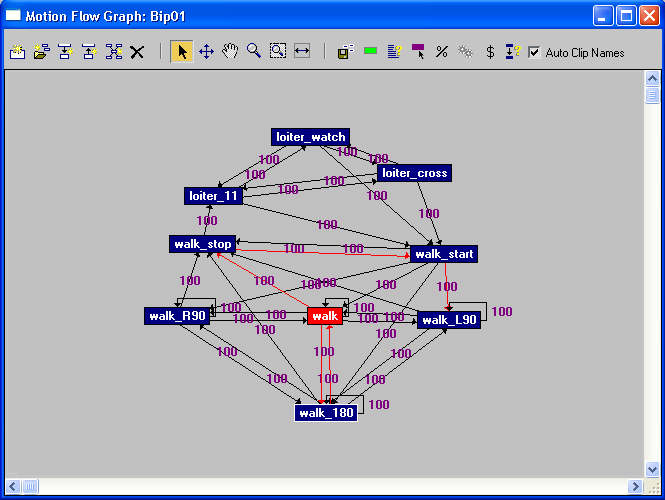
Hareket Akışı grafiği, Hareket panelindeki Hareket Akışı açılır menüsünde Grafiği Göster seçeneğine tıkladığınızda görüntülenir .
Hareket Akışı modunda ilk adım, komut dosyalarında kullanılmak üzere Hareket Akışı Grafiğine klipler eklemektir. Klipler, bir BIP dosyasının tamamını veya bir kısmını temsil eder. Komut dosyaları, Hareket Akışı Grafiğindeki klipler arasında farklı yolları temsil eder. Geçerli komut dosyasındaki ilk klip kırmızı renktedir. Geçişler, klipler arasında oklar olarak gösterilir; kırmızı oklar, etkin komut dosyasındaki yolu temsil eder. Siyah geçiş okları, yüklenmemiş komut dosyalarını gösterir. Aynı klibe geri dönen bir geçiş, bir döngüyü veya tekrarı temsil eder.
Eğer iki ayaklı robot paylaşımlı bir hareket akışı kullanıyorsa, grafik penceresinin başlığı “*PAYLAŞIMLI* Hareket Akışı Grafiği” şeklinde olacak ve ardından paylaşımlı hareket akışının adı yer alacaktır. Paylaşımlı Hareket Akışları, birden fazla iki ayaklı robotu tek bir paylaşımlı hareket akışıyla kontrol etmek için kullanılır.
Varsayılan olarak, geçişleri hesaplamak için minimum hareket kaybı kullanılır. Optimize edilmiş geçişler, minimum ayak kaymasını kullanan bir algoritma kullanır. Optimize edilmiş geçişlerin hesaplanması daha uzun sürer ancak çok yüksek kalitede sonuçlar verir.
Bir veya Daha Fazla İki Ayaklı Varlık İçin Rastgele Komut Dosyaları #
Hareket Akışı açılır menüsündeki Komut Dosyası grubunda bulunan Rastgele Hareket Oluştur komutunu kullanarak rastgele komut dosyaları oluşturabilirsiniz. Rastgele komut dosyaları, bir hareket akışı grafiğindeki klipler arasında rastgele geçiş yapılarak oluşturulur. Rastgele Hareket Oluştur komutunu kullanmak için, her iki ayaklı karakterin aynı paylaşılan hareket akışında olması gerekir.
Birden fazla iki ayaklı için rastgele komut dosyaları oluşturmak üzere paylaşılan bir hareket akışı kullanmak için ilk adım, Hareket Akışı açılır menüsünde Paylaşılan Hareket Akışı’na tıklamak ve ardından tek bir paylaşılan hareket akışını paylaşacak iki ayaklıları eklemektir. Hareket Akışı Grafiği’nde klipler eklenir ve tüm klipler arasında geçişler oluşturulur. Ardından, tüm iki ayaklı için rastgele bir hareket hesaplamak üzere Rastgele Hareket Oluştur kullanılır.
Kliplere ve geçişlere, karakter stüdyosu tarafından rastgele komut dosyaları oluşturmak için kullanılan yüzdeler atanır. Klipler ve geçişler için yüzdeler, klip iletişim kutularında ve Geçiş Düzenleyici iletişim kutusunda ayarlanır.
Birçok klibi yükleyebilir ve “Tüm Geçişleri Oluştur” seçeneğini kullanarak klipler arasında mümkün olan tüm geçişleri oluşturabilirsiniz. Ardından “Seçili Geçişleri Optimize Et” seçeneğini kullanarak optimize edilmiş geçişler oluşturabilirsiniz. Geçişler oluşturulduktan sonra, optimize edilmiş geçişlerle hızlıca komut dosyaları oluşturabilir veya bir grup insan için rastgele hareketler üretebilirsiniz.
MFE dosyası, kliplere, geçiş parametrelerine ve komut dosyalarına yönelik işaretçileri saklar.
Hareket Akış Grafiğine Hareket Yerleştirme bölümüne bakarak grafiğe klipler ekleyebilir veya Rastgele Hareket Oluşturma bölümüne bakarak rastgele bir komut dosyası ve geçişler oluşturabilirsiniz.
Arayüz #
 Klip Oluştur
-
Klip oluşturmak için iletişim penceresinde seçim yapın ve tıklayın.
Klipler boştur. Klip Özellikleri iletişim kutusunu görüntülemek için Klip Seç aracını kullanarak bir klibe sağ tıklayın ; ardından bir BIP dosyası seçin ve Klip Özellikleri iletişim kutusunda süresini ayarlayın. Ayrıca burada Rastgele Başlangıç Olasılığını da ayarlayabilirsiniz. Rastgele Başlangıç Olasılığı, rastgele bir hareket akışı oluştururken olası başlangıç klipleri olarak birden fazla klip seçildiğinde kullanılır.
Not: Klip süresini ayarlamak geçişler için kritik değildir; Geçiş Düzenleyici, bir geçişi klibin herhangi bir karesinde başlatmanıza ve bitirmenize olanak tanır.  Birden fazla klip oluşturun
-
Birden fazla hareket dosyasını yükleyin.
Dosya açma iletişim kutusunu görüntüler. Birden fazla dosya seçin ve Tamam’ı tıklayın; birden fazla dosya Hareket Akış Grafiği penceresine yüklenir.
- En düşük başlangıç ayak yüksekliğini Z=0 olarak ayarlayın (yalnızca BIP dosyaları için).
-
En düşük başlangıç ayak yüksekliğini Z=0 olarak ayarlar. Bu, Dosya Yükle iletişim kutusunda bir seçenektir. Varsayılan=Açık.
Biped’de, bir hareket klibinin yüksekliği korunabilir. Bu, farklı boyutlardaki karakterlere uyarlanmış hareketler için bir hareket klibinin yüksekliğini korumak istiyorsanız önemlidir. Örneğin, karakter bir kayadan atlıyorsa ve karakterin Z konumunu korumak istiyorsanız, bu seçeneği kapatmalısınız. Karakterin bisiklete bindiği, bisiklete bindiği ve bisikletten indiği üç klip gibi, farklı yüksekliklerde başlayıp biten Hareket Akışı hareketlerinin birleştirilmesi gerekiyorsa bu seçeneği kapalı bırakın.
Bu seçeneği kapatmak, hareket akışı geçişleri sırasında harekette ani bir sıçramaya neden olabilir. Hareket Akışı modunda yumuşak geçişler için bunu açın. Uyarlama gerçekleşirse, yükseklik, 0. karedeki en alçak ayağın Z=0 yüksekliğinde başlayacak şekilde ayarlanır. Bu, klipleri Z ekseni boyunca hizalar ve yumuşak geçişler oluşturur.
 Şuradan –> Şuraya Geçiş Oluştur
-
İki klip arasında geçiş efekti oluşturun.
Hareket Akışı Grafiği iletişim kutusunda bir klibi tıklayıp sürükleyerek diğerine geçin. Tek bir klibe tıklayın ve ardından fareyi yukarı kaydırarak döngüsel geçiş oluşturun. Rastgele komut dosyaları oluşturmak için bu özelliğe sahip olmak gereklidir. Komut dosyasına dahil olmayan geçişler oluşturabilirsiniz.
 Şuraya -> Şuradan Geçiş Oluştur
-
İki klip arasında geçiş efekti oluşturun.
Hareket Akışı Grafiği iletişim kutusunda bir klibe tıklayıp sürükleyerek başka bir klibe geçebilirsiniz. Tek bir klibe tıklayıp fareyi yukarı kaydırarak döngüsel geçiş oluşturabilirsiniz. Rastgele komut dosyaları oluşturmak için bu özelliğe sahip olmak gereklidir. Komut dosyasına dahil olmayan geçişler oluşturabilirsiniz.
 Tüm Geçişleri Oluştur
-
Döngü geçişleri de dahil olmak üzere her klip arasında geçişler oluşturur. Geçiş gerektiren tüm klipleri seçin, ardından Tüm Geçişleri Oluştur’a tıklayın. Geçişler optimize edilmemiştir. Geçişleri optimize etmek için Seçilen Geçişleri Optimize Et’i kullanın. Optimize edilmiş geçişlerin hesaplanması zaman alır ancak yüksek kalitededir.
 Klip/Geçiş Sil
-
Bir klibi veya geçişi siler.
Eğer bir senaryo klibe bağlıysa, bir uyarı iletişim kutusu görüntülenir; iletişim kutusunda Tamam’a tıklamak klibi ve ona bağlı senaryoyu siler.
Paylaşılan bir hareket akışından seçili klipleri ve geçişleri silerseniz, bu kliplere ve geçişlere bağlı olan ve bu hareket akışını paylaşan tüm iki ayaklı nesnelerin tüm komut dosyaları da silinir.
 Klip/Geçiş Seçin
-
Bir hareket klibi veya geçiş efekti seçer.
Klip üzerine sağ tıklayarak Klip Özellikleri iletişim kutusunu açın. Geçiş üzerine sağ tıklayarak Geçiş Düzenleyici iletişim kutusunu açın .
 Klipi Taşı
-
Hareket Akış Grafiği içindeki klipleri hareket ettirir. Bu, animasyonu etkilemez.
 Tava
Tava-
Kliplerin yerleşimini kaydırır.
 Zoom
Zoom-
Hareket Akışı penceresinin görüntü büyütme oranını ayarlar. Büyütmeyi artırmak için yukarı sürükleyin. Büyütmeyi azaltmak için aşağı sürükleyin.
 Yakınlaştırma Bölgesi
-
Hareket Akış Grafiği penceresini dolduracak şekilde dikdörtgen bir bölge sürükleyip büyütmek için “Bölgeyi Yakınlaştır” moduna tıklayın.
 Pencereye Uygun
-
İçeriği, Hareket Akış Grafiği penceresinin boyutuna uyacak şekilde yeniden boyutlandırır.
 Klip Dosyalarını Kaydet
-
Seçilen klip dosyalarının saklanacağı bir yol belirlemenizi sağlar.
 Klip Modu
-
Seçilen klip için iki ayaklı ayak izlerini ve uzuvlarını düzenleyin. İki ayaklı uzuv anahtarlarını ayarlamak için Anahtar Kareleme açılır menüsündeki Anahtar Ayarla seçeneğini kullanın. Klipler, Klip Modu’ndaki Hareket Akış Grafiği penceresinde yeşil renge döner.
 Komut Dosyası Bağımlılıklarını Göster
-
Seçilen klibi kullanan komut dosyalarını görüntüler.
Paylaşılan bir hareket akışı grafiğinde “Komut Dosyası Bağımlılıklarını Göster” düğmesine basarsanız, bu hareket akışını paylaşan tüm iki ayaklı nesnelerde seçilen kliplere ve geçişlere bağlı komut dosyaları kontrol edilir.
 Rastgele Başlangıç Klipleri Seçin
-
Hareket Akışı Grafiği penceresinde klipleri açın ve seçin.
Klip eklemek için Ctrl+tıklayın. Seçilen klipler, Komut Dosyaları grubundaki Rastgele Hareket Oluştur işlevi tarafından, yüzdeye bağlı olarak seçilen kliplerden birinde başlamak için kullanılır. Varsayılan 100 ağırlıklandırma kullanılarak üç klip seçilirse, her klibin başlangıç klibi olma şansı eşittir.
 Rastgele Yüzdeleri Göster
-
Hareket Akışı Grafiği penceresinde klip ve geçiş yüzdelerini görüntüler.
Rastgele başlatılan klipler mor renkte görüntülenir ve rastgele bir komut dosyasını başlatma olasılıklarını gösterir. Bu aynı zamanda her geçişin seçilme olasılığını (0-100) da gösterir. Komut Dosyaları grubundaki Rastgele Hareket Oluştur seçeneği, rastgele komut dosyaları oluşturmak için klip ve geçiş yüzdelerini kullanır.
 Seçilen Geçişleri Optimize Et
-
Bir veya daha fazla geçiş seçin ve ardından bunları optimize etmek için Seçilen Geçişi Optimize Et’e tıklayın. Geçişin konumunu ayarlamak için Geçiş Optimizasyonu iletişim kutusu görüntülenir.
Optimize edilmiş geçişlerin hesaplanması zaman alır. Bu özelliği kullandığınızda bir ilerleme çubuğu görüntülenir. Optimize edilmiş bir geçişi hesaplamak için kullanılan yöntem minimum ayak kaymasıdır.
 Optimal Geçiş Maliyetlerini Göster
-
Hareket Akış Grafiği penceresinde maliyetleri gösterir. Sayı ne kadar düşükse geçiş o kadar iyidir.
 Tüm Geçişleri Kontrol Et
-
Grafikteki çakışan geçişleri ve klibin uzunluğuna göre çok uzun olan geçişleri kontrol eder. Herhangi bir sorun varsa sizi bilgilendirir veya hiçbir sorun bulunmadığını bildirir.
 Otomatik Kırpma İsimleri
-
Video klibine, hareket dosyasının adına göre bir isim verir.
Videolara kendi adınızı verme özelliğini kapatın.


