
Halka, kaynak nesnenin merkezini çevreleyen dairesel bir renk bandıdır.
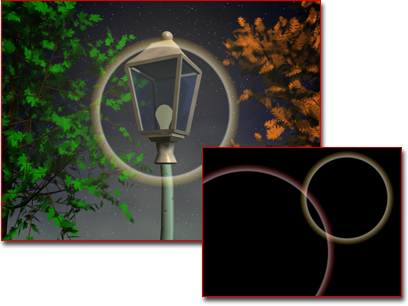
Işığa bir halka eklemek
Arayüz #
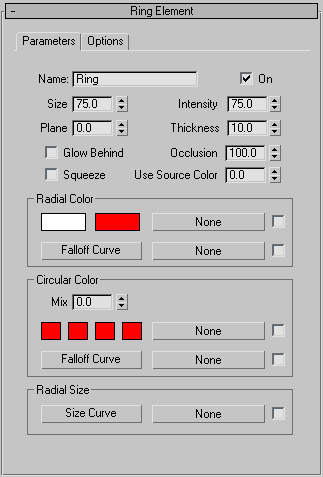
Halka Elemanı açılır menüsü, Parametreler paneli #
- İsim
- Efektin adını görüntüler. Lens Effects ile tek bir Lens Effects örneği altında birçok farklı efekt kullanabilirsiniz. Bunları düzenli tutmak için, parametreleri değiştirdiğinizde doğru efektin parametrelerini değiştirdiğinizden emin olmak amacıyla genellikle onlara isim vermek gerekir.
- Açık
- Etkinleştirildiğinde, oluşturulan görüntüye efekti uygular. Varsayılan değer = açık.
- Boyut
- Etkinin büyüklüğünü belirler.
- Yoğunluk
- Bu ayar, her bir efektin genel parlaklığını ve opaklığını kontrol eder. Daha yüksek değerler daha parlak ve opak bir efekt, daha düşük değerler ise loş ve şeffaf bir efekt üretir.
- Uçak
- Efektin konumunu, efektin merkezinden ekranın merkezine uzanan efekt ekseni boyunca ayarlar.
- Kalınlık
- Efektin piksel cinsinden kalınlığını belirler.
- Arkadaki Parıltı
- Bu efekt , 3ds Max sahnenizdeki nesnelerin arkasında görüntülenebilme özelliğini sağlar .
- Tıkanma
- Lens Efektleri Sahne Kapatma parametrelerinin belirli efekti ne kadar etkileyeceğini belirler. Girilen değer, Lens Efektleri Genel Ayarlar panelinde ayarlanan kapatma yüzdesinin ne kadar uygulanacağını belirler.
- Sıkmak
- Efektin sıkıştırılıp sıkıştırılmayacağını belirler. Etkinleştirildiğinde, efekt, Parametreler panelindeki Sıkıştırma döndürme çubuğunda bulunan Lens Efektleri Genel Ayarları’na göre sıkıştırılacaktır.
- Kaynak Rengi Kullan
- Bu efekt, uyguladığınız ışığın veya nesnenin kaynak rengini, Radyal Renk veya Dairesel Renk parametrelerinde ayarlanan renk veya eşlemeyle karıştırır. 0 değeri yalnızca Radyal Renk ve Dairesel Renk parametrelerinde ayarlanan değerleri kullanırken, 100 değeri yalnızca ışığın veya nesnenin kaynak rengini kullanır. 0 ile 100 arasındaki herhangi bir değer, kaynak renk ile efektin renk parametreleri arasında bir karışım oluşturacaktır.
Radyal Renk grubu #
Radyal Renk ayarları, efektin iç ve dış renklerini etkiler. Lens Efektinin iç ve dış renklerini ayarlamak için renk örneklerini kullanabilirsiniz. Radyal rengi belirlemek için gradyan veya hücresel gibi bitmap’ler de kullanabilirsiniz.
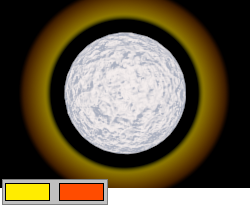
Sol alt köşedeki resimde görüldüğü gibi, radyal renkler kullanılarak yapılmış bir halka.
- Düşüş Eğrisi
- Radyal Renk’te kullanılan renklerin ağırlıklarını ayarlayabileceğiniz Radyal Azalma iletişim kutusunu görüntüler . Azalma Eğrisini manipüle ederek, efektin bir rengi veya haritayı diğerinden daha fazla kullanmasını sağlayabilirsiniz. Azalmayı belirlemek için bir harita da kullanabilirsiniz.
Dairesel Renk grubu #
Dairesel Renk, efektin dört çeyreğine karşılık gelen dört farklı renk örneği kullanarak efektin rengini belirler. Dairesel rengi belirlemek için bir harita da kullanılabilir.
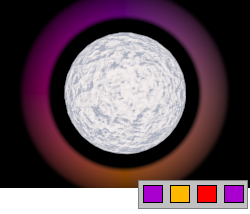
Sağ alt köşedeki resimde görüldüğü gibi dairesel renkler kullanılarak yapılmış bir halka.
- Karışım
- Radyal Renk ve Dairesel Renk ayarlarında belirlenen renkleri karıştırır. Döndürme düğmesini 0’a ayarlamak yalnızca Radyal Renk’te belirlenen değerleri kullanırken, döndürme düğmesini 100’e ayarlamak yalnızca Dairesel Renk’te belirlenen değerleri kullanır. 0 ile 100 arasındaki herhangi bir değer, iki değer arasında karışım yapacaktır.
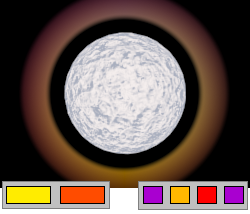
Yarıçaplı ve dairesel renklerin %50/%50 oranında karıştırılmasıyla oluşturulan halka.
- Düşüş Eğrisi
- Dairesel Renk Azalması iletişim kutusunu görüntüler; bu kutuda Dairesel Renk’te kullanılan renkler için ağırlıkları ayarlayabilirsiniz. Azalma Eğrisini manipüle ederek, efektin bir renkten veya haritadan diğerine göre daha fazla kullanmasını sağlayabilirsiniz. Ayrıca, bir ışık Mercek Efektleri kaynağı olarak kullanıldığında azalmayı belirlemek için bir harita da kullanabilirsiniz.
Radyal Boyut grubu #
Belirli Lens Efektinin etrafındaki radyal boyutu belirler. Boyut Eğrisi düğmesine tıklamak Radyal Boyut iletişim kutusunu görüntüler . Radyal Boyut iletişim kutusunu kullanarak bir çizgi üzerinde noktalar oluşturabilir ve bu noktaları bir grafik boyunca hareket ettirerek efektin ışık veya nesne etrafında nereye yerleştirilmesi gerektiğini belirleyebilirsiniz. Efektin nereye yerleştirilmesi gerektiğini belirlemek için bir harita da kullanabilirsiniz. Haritayı etkinleştirmek için bir onay kutusu kullanılır.
Halka Elemanı açılır menüsü, Seçenekler paneli #
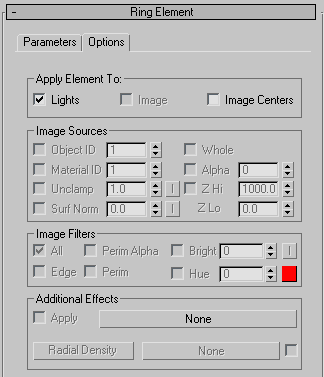
Lens Efektleri Oluşturma Efektleri: Seçenekler Paneli’ne bakın .


