
Volume Fog, sis yoğunluğunun 3 boyutlu uzayda sabit olmadığı bir sis efekti sağlar. Bu eklenti, rüzgarda savrulan ve dağılan kabarık, bulutlu sis gibi efektler sunar.
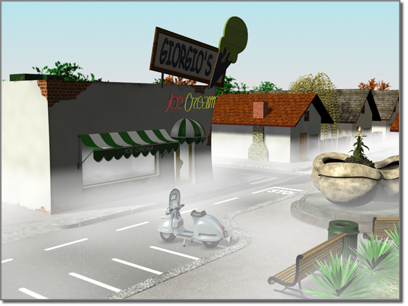
Sahneye hacimsel sis eklendi.
Hacimsel Sis efekti yalnızca Kamera veya Perspektif görünümlerinde oluşturulur. Ortografik veya Kullanıcı görünümlerinde Hacimsel Sis efekti oluşturulmaz.
Prosedürler #
Hacimsel sisleme kullanmak için:
- Sahnenizin kamera veya perspektif görünümünü oluşturun.
- Oluşturmayı Seçin
 Çevre.
 - Ortam panelindeki Atmosfer altında, Ekle’ye tıklayın.
“Atmosferik Efekt Ekle” iletişim kutusu görüntülenir.
- Hacim Sisini seçin ve ardından Tamam’a tıklayın.
- Hacimsel sisleme için parametreleri ayarlayın.
Not: Sahnenizde hiçbir nesne yoksa, yalnızca düz bir sis rengi görüntülenir. Ayrıca, nesne yoksa ve Sis Arka Planı açıksa, hacimsel sis arka planı gizler.
Hacimsel sis efekti oluşturmak için:
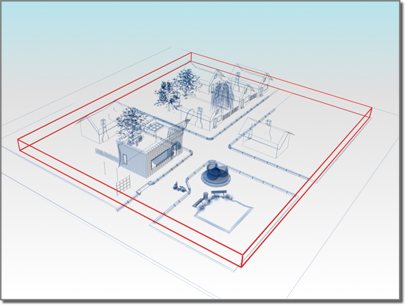
Ortamı hacimsel sis efektiyle çevreliyor.
- Oluştur panelinin Yardımcılar kategorisinde, açılır menüden Atmosferik Cihazlar’ı seçin.
- Bir gizmo şekli seçmek için düğmelerden birine tıklayın: SphereGizmo, CylGizmo veya BoxGizmo.
- Görselleştirme aracını oluşturmak için fareyi görüntüleme alanında sürükleyin.
Gizmo’ları, eşleşen geometri türleriyle neredeyse aynı şekilde oluşturursunuz. Başlangıç boyutlarını oluşturmak için fareyi sürükleyin. Küre gizmo’sunda, küreyi yarım küreye dönüştüren ek bir Yarım Küre onay kutusu bulunur.
Ayrıca, her bir cihazda bir Tohum döndürücü ve bir Yeni Tohum düğmesi bulunur. Farklı tohum değerleri farklı desenler oluşturur. Yeni Tohum düğmesine tıklamak, sizin için rastgele yeni bir tohum değeri oluşturur.
Bir cihaza hacimsel sis atamak için, cihaz değiştirme panelini kullanın:
- Bir cihazın “Değiştir” panelini açın.
- Atmosferler ve Efektler açılır menüsünü açın.
- Ekle’ye tıklayın.
- Atmosfer Ekle iletişim kutusunda Hacimsel Sis’i seçin ve Tamam’a tıklayın.
- Atmosferler listesinden Hacim Sisi’ni seçin ve Hacim Sisi parametrelerini ayarlamak için kurulum seçeneğine tıklayın.
Ortam panelinden hacimsel sis efektine bir araç atamak için:
- Volume Fog Parameters açılır menüsünde, Pick Gizmo düğmesine tıklayın.
- Görüntüleme alanındaki bir cihaza tıklayın.
Cihazın adı sağdaki liste alanında görünmektedir.
Render işlemi sırasında, hacimsel sis, gizmo’nun şekliyle sınırlı kalacaktır.
Atanmış bir cihazı kaldırmak için:
- Ortam iletişim kutusunda, Birim Sis Parametreleri açılır menüsüne gidin.
- Açılan listeden cihaz adını seçin.
- “Gizmo’yu Kaldır” seçeneğine tıklayın.
Bu işlem, cihazı sahneden silmez, yalnızca sis efektinden ayırır.
Arayüz #
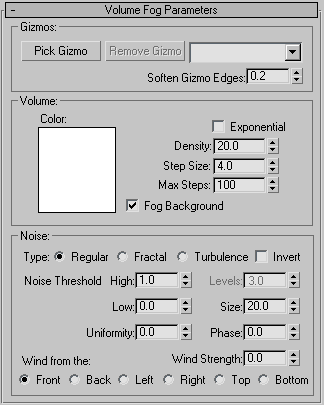
Gizmos grubu #
Varsayılan olarak, hacimsel sis tüm sahneyi kaplar. Ancak, sisi sınırlamak için bir gizmo (atmosferik bir aygıt) seçebilirsiniz. Gizmo bir küre, bir kutu, bir silindir veya bunların bir kombinasyonu olabilir.
- Gizmo’yu seçin
- Seçim moduna girmek için tıklayın ve sahnedeki atmosferik bir aygıtı seçin. Aygıt, render işlemi sırasında hacimsel sisi içerir. Aygıtın adı aygıt listesine eklenir.
Birden fazla cihaz nesnesi aynı sis efektini gösterebilir.
Birden fazla araç seçebilirsiniz. Araç Seç’e tıklayın ve ardından tuşuna basın H. Bu, listeden birden fazla nesne seçmenizi sağlayan Nesne Seç iletişim kutusunu açar.
Bir nesnenin boyutlarını değiştirmek, sisin etkilediği bölgeyi değiştirir, ancak sisin ölçeğini ve gürültüsünü değiştirmez. Örneğin, küresel bir nesnenin yarıçapını azaltmak sisi kırpar ve nesneyi hareket ettirmek sisin görünümünü değiştirir.
- Gizmo’yu Kaldır
- Ses seviyesi sis efektinden bir öğeyi kaldırır. Listedeki öğeyi seçin ve ardından Öğeyi Kaldır’a tıklayın.
- [Gizmo açılır listesi]
- Seçtiğiniz cihazları gösterir.
- Cihaz Kenarlarını Yumuşatın
- Hacim sisi efektinin kenarlarını yumuşatır. Değer ne kadar yüksek olursa, kenarlar o kadar yumuşak olur. Aralık = 0 ile 1,0 arası.
İpucu: Bu değeri 0’a ayarlamayın. 0’da, “Gizmo Kenarlarını Yumuşat” seçeneği kenarlarda bozulmalara neden olabilir.
Hacim grubu #
- Renk
- Sis için rengi ayarlar. Renk örneğine tıklayın ve ardından Renk Seçici’den istediğiniz rengi seçin.
Otomatik Anahtar (Auto Key) açıkken, sıfır olmayan bir karede sis rengini değiştirerek renk efektini canlandırabilirsiniz.
- Üstel
- Mesafe arttıkça yoğunluğu üstel olarak artırır. Kapalıyken, yoğunluk mesafe arttıkça doğrusal olarak artar. Bu onay kutusunu yalnızca hacimsel siste şeffaf nesneleri oluşturmak istediğinizde etkinleştirin.
İpucu: Üstel modu açarsanız, bantlanmayı önlemek için Adım Boyutu değerini artırın.
- Yoğunluk
- Sis yoğunluğunu kontrol eder. Aralık = 0 ile 20 arası (bunun üzerindeki değerler sahneyi tamamen yok etme eğilimindedir).
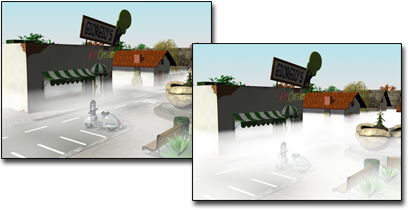
Solda: Orijinal sahne
Sağ: Artan sis yoğunluğu
- Adım Boyutu
- Sis örneklemesinin tanecik boyutunu; sisin “inceliğini” belirler. Büyük bir adım boyutu, kaba (ve bir dereceye kadar, örtüşen) sis oluşturur.
- Maksimum Adımlar
- Örnekleme miktarını sınırlandırarak sis hesaplamasının sonsuza kadar (kelimenin tam anlamıyla) sürmesini engeller. Bu, özellikle sisin düşük yoğunlukta olduğu durumlarda kullanışlıdır.
Hem Adım Boyutu hem de Maksimum Adım sayısı düşük değerlere sahip olduğunda, örtüşme (aliasing) meydana gelir.
- Sisli Arka Plan
- Sahnenin arka planına sis efekti uygular.
Gürültü grubu #
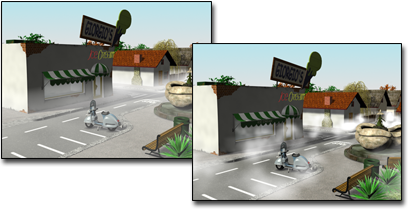
Solda: Orijinal sahne
Sağda: Sis ortamına eklenen gürültü
Hacimsel sis için gürültü seçenekleri, malzemeler için gürültü seçenekleriyle karşılaştırılabilir.
- Tip
- Uygulanacak gürültü türünden birini seçin.
- Düzenli. Standart gürültü modeli.
- Fraktal: Tekrarlayan fraktal gürültü deseni.
- Türbülans: Tekrarlayan bir türbülans modeli.
Tersine çevirme, gürültü etkisini tersine çevirir. Yoğun sis saydamlaşır ve tam tersi.
- Gürültü Eşiği
- Gürültü etkisini sınırlar. Aralık = 0 ila 1,0. Gürültü değeri Düşük eşiğin üzerinde ve Yüksek eşiğin altında olduğunda, dinamik aralık 0-1’i dolduracak şekilde genişler. Bu, eşik geçişinde daha küçük bir süreksizlik (0. derece yerine 1. derece) oluşturur ve böylece daha az potansiyel örtüşme (aliasing) üretir.
- Yüksek
- Yüksek eşik değerini belirler.
- Düşük
- Düşük eşik değerini ayarlar.
- Tekdüzelik
- -1 ile 1 arasında değişir ve yüksek geçiş filtresi gibi davranır. Değer ne kadar küçükse, hacim o kadar şeffaf olur ve dumanın ayrı ayrı kümeleri görünür. Yaklaşık -0,3 civarında görüntünüz toz zerrecikleri gibi görünmeye başlar. Bu parametre küçüldükçe sis inceldiği için, yoğunluğu artırmanız gerekebilir, aksi takdirde hacim kaybolmaya başlayacaktır.
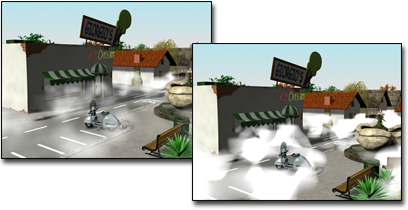
Sol: Gürültülü sis
Sağda: Tekdüzeliğin değişmesi “bulanık” bir sis oluşturuyor.
- Seviyeler
- Gürültünün tekrarlı olarak uygulanma sayısını ayarlar. Aralık = 1 ila 6, kesirli değerler dahil. Yalnızca Fraktal gürültü veya Türbülans için etkinleştirilmiştir.
- Boyut
- Duman veya sisin uzantılarının boyutunu belirler. Daha küçük değerler daha küçük uzantılar oluşturur.
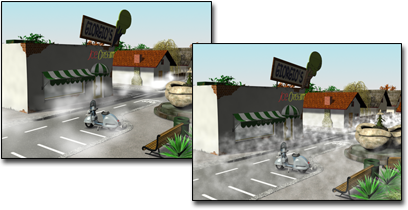
Sol: Gürültülü sis
Sağda: Boyutu küçültmek
- Faz
- Rüzgarın hızını kontrol eder. Rüzgar Gücü ayarını da 0’dan büyük bir değere ayarlarsanız, sis hacmi rüzgar yönüne göre hareket eder. Rüzgar Gücü ayarı yoksa, sis yerinde hareket eder. Faz için bir animasyon izi olduğundan, Fonksiyon Eğrisi düzenleyicisini kullanarak rüzgar “ani esintilerinin” tam olarak nasıl gerçekleşmesini istediğinizi tanımlayabilirsiniz.
- Rüzgarın Şiddeti
- Dumanın rüzgar yönünden ne kadar hızlı uzaklaştığını, faza göre kontrol eder. Yukarıda belirtildiği gibi, faz animasyonlu değilse, rüzgar şiddetinden bağımsız olarak duman hareket etmez. Fazın büyük bir rüzgar şiddetiyle yavaşça animasyonlu hale getirilmesiyle, sisin çalkalanmasından çok hareket etmesi sağlanır.
- Rüzgardan
- Rüzgarın geldiği yönü tanımlar.


