
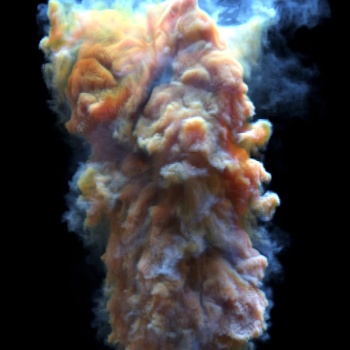
Bu eğitimde, kalın, ‘yağlı’, dumanlı görünümlü bir hacim oluşturmak için Volume Sample RGB gölgelendiricisini kullanarak bir hacmin görünümünü nasıl kökten değiştireceğimizi ele alacağız. Bu gölgelendirici, Volume Sample Float gölgelendiricisiyle birlikte Kontrast ve Gama gibi ‘prodüksiyon sonrası’ stil özelliklerine sahiptir . Bu özellikler, bir hacmin görünümünü ‘ince ayar’ yapmak için faydalıdır. Bu örnekte, tipik bir ateş hacmini kalın dumana daha çok benzeyen bir şeye dönüştürmek için VolumeSampleRGB gölgelendiricisi kullanılmıştır. Houdini’deki Pyro FX rafından diske VDB hacmi olarak yazılmış varsayılan bir ateş simülasyonu kullanacağız.
VDB dosyasını buradan indirebilirsiniz .
3ds Max sahnesini buradan indirebilirsiniz .
Hacim #
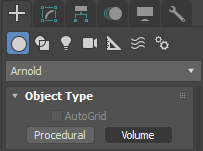
- Öncelikle bir Hacim oluşturarak başlayın ( Arnold -> Hacim). Oluşturmak için görünüm alanında tıklayıp sürükleyin.
- Ses seviyesi parametreleri altında, VDB Dosya Yolunu seçebilirsiniz . default_flame.114.vdb dosyasını açın . Hangi VDB Izgaralarını kullanmak istediğinizi soracaktır. Seçili olarak bırakın. Bunlar, Ses Seviyesi VDB’sinin kaydedildiği dinamik alan grubunun adlarıdır.
- Grids alan türünde ‘density’ alanının bulunduğundan emin olun . Bu, Volume VDB’nin kaydedildiği dinamik alan grubunun adıdır.
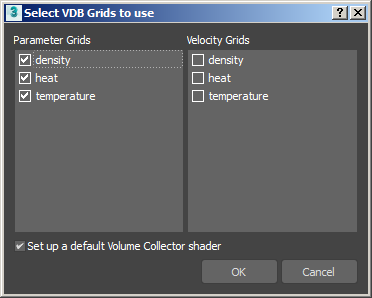
Yoğunluk, ısı ve sıcaklık ızgaralarına sahip VDB hacmi.
Standart Hacim #
- Standart bir Hacim gölgelendiricisi oluşturun ve bunu hacme atayın. Dağılım Rengini maviye, Şeffaflık Rengini ise turuncuya değiştirin. Sahne aydınlatmasına bağlı olarak Dağılım Yoğunluğunu ayarlamak isteyebilirsiniz .
- Bir Hacim Örnekleme RGB gölgelendiricisi oluşturun ve Hacim Örnekleme RGB gölgelendiricisinin Çıkış (MtoA’da R) özniteliğini Standart Hacim Yoğunluğuna bağlayın .
Hacim Örneği RGB #
- Teknik detayları hallettiğimize göre, Volume Sample RGB shader’ının çeşitli özellikleriyle biraz eğlenmenin zamanı geldi. Ancak devam etmeden önce, Volume Sample RGB shader’ının kanal özelliğine ‘density’ kelimesini girdiğimizden emin olmalıyız, aksi takdirde hacmimizdeki yoğunluk kanalını göremeyecektir.
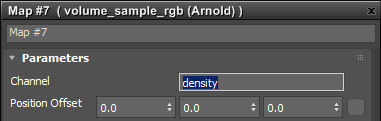
Kanal parametresine ‘yoğunluk’ yazın .
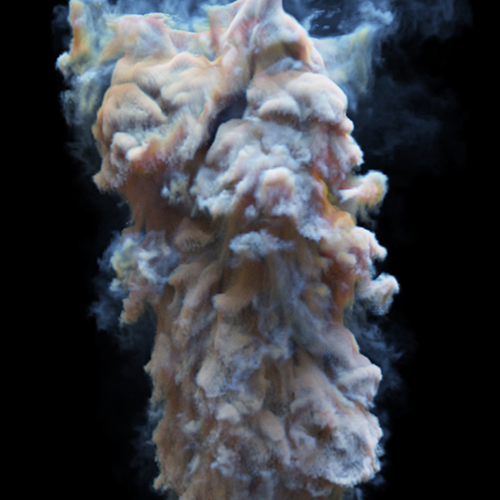
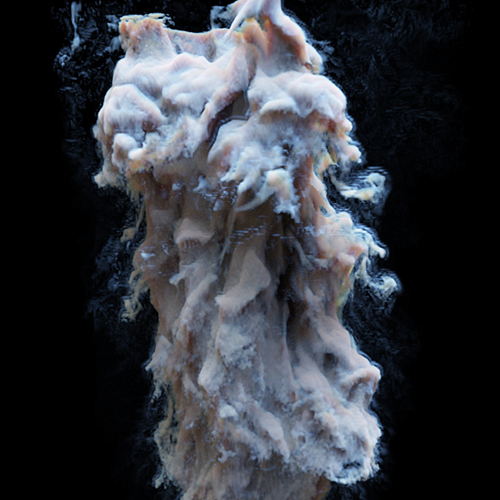
Aşağıda, Volume Sample RGB gölgelendiricisinin özelliklerini değiştirmenin diğer bazı örnekleri verilmiştir :
Zıtlık #
 |
 |
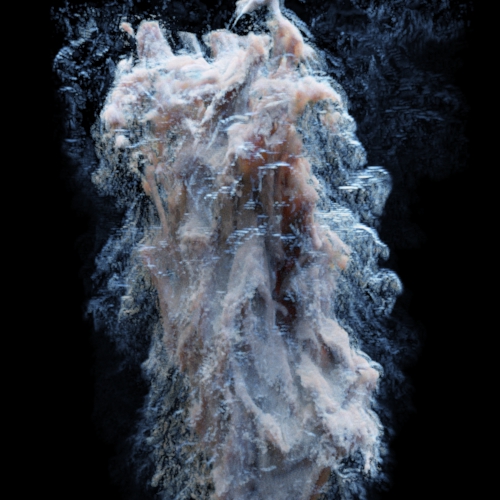 |
| 1 | 2 | 10 |
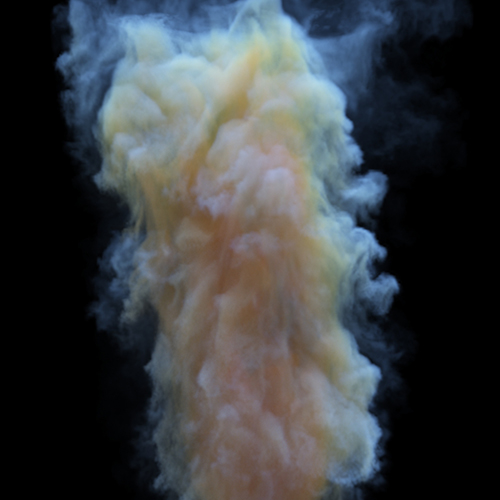
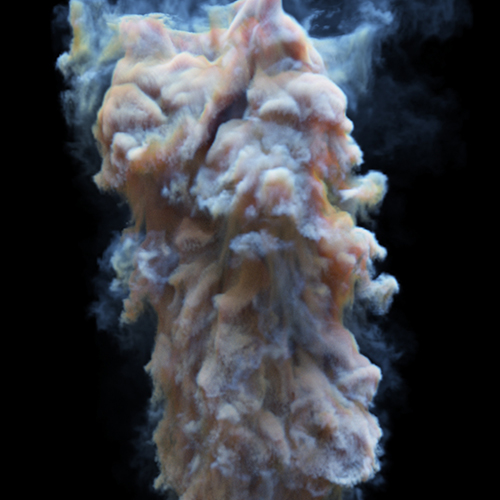
Maruziyet #
 |
 |
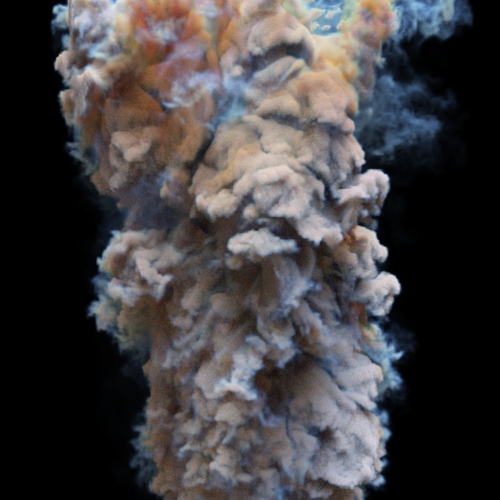 |
| 0 | 1 | 8 |
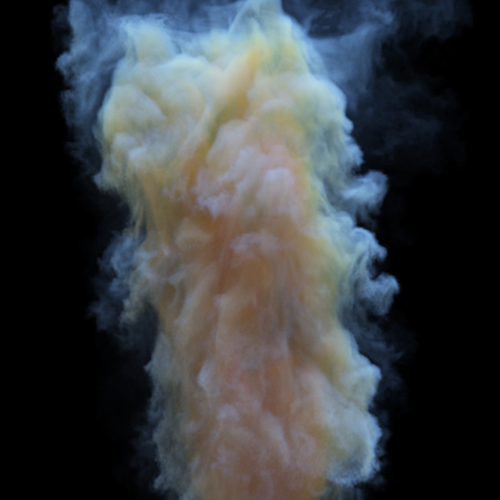
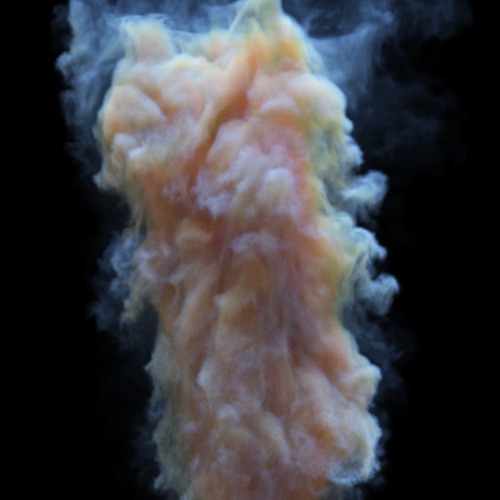
Çarpmak #
 |
 |
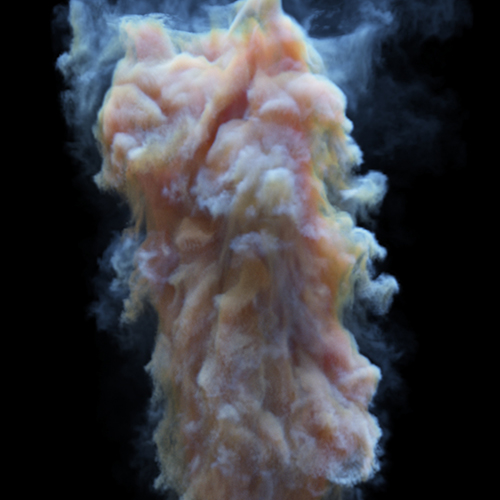 |
| 1 | 10 | 25 |
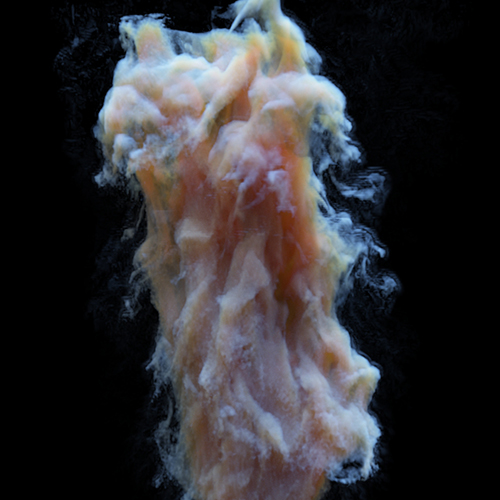
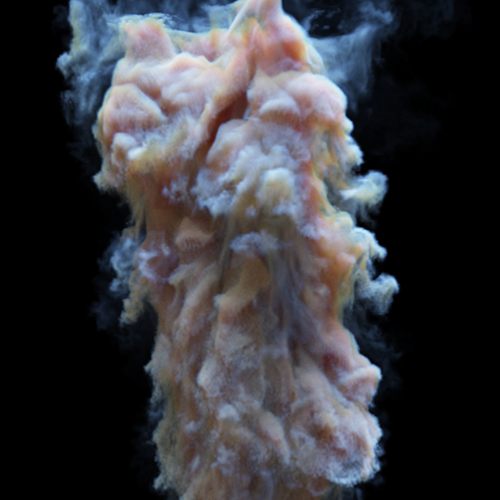
Eklemek #
 |
 |
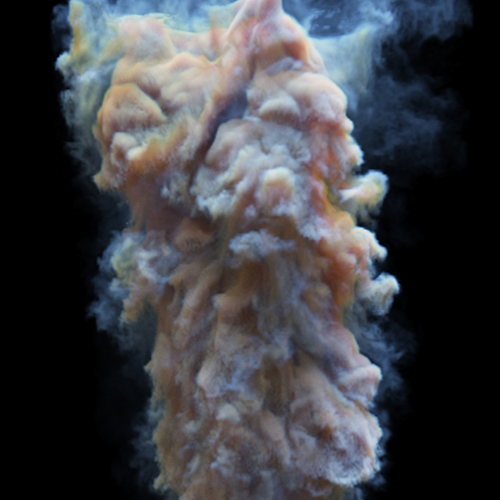 |
| -5 | 0 | 5 |
Hacim Işın Derinliği #
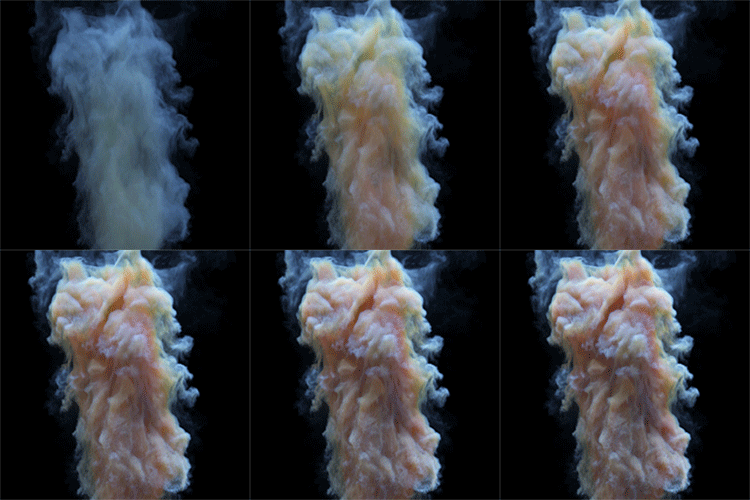
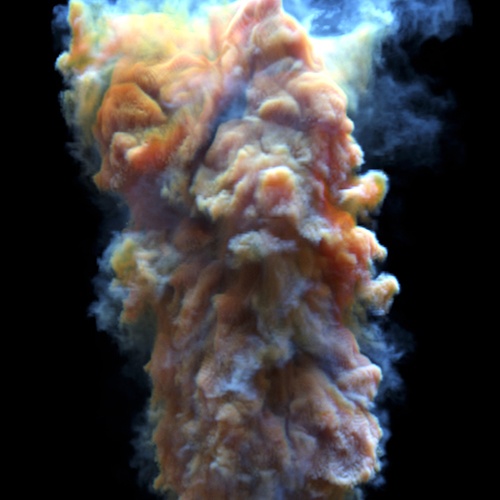
Hacim ışını derinliğini artırmak, hacmin görünümünde de önemli bir etkiye sahip olabilir. Oluşabilecek gürültüyü telafi etmek için Hacim Örneklerinin sayısını artırmayı unutmayın . Bu örnekte 6 Hacim Örneği kullanılmıştır.
Hacim Işın Derinliğini artırırken , hacim içindeki aydınlatmanın ek çoklu saçılmasını telafi etmek için sahne aydınlatmasının pozlamasını azaltmanız gerekebilir.
 |
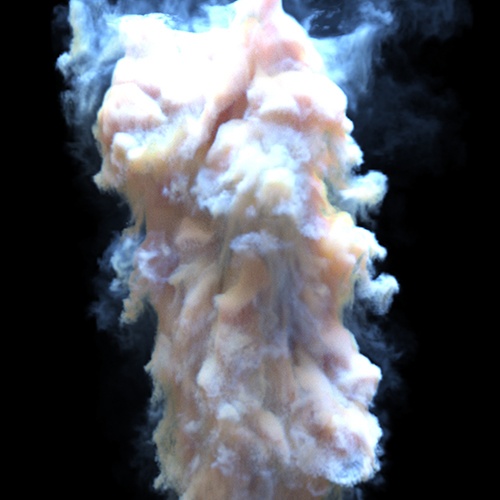 |
| 0 | 6 |


