
Volume Light, ışıkların atmosferle (sis, duman vb.) etkileşimine dayalı ışık efektleri sağlar.
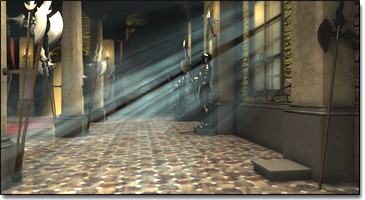
Gölgeler ve gürültü içeren karmaşık bir ortamda kullanılan hacimsel ışık.
Bu eklenti, çok yönlü ışıklar için radyal parlamalar, spot ışıkları için konik parlamalar ve yönlü ışıklar için paralel sis ışınları gibi efektler sağlar. Gölge oluşturucu olarak gölge haritaları kullanılıyorsa, ışık hacmi içindeki nesneler spot ışığının konisi içinde gölge oluşturabilir.

Işık konisinin sağda açıkça görülebildiği basitleştirilmiş bir örnek.
Hacimsel Işık efekti yalnızca Kamera ve Perspektif görünümlerinde oluşturulur. Ortografik veya Kullanıcı görünümlerinde Hacimsel Işık efektleri oluşturulmaz.
Prosedürler #
Ses Seviyesi Işığını kullanmak için:
- Işıklarla bir sahne oluşturun.
- Sahnenizin kamera veya perspektif görünümünü oluşturun.
İpucu: Görüntüleme eksenini spot ışığının konisine paralel yapmaktan kaçının. Bu, genellikle soluk bir sahne ve muhtemelen görüntü bozukluklarına yol açar.
- Oluşturmayı Seçin
 Çevre.
 - Ortam panelinde, Atmosfer altında, Ekle’ye tıklayın.
“Atmosferik Efekt Ekle” iletişim kutusu görüntülenir.
- Ses Seviyesi Işığı’nı seçin ve ardından Tamam’a tıklayın.
- “Işık Seç”e tıklayın ve ardından hacim ışıkları listesine eklemek istediğiniz ışığı görünüm penceresinde seçin.
Ayrıca, listeden birden fazla ışık seçmek için Nesne Seç iletişim kutusunu da kullanabilirsiniz. Işık Seç’e tıklayın ve ardından Hiletişim kutusunu açmak için tuşuna basın.
- Ses seviyesi ışığı için parametreleri ayarlayın.
Listeye bir ışık daha eklemek için:
- Işık Seç’e tıklayın.
- Görünüm penceresindeki ışığa tıklayın.
Listeden bir ışığı kaldırmak için:
- Ses seviyesi göstergelerinin listesini açın.
- Hacimsel ışık efektini kaldırmak istediğiniz ışığı seçin.
- Işığı Kaldır’a tıklayın.
Modify paneli üzerinden bir ışığa hacimsel ışık atamak için:
- Bir ışığın “Değiştir” panelini açın.
- Atmosferler ve Efektler açılır menüsünü açın.
- Ekle’ye tıklayın.
- Atmosfer veya Efekt Ekle iletişim kutusundan Hacim Işığı’nı seçin ve Tamam’a tıklayın.
- Atmosferler ve Efektler listesinden Hacim Işığı’nı seçin ve Hacim Işığı parametrelerini ayarlamak için kurulum seçeneğine tıklayın.
Not: Ses Seviyesi Göstergeleri negatif çarpan değerlerini desteklemez.
Arayüz #
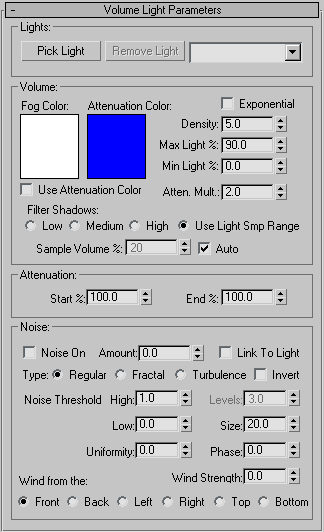
Işıklar grubu #
- Hafif bir seçim yapın.
- Herhangi bir görüntüleme alanında hacimsel aydınlatma için etkinleştirmek istediğiniz ışığı tıklayın.
Birden fazla ışık seçebilirsiniz. Işık Seç’e tıklayın ve ardından tuşuna basın H. Bu, listeden birden fazla ışık seçmenizi sağlayan Nesne Seç iletişim kutusunu açar.
- Işığı Kaldır
- Listeden bir ışığı siler.
- [ışıklar açılır listesi]
- Seçtiğiniz ışıkları gösterir.
Hacim grubu #
- Sis Rengi
- Işık yoğunluğunu oluşturan sisin rengini ayarlar. Renk örneğine tıklayın ve ardından Renk Seçici’den istediğiniz rengi seçin .
Otomatik Anahtar düğmesi açıkken sıfır olmayan bir karede sis rengini değiştirerek renk efektini canlandırabilirsiniz.
Diğer sis efektlerinden farklı olarak, bu sis rengi ışığın rengiyle birleşiyor. Muhtemelen en iyi etkiyi elde etmek için beyaz sis kullanıp ardından renkli bir ışıkla renklendirmek gerekiyor.
- Zayıflama Rengi
- Mesafeye bağlı olarak hacimsel ışığı azaltır. Hacimsel ışık, yakın ve uzak zayıflama mesafelerinde Sis Rengi’nden Zayıflama rengine doğru kademeli olarak değişir. Renk örneğine tıkladığınızda, zayıflama rengini değiştirebileceğiniz bir renk seçici görüntülenir.
Sis rengi ile sönümleme rengi etkileşim halindedir. Örneğin, sis renginiz kırmızı ve sönümleme renginiz yeşil ise, görüntüleme sırasında sis mor renge dönüşecektir. Genellikle sönümleme rengi çok koyu ve nötr olmalıdır; siyah iyi bir seçimdir.
- Zayıflama Rengini Kullanın
- Zayıflama rengini aktif hale getirir.
- Üstel
- Mesafe arttıkça yoğunluğu üstel olarak artırır. Kapalıyken, yoğunluk mesafe arttıkça doğrusal olarak artar. Bu onay kutusunu yalnızca hacimsel siste şeffaf nesneleri oluşturmak istediğinizde etkinleştirin.
- Yoğunluk
- Sis yoğunluğunu ayarlar. Sis ne kadar yoğun olursa, hacim içindeki ışık o kadar çok yansır. Yüzde 2 ila 6 arasındaki yoğunluklar muhtemelen en gerçekçi sis hacimlerini oluşturur.
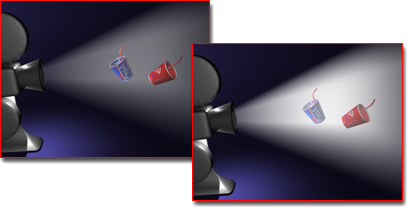
Solda: Orijinal sahne
Sağ: Yoğunluğun artırılması
- Maksimum Işık %
- Elde edebileceğiniz maksimum parlama efektini temsil eder (varsayılan olarak %90’dır). Bunu düşürerek, parlamanın parlaklığını sınırlayabilir ve ışıktan uzaklaştıkça yoğunlaşmasını ve “beyazlaşmasını” önleyebilirsiniz.
Not: Sahnenizde hacim ışığı içinde saydam nesneler varsa, Maksimum Işık değerini %100 olarak ayarlayın.
- Minimum Işık %
- Ortam ışığı ayarına benzer. Min Light% değeri 0’dan büyükse, ışık hacminin dışındaki alanlar da parlayacaktır. Bunun anlamı, açık alanların (ışık ışınının sonsuza kadar gidebildiği yerler) sis rengiyle aynı renkte olacağıdır (tıpkı normal siste olduğu gibi).
Sis arkasında nesne yoksa, Min Light% değeri 0’dan büyükse (gerçek değer ne olursa olsun), sahne her zaman sis rengi kadar parlak olacaktır. Bunun nedeni, sisin sonsuza kadar uzanması ve sonsuza kadar birikmesidir. Min Light% değerlerini 0’dan büyük kullanacaksanız, sahnenizi geometriyle çevrelediğinizden emin olmalısınız.
- Atten. Mult. [Zayıflama Çarpanı]
- Zayıflama renginin etkisini ayarlar.
- Gölge Filtresi
- Örnekleme oranını artırarak (biraz daha uzun işleme süresi pahasına) daha kaliteli hacimsel ışık işleme elde etmenizi sağlar. Seçenekler şunlardır:
- Düşük: Görüntü arabelleği filtrelenmez, bunun yerine doğrudan örneklenir. Bu seçenek 8 bitlik görüntüler, AVI dosyaları vb. için uygundur.
- Orta ayarda bitişik pikseller örneklenir ve ortalaması alınır. Bu, bantlanma türü bozulmaların oluştuğu durumlarda çok önemli bir iyileşme sağlar. Düşük ayara göre daha yavaştır.
- Yüksek oranda bitişik pikseller ve çapraz pikseller örneklenir ve her birine farklı ağırlıklar verilir. Bu en yavaş yöntemdir ve Orta yönteme göre biraz daha iyi kalite sağlar.
- Işık Örnekleme Aralığı (Smp Range) seçeneği, ışığın gölge parametrelerindeki Örnekleme Aralığı değerine bağlı olarak hacim içinde oluşan gölgeleri bulanıklaştırır. Smp Range değerinin artırılması, ışığın oluşturduğu gölgeyi bulanıklaştırdığı için, sis içindeki gölgelerin oluşan gölgelerle daha iyi eşleşmesini sağlar ve sis gölgelerinde kenar yumuşatma (aliasing) oluşmasını önlemeye yardımcı olur.
İpucu: “Işık Smp Aralığı Kullan” seçeneğiyle, ışığın Smp Aralığı değeri ne kadar yüksek olursa, işleme o kadar yavaş olur. Ancak, bu seçenekle genellikle daha düşük bir Örnek Hacmi % ayarıyla (örneğin 4) iyi sonuçlar alabilirsiniz, bu da işleme süresini azaltır.
- Numune Hacmi %
- Örnekleme hızını kontrol eder. 1 ile 10.000 arasında değişir (1 en düşük kalite, 10.000 en yüksek kalitedir).
- Otomatik
- Örnekleme Hacmi % parametresini otomatik olarak kontrol eder ve döndürme simgesini devre dışı bırakır (bu varsayılan ayardır). Önceden ayarlanmış örnekleme hızları aşağıdaki gibidir:
düşük=8; orta=25; yüksek=50
Parametre 100’e kadar çıkabildiği için daha yüksek bir değere ayarlama imkanı da mevcut. Örnek Hacmi % parametresini artırmak kesinlikle işlemleri yavaşlatır, ancak bazı durumlarda (son derece yüksek örnek kalitesi için) artırmak isteyebilirsiniz.
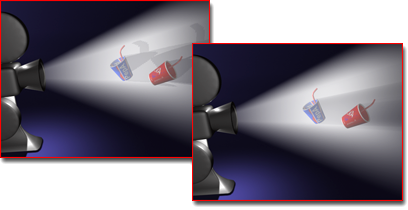
Solda: Orijinal sahne
Sağda: Kaliteyi artırmak için numune hacmini artırmak.
Zayıflama grubu #
Bu gruptaki kontroller , her bir ışık için Başlangıç Aralığı ve Bitiş Aralığı zayıflama parametrelerinin ayarlarına bağlıdır .
- Başlangıç %
- Işık efektinin başlangıç zayıflamasını, gerçek ışık parametresinin zayıflamasına göre ayarlar. Varsayılan değer %100’dür; bu, zayıflamanın Başlangıç Aralığı noktasından başladığı anlamına gelir. Bu parametreyi azalttığınızda, ışığın zayıflaması gerçek Başlangıç Aralığı değerinin daha düşük bir yüzdesinden, yani ışığın kendisine daha yakın bir değerden başlar.
Genellikle yumuşak bir azalma istediğiniz için bu değeri 0’da tutabilirsiniz ve ışığın gerçek Başlangıç Aralığı ne olursa olsun, her zaman sıcak noktalar olmadan yumuşak bir parlama elde edersiniz.
- Son %
- Aydınlatma efektinin son zayıflamasını, gerçek ışık parametresinin zayıflamasına göre ayarlar. Bunu %100’den daha düşük bir değere ayarlayarak, gerçekte parladığından çok daha uzağa ışık saçan, parlayan ve zayıflayan bir ışık elde edebilirsiniz. Varsayılan değer = %100.
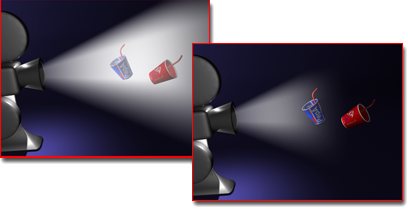
Solda: Orijinal sahne
Sağda: Zayıflama, ışığın menzilini sınırlar.
Gürültü grubu #
- Gürültü Açık
- Gürültüyü açar ve kapatır. Gürültü açıkken render süresinde hafif bir artış olur.
- Miktar
- Sis üzerine uygulanan gürültü yüzdesi. Miktar 0 ise gürültü yoktur. Miktar 1 ise sis tamamen gürültüye dönüşür.
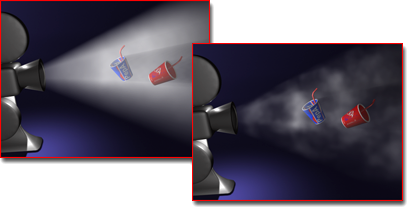
Solda: Orijinal sahne
Sağ: Gürültü eklendi
- Işık Bağlantısı
- Gürültü etkisini dünya koordinatlarına değil, ışık nesnesine bağlar.
Genellikle gürültünün atmosferdeki sis veya toz zerrecikleri gibi görünmesini istersiniz; bu durumda, ışık hareket ettikçe gürültü de dünya koordinatlarıyla aynı kalmalıdır. Ancak bazı özel efektler için gürültünün ışığın koordinatlarına bağlı olmasını isteyebilirsiniz. Bu durumlarda, “Işığa Bağla” seçeneğini açın.
- Tip
- Uygulanacak gürültü türünden birini seçin.
- Düzenli. Standart gürültü modeli.
- Fraktal: Tekrarlayan fraktal gürültü deseni.
- Türbülans: Tekrarlayan bir türbülans modeli.
Tersine çevirme, gürültü etkisini tersine çevirir. Yoğun sis saydamlaşır ve tam tersi.
- Gürültü Eşiği
- Gürültü etkisini sınırlar. Gürültü değeri Düşük eşiğin üzerinde ve Yüksek eşiğin altında olduğunda, dinamik aralık 0-1’i dolduracak şekilde genişler. Bu, eşik geçişinde daha küçük bir süreksizlik (0. derece yerine 1. derece) oluşturur ve böylece daha az potansiyel örtüşme (aliasing) üretir.
- Yüksek eşik değerini ayarlar. Aralık = 0 ile 1,0 arası.
- Düşük eşik değerini ayarlar. Aralık = 0 ile 1,0 arası.
- Tekdüzelik
- Yüksek geçiş filtresi gibi davranır: değer ne kadar küçükse, hacim o kadar şeffaf olur ve dumanın ayrı ayrı kümeleri görünür. Yaklaşık -0,3 civarında görüntünüz toz zerrecikleri gibi görünmeye başlar. Bu parametre küçüldükçe sis inceldiği için, yoğunluğu artırmanız gerekebilir, aksi takdirde hacim kaybolmaya başlayacaktır. Aralık = -1 ila 1
- Seviyeler
- Gürültünün tekrarlı olarak uygulanma sayısını ayarlar. Bu parametre animasyonludur. Yalnızca Fraktal gürültü veya Türbülans için etkinleştirilmiştir. Aralık = 1 ila 6, kesirli değerler dahil.
- Boyut
- Duman veya sisin uzantılarının boyutunu belirler. Daha küçük değerler daha küçük uzantılar oluşturur.
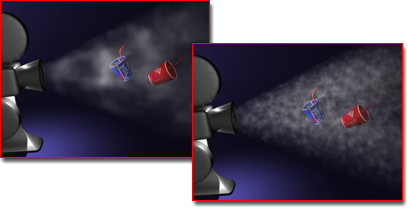
Sol: Ses seviyesi gösterge ışığı (gürültülü)
Sağ: Boyut değerini azaltma
- Faz
- Rüzgarın hızını kontrol eder. Rüzgar Gücü ayarını da 0’dan büyük bir değere ayarlarsanız, sis hacmi rüzgar yönüne göre hareket eder. Rüzgar Gücü ayarı yoksa, sis yerinde hareket eder. Faz için bir animasyon izi olduğundan, Fonksiyon Eğrisi düzenleyicisini kullanarak rüzgar “ani esintilerinin” tam olarak nasıl gerçekleşmesini istediğinizi tanımlayabilirsiniz.
- Rüzgarın Şiddeti
- Dumanın rüzgar yönünden ne kadar hızlı uzaklaştığını, faza göre kontrol eder. Yukarıda belirtildiği gibi, faz animasyonlu değilse, rüzgar şiddetinden bağımsız olarak duman hareket etmez. Fazın büyük bir rüzgar şiddetiyle yavaşça animasyonlu hale getirilmesiyle, sisin çalkalanmasından çok hareket etmesi sağlanır.
- Rüzgardan
- Rüzgarın geldiği yönü tanımlar.


