
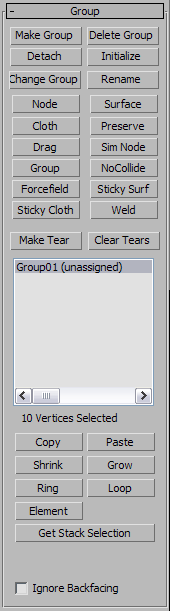
Grup alt nesnesi açılır menüsü, köşe gruplarını seçmek ve bunları yüzeylere, çarpışma nesnelerine veya diğer kumaş nesnelerine bağlamak içindir.
- Bir nesne seçin. >
 Değiştirme paneli > Değiştirici Listesi > Nesne Alanı Değiştiricileri > Kumaş > Değiştirici yığını > Grup alt nesne düzeyini vurgulayın > Grup açılır menüsü
Arayüz #
[Grup yönetimi düğmeleri] #
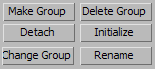
- Grup Oluştur
- Seçilen köşelerden bir grup oluşturur. Gruba dahil etmek istediğiniz köşeleri seçin ve ardından bu düğmeye tıklayın. Gruba bir ad verin; bu ad daha sonra aşağıdaki listede görünecek ve bir nesneye atayabileceksiniz.
- Grup Sil
- Listede vurgulanan grubu siler.
- Detaylar
- Gruba atanmış tüm kısıtlamaları kaldırır ve grubu kısıtlamasız (yani herhangi bir kısıtlama olmaksızın) hale getirir. Bu gruba atanmış benzersiz özellikler geçerliliğini koruyacaktır.
- Başlat
- Köşeleri başka bir nesneye bağlamayı içeren kısıtlamalar (Düğüm, SimDüğüm, Yüzey ve Kumaş kısıtlamaları), grup köşelerinin diğer nesneye göre göreceli konumları hakkında bilgi içerir. Bu bilgi, kısıtlama oluşturulduğunda oluşturulur. Bu bilgiyi yeniden oluşturmak için bu düğmeye tıklayın.
- Değişim Grubu
- Grup içindeki köşe seçimini değiştirmenize olanak tanır. Kullanmak için şu adımları izleyin:
- Listedeki grubu seçin.
- Köşe seçimini değiştirin.
- Grup Değiştir’e tıklayın.
- Yeniden isimlendirmek
- Vurgulanan grubu yeniden adlandırır.
[kısıtlama oluşturma düğmeleri] #
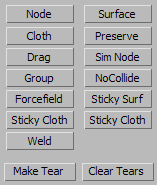
- Düğüm
- Vurgulanan grubu, sahnedeki bir nesnenin veya düğümün dönüşümlerine kısıtlar. Kullanmak için Düğüm’e tıklayın ve ardından kısıtlamak istediğiniz düğümü seçin. Düğüm, simülasyondaki bir nesne olamaz; bunun için SimNode kısıtlamasını kullanın .
Not: Node ve SimNode, grubu nesnenin kendisine değil, nesnenin transformlarına kısıtlar . Birbirlerine yakın olmaları gerekmez. Kumaş ve kısıtlayıcı nesnenin birbirine yakın olması gerektiğinde, örneğin karakter ağındaki giysilerde olduğu gibi, bunun yerine Yüzey kısıtlamasını kullanın (aşağıya bakınız).
- Yüzey
- Seçilen grubu sahnedeki bir çarpışma nesnesinin yüzeyine bağlar. Kullanmak için Yüzey’e tıklayın ve ardından bağlamak istediğiniz düğümü seçin.
İpucu: Bu kısıtlama, kumaş ve kısıtlayıcı nesnenin birbirine yakın olması gereken durumlarda, örneğin karakter modelindeki giysilerde, en uygunudur.
- Kumaş
- Seçilen kumaş köşeleri grubunu başka bir kumaş nesnesine bağlar.
- Korumak
- Bu grup türü, değiştirici yığınındaki Cloth değiştiricisinin altındaki hareketi korur. Örneğin, bir iskelete kaplama uyguladığınız bir elbiseniz olabilir. Elbisenin üst kısmının Cloth simülasyonundan etkilenmemesini (yani, kaplama tarafından tanımlanan deformasyonunu korumasını) ve alt kısmının simüle edilmesini istersiniz. Bu durumda, üst köşelerden bir Koruma kısıtlaması oluşturursunuz.
- Sürüklemek
- Bu grup türü, köşeleri yerinde kilitler veya seçilen gruba bir sönümleme kuvveti ekler. Grup Parametreleri açılır menüsüne girildiğinde…
 Yumuşaklık kapalıyken, bu kısıtlamayı köşeleri hiç hareket etmeyecek şekilde sabitlemek için kullanabilirsiniz. Yumuşaklık açıkken, köşelere bir sürüklenme kuvveti uygulanır ve sürüklenme miktarı, Grup Özellikleri açılır menüsündeki Güç ve Sönümleme değerleri tarafından kontrol edilir.
 - SimNode
- Bu seçenek, Düğüm seçeneğiyle aynı şekilde çalışır , ancak düğümün Kumaş simülasyonunun bir parçası olması gerekir.
- Grup
- Bir grubu diğerine bağlar. Bu, yalnızca tek köşeli gruplar için önerilir (yani, yalnızca bir köşe içeren gruplar). Bununla, bir kumaş köşesini başka bir kumaş köşesine yapıştırabilirsiniz. Bir grup seçin, Grup Seç iletişim kutusunu açmak için bu düğmeye tıklayın ve ardından başka bir grup seçin.
- Çarpışma Yok
- Seçili grup ile başka bir grup arasındaki çarpışmaların göz ardı edilmesine neden olur. Bu düğmeye tıkladığınızda, başka bir grup seçmeniz istenir. Bu seçeneği, simülatörün kol altındaki veya bacaklar arasındaki kumaş ile vücut arasındaki çarpışmaları işlemesini önlemek için kullanabilirsiniz.
- Kuvvet alanı
- Bir grubu bir uzay bükülmesine bağlamanıza ve uzay bükülmesinin köşeleri etkilemesine olanak tanır.
- Yapışkan Sörf
- Grup, ancak o yüzeyle çarpıştıktan sonra o yüzeye yapışır. Bu kısıtlamanın çalışması için Katı Çarpışma (Solid Coll) özelliğinin etkinleştirilmesi gerekir.
- Yapışkanlı Kumaş
- Grup, ancak o yüzeyle çarpıştıktan sonra o yüzeye yapışır. Bu kısıtlamanın çalışması için Kendi Kendine Çarpışma özelliğinin etkinleştirilmesi gerekir.
- Kaynak
- Mevcut bir grubu Kaynak kısıtlamasına dönüştürmek için tıklayın. Öncelikle Grup listesinde grubun adını vurgulamanız gerekir.
Kaynaklama işlemi yırtılma oluşturmaz ; yalnızca birbirine yakın olan köşeleri birleştirir. Eşleşen kenarlara sahip iki öğeyi modelleyerek yırtılma oluşturduktan sonra Kumaş değiştiricisini uyguladığınızda Kaynaklama işlemini kullanın.
- Gözyaşı Yap
- Köşe seçimini Kaynak kısıtlamasıyla yırtma işlemine dönüştürmek için tıklayın. Önce köşeleri seçin, ardından Yırtma İşlemi Oluştur’a tıklayın.
- Berrak Gözyaşları
- Kumaş değiştiricisinden tüm yırtıkları kaldırmak için tıklayın. Tek tek yırtıkları kaldıramazsınız.
Not: Bir Kaynak kısıtlamasını silmek yırtılmayı ortadan kaldırmaz; bunun yerine, Kaynak kısıtlaması yırtılma meydana gelene kadar köşeleri bir arada tuttuğu için, ağın bu köşeler boyunca kırılmasına neden olur.
[Grup listesi] #
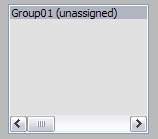
Mevcut tüm grupları gösterir. Vurgulanan grupla ilişkili köşe sayısı listenin altında gösterilir. Oluşturulan bir grubu atamak, kopyalamak, yapıştırmak, silmek veya düzenlemek için öncelikle listede grup adını vurgulayın.
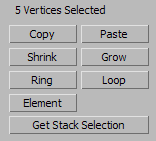
- Kopyala
- Belirtilen seçili kümeyi kopyalama arabelleğine kopyalar.
- Yapıştır
- Kopyalama arabelleğinden adlandırılmış seçim kümesini yapıştırır.
- Çekmek
- Geçerli köşe seçimini küçültmek için tıklayın. 3ds Max, seçimden dıştaki satırı ve sütunu kaldırır.
- Büyümek
- Geçerli köşe seçimini genişletmek için tıklayın. 3ds Max, seçime dış bir satır ve sütun ekler.
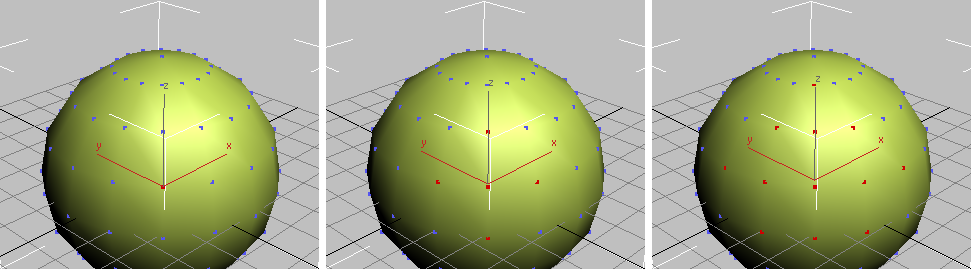
Tek bir köşeden seçilim oluşturma
- Yüzük
- İki köşeyi seçin ve ardından bu iki köşeye dik olan köşeleri seçmek için Halka seçeneğine tıklayın.
Halka, ikiden fazla köşe noktasının seçimiyle de çalışır, ancak sonuçlar beklediğiniz gibi olmayabilir. Bu durum, özellikle “Arka Yüzü Yoksay” seçeneği kapalıysa (ki varsayılan olarak kapalıdır) daha olasıdır.
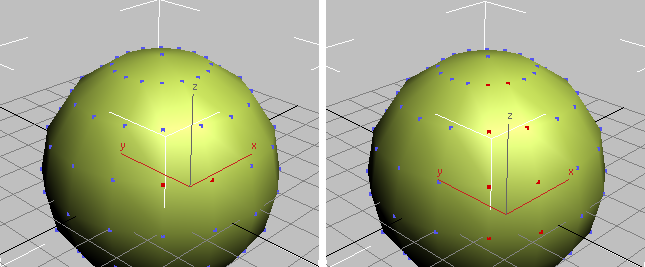
İki köşeye dayalı halka seçimi
- Döngü
- İki köşe noktası seçin ve ardından bu iki köşe noktasına paralel olan köşe noktalarını seçmek için Döngü’ye tıklayın.
Döngü, ikiden fazla köşe noktasının seçimiyle de çalışır, ancak sonuçlar beklediğiniz gibi olmayabilir. Bu durum, özellikle “Arka Yüzü Yoksay” seçeneği kapalıysa (ki varsayılan olarak kapalıdır) daha olasıdır.
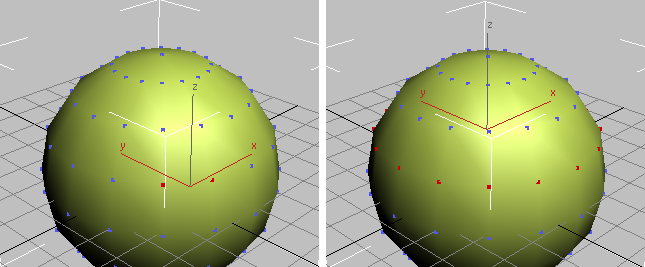
İki köşeye dayalı döngü seçimi
- Element
- Bir veya daha fazla köşe noktası seçin, ardından bir öğedeki tüm köşe noktalarını seçmek için Öğe’ye tıklayın. Bir öğe, altta yatan geometrideki bir Öğe’ye karşılık gelir: Bu seçeneği Düzenlenebilir Çokgen, Düzenlenebilir Yama veya Düzenlenebilir Ağ nesneleriyle kullanın.
- Yığın Seçimini Al
- Yığındaki Cloth değiştiricisinin altındaki bir alt nesne seçimini alır ve bunu Grup köşe seçimine uygular. Örneğin, bir Editable Poly nesnesi oluşturursanız, Editable Poly nesnesi için bir köşe alt nesne seçimi yaparsanız, Cloth değiştiricisini uygularsanız ve ardından Grup düzeyinde Get Stack Selection’ı tıklarsanız, köşe seçimi Editable Poly nesnesi için yaptığınız seçimle aynı olur.
Eğer temel seçim farklı bir alt nesne türündeyse, örneğin Kenar veya Çokgen gibi, Yığın Seçimini Al seçeneğine tıklamak, temel seçimdeki köşelere karşılık gelen köşelere sahip bir seçim oluşturur: örneğin, aşağıda seçilen Kenarlara veya Çokgenlere ait tüm köşeler.

- Arka yüzü dikkate almayın
-
Açık olduğunda, yalnızca görünüm alanında size bakan köşeleri seçebilirsiniz. Kapalı olduğunda (varsayılan), görünüm alanında size bakıp bakmadıklarına bakılmaksızın fare imlecinin altındaki herhangi bir köşeyi seçebilirsiniz.


