
Her görüntü penceresi, aksiyometrik veya perspektif olmak üzere iki görünüm türünden birini gösterecek şekilde ayarlanabilir .
- Aksiyometrik görünümler, sahneyi perspektif olmadan gösterir. Modeldeki tüm çizgiler birbirine paraleldir. Üst, Ön, Sol ve Ortografik görünüm pencereleri aksiyometrik görünümlerdir.
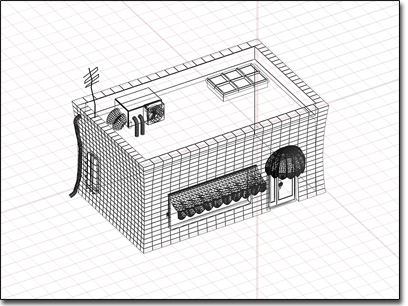
Bir sahnenin aksiyometrik görünümü
- Perspektif görünümler, ufukta birleşen çizgilerle sahneyi gösterir. Perspektif ve Kamera görüntü pencereleri, perspektif görünümlere örneklerdir.
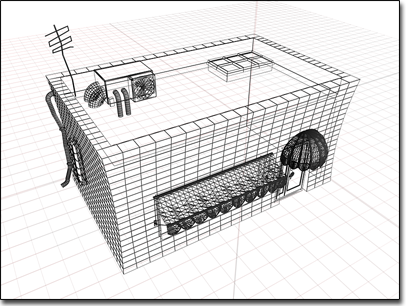
Aynı modelin perspektif görünümü
Perspektif görünümler, nesnelerin uzaklara doğru kayboluyormuş gibi göründüğü ve derinlik ile mekan hissi yarattığı insan görüşüne en çok benzeyen görünümlerdir. Aksiyometrik görünümler, doğru ölçeklendirme ve yerleştirme için sahnenin bozulmamış bir görünümünü sağlar. Yaygın bir iş akışı, sahneyi oluşturmak için aksiyometrik görünümler kullanmak, ardından nihai çıktıyı oluşturmak için perspektif bir görünüm kullanmaktır.
Aksiyometrik Görünümler #
Görünüm pencerelerinde kullanabileceğiniz iki tür aksiyometrik görünüm vardır: önden görünüm ve döndürülmüş görünüm.
Ortografik görünüm genellikle sahnenin önden görünümüdür; örneğin Üst, Ön ve Sol görünüm pencerelerinde gösterilen görünüm gibi. Bir görünüm penceresini belirli bir ortografik görünüme ayarlamak için Bakış Açısı (POV) görünüm penceresi etiket menüsünü , klavye kısayollarını veya Görünüm Küpünü kullanabilirsiniz . Örneğin, etkin bir görünüm penceresini Sol görünüme ayarlamak için tuşuna basın L.
Ortografik görünümü döndürerek, paralel projeksiyonu korurken sahneyi bir açıdan da görebilirsiniz. Ancak, sahneyi bir açıdan görüntülerken, perspektif görünüm kullanmak genellikle daha faydalıdır.
Perspektif Görüşler #
3ds Max’te başlangıç görünüm pencerelerinden biri olan ve “Perspektif” olarak etiketlenen perspektif görünüm penceresini, tuşuna basarak etkin olan herhangi bir görünüm penceresini bu “göz benzeri” bakış açısına değiştirebilirsiniz P.
Kamera Görüntüsü #
Sahnenizde bir kamera nesnesi oluşturduktan sonra, tuşuna basıp Cardından sahnenizdeki kameralar listesinden seçim yaparak etkin görüntü alanını bir kamera görünümüne değiştirebilirsiniz. Ayrıca, Görünümden Kamera Oluştur komutunu kullanarak doğrudan bir perspektif görüntü alanından da bir kamera görünümü oluşturabilirsiniz.
Kamera görüntüleme penceresi, seçilen kameranın merceğinden görünen görüntüyü takip eder. Başka bir görüntüleme penceresinde kamerayı (veya hedefi) hareket ettirdiğinizde, sahnenin de buna göre hareket ettiğini görürsünüz. Bu, zaman içinde animasyon yapılamayan Perspektif görünümüne göre Kamera görünümünün avantajıdır.
Bir kameranın Parametreler açılır menüsünden Ortografik Projeksiyonu etkinleştirirseniz, o kamera aksiyometrik bir görünüm üretir . Bkz. Kameralar .
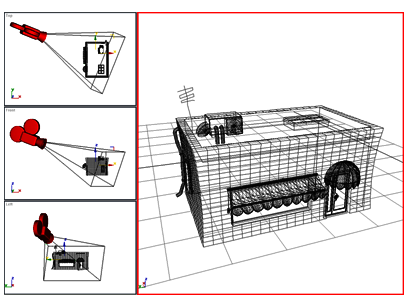
Sağdaki görüntü alanı, sahnedeki bir kamera aracılığıyla görülmektedir.
İki ve Üç Noktalı Perspektif ve Kamera Düzeltme Değiştirici #
Varsayılan olarak, kamera görüntüleri üç noktalı perspektif kullanır; bu durumda dikey çizgiler yükseklikle birleşiyormuş gibi görünür (geleneksel fotoğrafçılıkta buna trapez bozulması denir ). Kamera Düzeltme değiştiricisi, kamera görüntüsüne iki noktalı perspektif uygular. İki noktalı perspektifte, dikey çizgiler dikey kalır. Benzer bir etki, kameraya Eğme değiştiricisi uygulanarak da elde edilebilir.
Işık Görünümü #
Işık görünümü, hedefli kamera görünümüne çok benzer şekilde çalışır. Önce bir spot ışığı veya yönlü ışık oluşturursunuz ve ardından aktif görünüm penceresini bu spot ışığına ayarlarsınız. En kolay yol, klavye kısayolunu kullanmaktır $. Bkz. Işıklar .
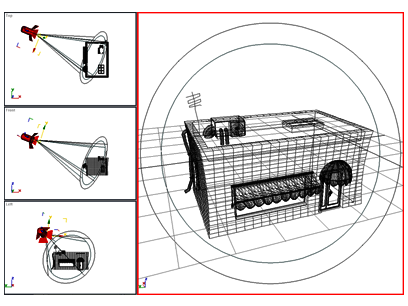
Sağdaki görüş alanı, sahnedeki bir spot ışığının merceğinden bakmayı sağlıyor.


