

- Kamera görüntüleme penceresini etkinleştirin. > Görüntüleme Penceresi Gezinme Kontrolleri > (Görüş Alanı)
- Perspektif görünüm penceresini etkinleştirin. > Görünüm Penceresi Gezinme Kontrolleri > (Görüş Alanı açılır menüsündeki Görüş Alanı)
Görüş alanını değiştirmenin etkisi, bir kameradaki lensi değiştirmeye benzer:
- Görüş alanı genişledikçe, sahnenin daha büyük bir bölümünü görürsünüz ve perspektif bozulur; bu durum geniş açılı lens kullanmaya benzer.
- Görüş alanı küçüldükçe, sahnenin daha azını görürsünüz ve perspektif düzleşir; bu durum telefoto lens kullanmaya benzer.
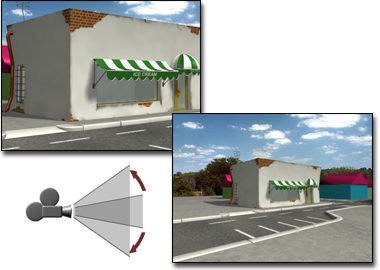
Yukarıda: Dar görüş alanı
.
Aşağıda: Geniş görüş alanı
Görüş Alanının etkisi yakınlaştırmaya benzer görünse de, aslında perspektif değişmekte ve bu da görüntü alanında artan veya azalan bir bozulmaya yol açmaktadır.
Perspektif görünüm penceresinde, Görüş Alanı, görüş alanınızın genişliğini, tepe noktası bakış noktanızda ve uçları görünümün kenarlarında olan bir açı olarak tanımlar.
Kamera görüntüleme penceresinde, Görüş Alanı (FOV), kameranın görüntülediği alanın genişliğini kontrol eder ve kameranın ufuk çizgisinin derece cinsinden açısını temsil eder. Seçilen bir kamera için, görüntüleme penceresinde ayarladığınız FOV’u hassas bir şekilde ayarlamak üzere FOV ve Lens parametrelerini doğrudan ayarlayabilirsiniz. Aşağıdaki prosedürlerde “FOV’u Kamera parametreleriyle kullanma” bölümüne bakın.
Prosedürler #
Bir görüntüleme penceresinde görüş alanını ayarlamak için:
- Perspektif veya Kamera görüntüleme penceresini etkinleştirin.
- Görüş Alanı’na tıklayın .
Düğme açık olduğunda vurgulanır.
- Görüş alanı açısını ayarlamak için görüntüleme penceresinde sürükleyin.
- Aşağı doğru sürüklemek görüş açısını genişletir (artırır), lens uzunluğunu azaltır, sahnenin daha büyük bir bölümünü gösterir ve perspektifi abartır.
- Yukarı doğru sürüklemek görüş açısını daraltır (azaltır), lens uzunluğunu artırır, sahnenin daha azını gösterir ve perspektifi düzleştirir.
- Düğmeyi kapatmak için basın Escveya sağ tıklayın.
Perspektif görünümde FOV değeri girmek için:
- Perspektif görüntüleme penceresini etkinleştirin.
- Görünüm Alanı Yapılandırması iletişim kutusunu görüntülemek için sağ tıklayın (Görüş Alanı).
- Oluşturma Yöntemi sekmesine tıklayın.
- Perspektif Kullanıcı Görünümü grubunda, FOV alanına bir açı girin.
- Değişikliği uygulamak için Tamam’a tıklayın.
FOV’u Kamera parametreleriyle kullanmak için:
- Kamera görüntüleme penceresini etkinleştirin.
- Sahneden Seç iletişimH kutusunda görünüm penceresinin kamerasını seçmek için tuşuna basın .
 Kameranın Parametreler açılır menüsünü görüntülemek için Değiştir paneline gidin .
- Görünüm alanında Görüş Alanını sürüklediğinizde, FOV ve Lens parametreleri etkileşimli olarak güncellenir.
- Görüş alanı (FOV) ve objektif parametrelerini doğrudan ayarlayın veya Hazır Objektifler grubundaki bir düğmeye tıklayın.
Not: Kameraya yalnızca FOV değeri kaydedilir. Objektif değeri (odak uzaklığı), FOV’u ifade etmenin ve seçmenin başka bir yoludur.
Genel Kamera Parametrelerine bakın .
Not: Kamera görüntü alanında Perspektif düğmesini kullanmak, kamerayı hareket ettirmekle eş zamanlı olarak görüş alanını da değiştirir.


