
Sisteminizde SM (Shader Model) 2.0 veya 3.0 standardını destekleyen bir grafik kartı varsa ve Nitrous sürücüsünü veya Direct3D sürücüsünü kullanıyorsanız, gölgeli görüntüleme pencerelerinde gölgeleri önizleyebilirsiniz.
 Video Donanımını Teşhis Edin.
SM3.0 donanım gölgelendirmesiyle, görüntüleme pencereleri yumuşak kenarlı gölgelerin yanı sıra sert kenarlı gölgeleri de önizleyebilir. Ayrıca ortam aydınlatması ve pozlama kontrolünün yanı sıra aydınlatma ve gölgeleri de önizleyebilirler.
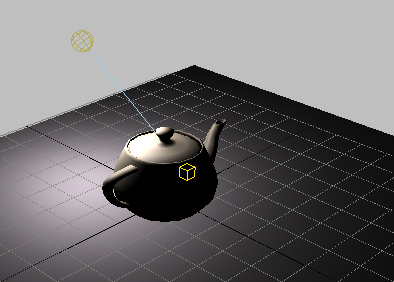
Gölgesiz, pozlama kontrolü olmayan gölgeli görüntü alanı
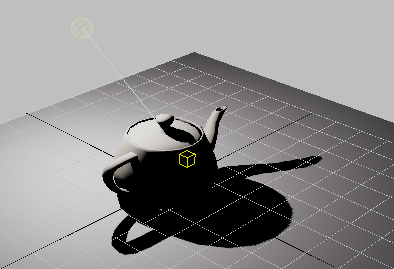
Pozlama kontrolü ve keskin kenarlı gölgeler içeren gölgeli görüntü alanı
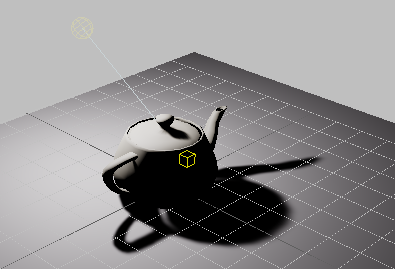
Pozlama kontrolü ve yumuşak kenarlı gölgeler içeren gölgeli görüntü alanı
Eğer ışık, gölge oluşturmak için bir alan kullanan fotometrik bir ışık ise, görüntüleme penceresi önizlemesi alan gölgelerini gösterebilir.
görünüm alanıSSB.AlanGölgesi = Doğru
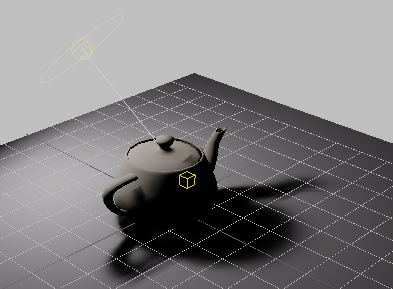
Disk şeklinde bir alana sahip bir ışığın oluşturduğu görüntü penceresi gölgeleri.
Görünüm penceresindeki alan gölgelerinin gösterimi her zaman doğru olmayabilir. Genel olarak, görünüm pencerelerindeki aydınlatma ve gölge önizlemeleri bir kolaylıktır. Bu ayarlar ve görünüm penceresindeki görünüm, render işlemi sırasında olacaklarla mutlaka eşleşmeyebilir.
Gölgeler, render işleminde görünmeyeceklerse görüntüleme alanında da görünmezler; örneğin, bir nesnenin gölge oluşturmaması veya gölge almaması ayarlanmışsa, görüntüleme alanlarında da görünmez ve bir ışık kapatılmışsa veya gölge oluşturmuyorsa, görüntüleme alanı görüntüsünde hiçbir etkisi olmaz.
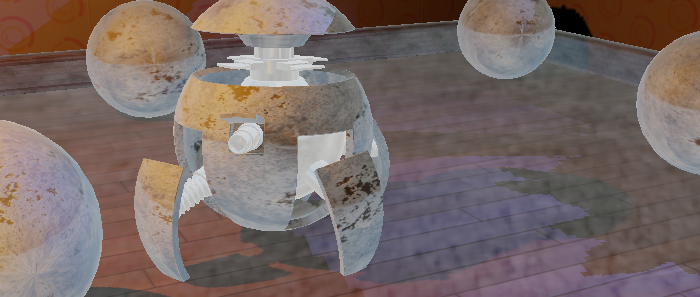
Gölge içeren ancak ortam aydınlatması (Ambient Occlusion) olmayan, donanım tabanlı gölgelendirmeli görüntü alanı.
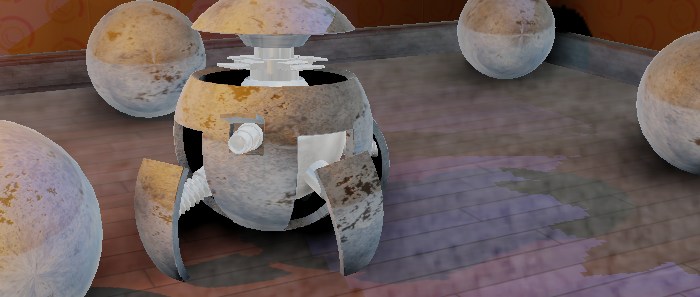
Donanım gölgelendirmeli görüntü alanı, gölgeler ve ortam aydınlatması (Ambient Occlusion) özellikleriyle birlikte.
AO ile gölgeler daha yoğun ve gerçekçi görünür.
Roboball animasyonu: Tyson Ibele
www.tysonibele.com
Prosedürler #
Görünüm penceresinde gölgeleri görüntülemek için:
- Gölgelendirme görünüm penceresi menü etiketine tıklayın veya sağ tıklayın. Gölgelendirme görünüm penceresi etiket menüsünden Aydınlatma ve Gölgeler’i seçin.Gölgeler onu açmak için.
- Bir ışık seçin.
- Görünüm penceresine sağ tıklayın ve dörtlü menünün Araçlar 1 (sol üst) bölümünden Gölgeleri Aç seçeneğini seçerek gölgeleri etkinleştirin.
Birden fazla ışık için gölgeleri açmak için:
- Ana menüde, Araçlar’ı seçin.Hafif Liste.
- Işık Listesi iletişim kutusunda, gölge oluşturmasını istediğiniz her ışık nesnesi için Gölgeler seçeneğini etkinleştirin.
Bir görüntüleme alanında gölgeleri zaten etkinleştirdiyseniz, görüntüleri anında güncellenir.
Eğer Direct3D etkin sürücü ise, gölgeleri önizlemek için donanım gölgelendirmeyi etkinleştirmeniz gerekir. Aşağıdakilerden birini yapın:
- Gölgelendirme görünüm penceresi menü etiketine tıklayın veya sağ tıklayın. Gölgelendirme görünüm penceresi etiket menüsünden Aydınlatma ve Gölgeler’i seçin.Donanım gölgelendirmesini etkinleştirin (eğer zaten açık değilse).
- Görünüm Alanı Yapılandırması iletişim kutusundaAydınlatma ve Gölgeler paneliSahneyi grupla aydınlatın, Donanım Gölgelendirmeyi Etkinleştir seçeneğini açın.
Ayrıca Aydınlatma ve Gölgeler panelinde, Kalite / Donanım Desteği grubunda, donanım gölgelendirme seviyesini İyi veya En İyi olarak seçebilirsiniz. İyi seçeneği SM2.0 kullanarak gölgeleri, En İyi seçeneği ise SM3.0 kullanarak gölgeleri görüntüler.


