
Görünüm Alanı Tuval Fırça Görüntüleri iletişim kutusu, Fırça Görüntüsü özelliğini kullanarak boyama yapacağınız bir görüntü ve maske seçmenize olanak tanır .
Arayüz #
Burada, sunulan görseller ve maskeler arasından veya kendi tanımladığınız herhangi bir sayıda özel fırça arasından seçim yapabilirsiniz.
Diyalog kutusu, önceden ayarlanmış renk fırçalarından oluşan bir satır, önceden ayarlanmış maske görüntülerinden oluşan bir satır, kendi resimlerinizi fırça haritası olarak kullanabileceğiniz özel haritalar listesi ve haritaları yönetmek için iki düğme içerir. Herhangi bir fırça görüntüsünün adını görmek için fareyi küçük resminin üzerine getirin.
Haritayı fırça görüntüsü olarak kullanmak için, küçük resmine tıklayın; harita, Fırça Görüntüleri açılır menüsünde tıkladığınız küçük resmin yerine geçer ve Fırça Görüntüleri iletişim kutusunu kapatır.
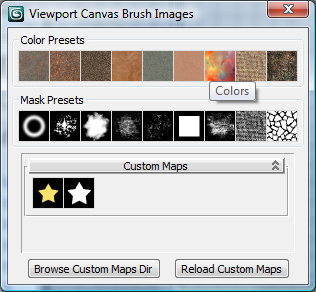
- Renk Ön Ayarları
-
Boyamak için bir renkli resim seçin. Önceden ayarlanmış fırçalar sabittir; kendi fırçalarınızı kullanmak için aşağıdaki Özel Haritalar bölümüne bakın.
- Maske Ön Ayarları
-
Boyamak için bir maske görüntüsü seçin. Maske görüntüsü, maske görüntüsündeki her pikselin parlaklığına bağlı olarak opaklığı ayarlar. Beyaz alanlar tamamen opaktır (alttaki fırça görüntüsünün tam rengini uygular); siyah alanlar tamamen şeffaftır (boya uygulanmaz) ve gri alanlar ara opaklıklar kullanır. Örneğin, siyah bir arka plan üzerinde beyaz bir kare içeren maske ön ayarı, varsayılan dairesel fırça ana hatlarını kare bir ana hatta dönüştürür.
Önceden ayarlanmış maskeler sabittir; kendi maskelerinizi kullanmak için aşağıdaki “Özel Haritalar” bölümüne bakın.
- Özel Haritalar
-
Özel fırça görsellerini listeler. İki görsel dahildir: siyah zemin üzerinde sarı bir yıldız ve yıldız şeklinde bir maske.
Özel bir fırça oluşturmak için, bir boyama programında kare bir resim çizin. Veya özel bir maske resmi oluşturmak için siyah beyaz bir resim çizin (beyaz şeffaftır, gri tonları farklı şeffaflık dereceleri üretir ve siyah tamamen opaktır). Resmi, “Özel Haritalar Dizini’ne Gözat” düğmesine tıkladığınızda açılan klasöre TIFF formatında bir resim dosyası olarak kaydedin. Yeni fırça, “Fırça Seçimi” iletişim kutusunu bir sonraki açışınızda veya “Özel Haritaları Yeniden Yükle” düğmesine tıkladıktan sonra Özel Haritalar listesinde görünür.
İpucu: Fırça görüntüsü ile maske arasında temelde bir fark yoktur; tek fark Viewport Canvas’ın bunları kullanma biçimidir. Fırça olarak gri tonlamalı bir görüntü veya maske olarak renkli bir görüntü kullanabilirsiniz. İkinci durumda, Viewport Canvas maskeleme amacıyla görüntüden yalnızca Değer (parlaklık) bilgilerini kullanır. - Özel Haritalar Dizinine Gözat
-
Özel haritaların bulunduğu disk dizinine ayarlanmış bir dosya iletişim kutusu açar. Konumu değiştiremezsiniz, ancak bu iletişim kutusunu kullanarak kendi dosyalarınızı özel haritalar dizinine kopyalayabilir, dosyaları kopyalayabilir veya silebilir ya da diğer standart dosya işlevlerini kullanabilirsiniz.
- Özel Haritaları Yeniden Yükle
-
Özel harita dosyalarını ekledikten veya sildikten sonra, Özel Haritalar listesini güncellemek için bu düğmeye tıklayın.


