
Sahnenizi görüntülemek için birden fazla seçenek arasından seçim yapabilirsiniz. Nesneleri basit kutular olarak görüntüleyebilir veya yumuşak gölgelendirme ve doku eşlemesiyle işleyebilirsiniz. İsterseniz, her görüntüleme penceresi için farklı bir görüntüleme yöntemi seçebilirsiniz.
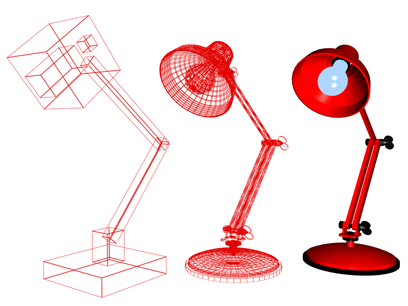
Kutu gösterimi, tel çerçeve gösterimi ve yumuşak gölgelendirme
Görünüm Alanı Oluşturma Kontrollerini Kullanma #
Görünüm penceresi işleme seçenekleri, Gölgelendirme görünüm penceresi etiket menüsünde ve Görünüm Penceresi Yapılandırması iletişim kutusunun İşleme Yöntemi panelinde bulunur . Bu kontrolleri kullanarak bir işleme düzeyi ve bu düzeyle ilişkili tüm seçenekleri ayarlayabilirsiniz. Görünüm penceresi etiket menüsündeki ayarlar yalnızca etkin görünüm penceresine uygulanır, ancak İşleme Yöntemi paneli ayarları etkin görünüm penceresine, tüm görünüm pencerelerine veya etkin görünüm penceresi dışındaki tüm görünüm pencerelerine uygulamanıza olanak tanır.
Seçtiğiniz işleme seviyesi, gerçekçi görüntü, doğruluk ve hız ihtiyacınıza göre belirlenir. Örneğin, sahne karmaşıklığına bağlı olarak, Sınır Kutusu işleme seviyesi Gölgeli işleme seviyesinden çok daha hızlı olabilir. İşleme seviyesi ne kadar gerçekçi olursa, görüntü hızı o kadar yavaş olur.
Bir işleme seviyesi seçtikten sonra, işleme seçeneklerini ayarlayabilirsiniz. Farklı işleme seviyeleri için farklı seçenekler mevcuttur.
ActiveShade’i bir görünüm penceresinde de kullanabilirsiniz . Bu özellik, aydınlatma ve malzemelerde yaptığınız değişiklikleri hızlı bir şekilde önizlemenize yardımcı olur.
Görünüm penceresi oluşturma işlemi, Sahneyi Oluştur seçeneğine tıklanarak üretilen nihai görüntüler üzerinde hiçbir etkiye sahip değildir.
Görüntüleme Yöntemleri ve Görüntüleme Hızı #
Görüntüleme yöntemleri yalnızca görüntü kalitesini etklemekle kalmaz, aynı zamanda ekran performansını da önemli ölçüde etkileyebilir. Daha yüksek kaliteli görüntüleme seviyeleri ve gerçekçi seçenekler kullanmak ekran performansını yavaşlatır.
Bir işleme yöntemi belirledikten sonra, görüntü performansını ayarlayan ek seçenekler seçebilirsiniz. Bu kontrollerden biri olan Uyarlanabilir Bozulma, gerçekçi işleme seviyeleri kullandığınızda görüntü performansını hızlandırır.
İşleme Yöntemine bakın .


