
Bir Gövde Nesnesi prosedürel olarak tanımlanır ve bu nedenle görünüm penceresinde görüntülenmesi için bir ağ nesnesine dönüştürülmelidir. Bu kontroller, yazılımın bu dönüştürmeyi nasıl gerçekleştireceğini belirler. Oluşturma için farklı bir dönüştürme yöntemi belirtebilir veya Görünüm Penceresi Görüntüleme ayarlarını kullanabilirsiniz.
- Bir Gövde Nesnesi veya Gövdeleri Birleştir veya Gövde Kesici nesnesi seçin. >
 Değiştirme paneli > Görünüm Alanı Görüntü Ayarları açılır menüsü
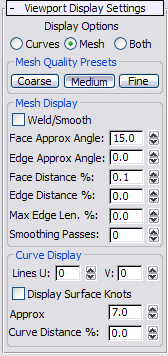
- Görüntüleme Seçenekleri
- Gövde nesnesinin görüntüleme alanlarında nasıl görüntüleneceğini seçin:
- Eğriler, hem gölgeli hem de tel kafes görünüm pencerelerinde yalnızca izoparametrik eğrileri görüntüler.
- Mesh, hem gölgeli hem de tel kafes görünüm pencerelerinde yalnızca çokgenleri görüntüler.
- Hem gölgeli görünüm pencerelerinde ağ yapısını, hem de tel kafes görünüm pencerelerinde kenarları ve izoparametrik eğrileri görüntüler. Gölgeli bir görünüm penceresinde Kenarlı Yüzler seçeneğini etkinleştirirseniz, bu modda eğrileri de görebilirsiniz.
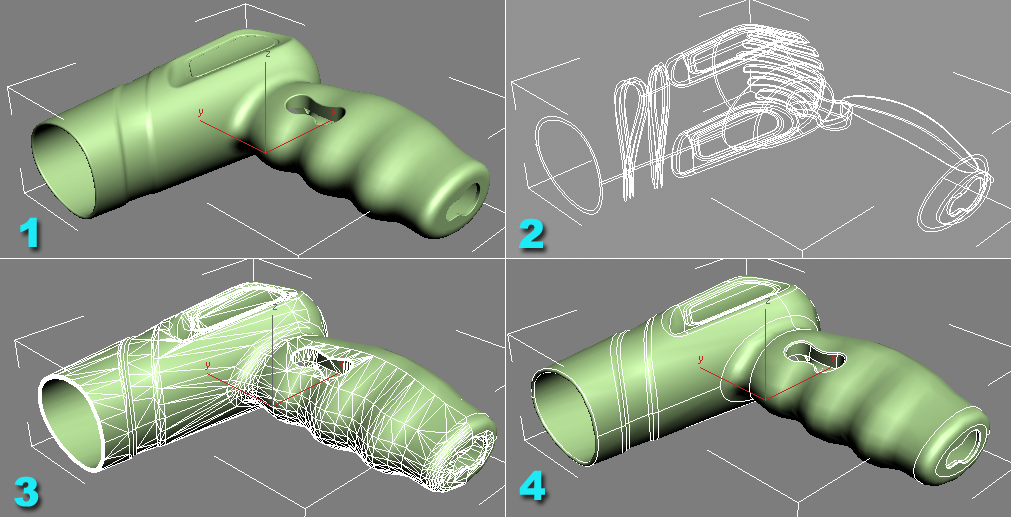
Gölgeli görüntüleme alanında dört farklı görüntüleme modu:
1. Kenarlı Yüzeyler Kapalıyken Mesh (veya Her İkisi) Görüntüleme
2. Eğriler ekranı
3. Kenarlı Yüzeyler açıkken ağ görüntüsü (Kaba ağ kalitesi ön ayarı)
4. Her ikisi de Kenarlı Yüzeylerle görüntülenir.
- Ağ Kalitesi Ön Ayarları
-
Görünüm penceresi ayarlarının geri kalanını otomatik olarak belirleyen genel bir ayar seçin. Varsayılan seçenek olan “Kaba”, maksimum etkileşim hızıyla yeterli görünüm penceresi oluşturma kalitesi sağlar.
- Kaba En düşük kaliteli ağ oluşturma; en az sayıda çokgen üretir.
- Orta düzeyde ağ oluşturma.
- En yüksek kalitede ağ oluşturma; en fazla sayıda çokgen üretir.
Mesh Görüntüleme grubu #
Mesh Görüntüleme ayarları, Gövde Nesnesinin görünüm alanında nasıl görüntüleneceğini kontrol eder. Bu ayarlar ayrıca, poligonların nasıl oluşturulacağını kontrol etmek için düzenlenebilir mesh/poligon formatına dönüştürme sırasında da kullanılır.
- Kaynak/Düzleştirme
- Çokgenleri düzleştirir, küçük kenarları ve çokgenleri ortadan kaldırır.
Bu seçenek, köşe noktalarını birleştirir ve doğal yüzey normalleri yerine yumuşatma grupları kullanır. Bu, özellikle birleştirmenin gerekli olduğu düzenlenebilir bir ağa dönüştürme için görünüm ağı hazırlanırken kullanışlıdır. Bu seçeneği kullanmazsanız, çıktı ağının bazı yüzleri arasında, gövde nesnesinin yüzleri arasındaki kenar sınırlarına karşılık gelen yinelenen köşe noktaları oluşacaktır.
- Yüz Yaklaşık Açısı
- Her bir çokgen yüz çifti için maksimum açı. Aralarındaki açı bu değerden büyük olan yüzler birden fazla çokgene bölünür. Bu değerin azaltılması ağ çözünürlüğünü artırır.
- Kenar Yaklaşık Açısı
- Yüzey Yaklaşık Açısı’na benzer, ancak bir çokgen kenarı için maksimum açıyı tanımlar. Varsayılan değer olan 0,0 bu ayarı devre dışı bırakır.
- Yüz Mesafesi %
- Ağ yapısı ile gerçek hassas (katı) geometri arasındaki izin verilen maksimum mutlak hata. Yüzde değeri, nesnenin boyutuna bağlıdır. Bu değeri ayarlamak, çok fazla poligona sahip olmadan ağ yapısının kalitesini artırmanın tercih edilen yoludur.
- Kenar Mesafesi %
- Yüz Mesafesi %’sine benzer, ancak çokgen kenarları için izin verilen maksimum hatayı tanımlar. Varsayılan değer olan 0,0 bu ayarı devre dışı bırakır.
- Maksimum Kenar Uzunluğu %
- Herhangi bir ağ kenarının maksimum uzunluğu. Uzun ve dar çokgenler içermeyen bir ağ elde etmek için bu ayarı değiştirin. Bu değer, görüntü ağının alt bölümlendirilmesini kontrol etmek için kullanılır. Varsayılan 0,0 değeri bu ayarı devre dışı bırakır.
İpucu: Gövde ağını deforme etmek için bir değiştirici kullanırken, düzgün bir deformasyon elde etmek için Maksimum Kenar Uzunluğu % değerini 2,0 veya 3,0 olarak ayarlayın.
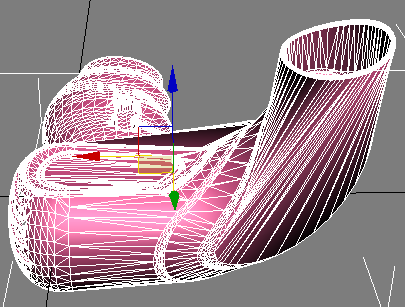
Max Edge Len ile bükülmüş saç kurutma makinesi. %=0.0 (varsayılan)
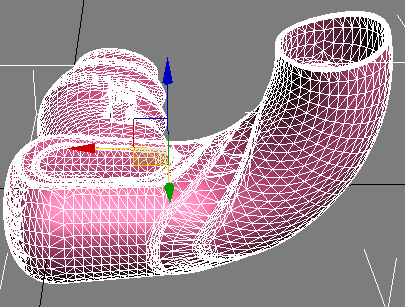
Max Edge Len %=3.0 ile bükülmüş saç kurutma makinesi; daha küçük çokgenler daha düzgün deformasyon sağlar.
- Yumuşatma Geçişleri
- Yumuşatma adımı sırasında yapılan geçiş sayısı. Bu değeri artırmak, çok dar üçgenlerin şeklini iyileştirmeye yardımcı olabilir.
Eğri Ekran grubu #
- U/V Çizgileri
- İzoparametrik eğri gösterimi için çapraz tarama eğrilerinin sayısı; U veya V yönündeki alt bölüm sayısı.
Not: 0’ın (varsayılan) üzerindeki ayarlarla oluşturulan ek eğriler yalnızca görüntüleme amaçlıdır ve geometri üzerinde hiçbir etkisi yoktur. Bir örnek için Kenar bölümüne bakın .
- Yüzey Düğümlerini Görüntüle
- Yüzeylerdeki NURBS düğümlerinde izoparametrik eğrileri görüntüler.
- Yaklaşık Açı
- İzoparametrik eğrilerin görüntülenmesinde kullanılacak açı toleransı. Daha ince eğriler için daha düşük değerler kullanın. Bir daire için, bunu 10 olarak ayarlarsanız, 36 veya daha fazla segment elde edersiniz.
İpucu: Bu, eğri görüntüsünün kalitesini kontrol etmek için kullanılan temel ayardır ve çoğu durumda yeterli olacaktır. Sığ eğriler için, ayrıca Eğri Mesafesi % (aşağıya bakınız) seçeneğini de kullanmayı deneyin.
- Eğri Mesafesi %
- İzoparametrik eğrileri görüntülemek için kullanılan kiriş yüksekliği. Daha ince eğriler için daha düşük değerler kullanın. Örneğin, bunu %1’e ayarlamak ve yüksek bir Açı Toleransı değeri kullanmak, bir daire üzerinde yaklaşık 16 segment elde etmenizi sağlar.
İpucu: Bu ayar, araba kaputu gibi, kavis boyunca açının yalnızca birkaç derece olduğu sığ kavislerde en kullanışlıdır.


