
Tercih Ayarları iletişim kutusunun Oluşturma panelinde, oluşturulan sahnelerdeki ortam ışığının varsayılan rengi gibi oluşturma seçeneklerini ayarlarsınız. Mevcut birçok seçenek, üretim ve taslak oluşturma için kullanılan oluşturucuları yeniden atamanıza olanak tanır.
Arayüz #
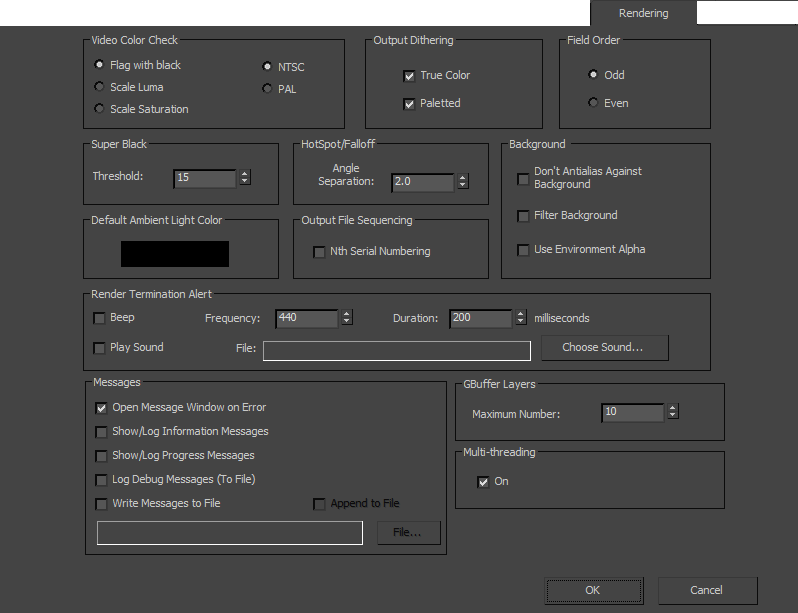
Video Renk Kontrolü grubu #
Bazı piksel renkleri, güvenli NTSC veya PAL (Faz Alternatif Çizgi) eşiğinin ötesindedir. Bunları işaretleyebilir veya kabul edilebilir değerlere değiştirebilirsiniz.
- Siyah Bayrak, resminizdeki yasa dışı pikselleri siyahla işaretleyerek resminizin yasa dışı olduğunu gösterir. Bu mod, Ölçek seçeneklerine bağlı kalmak yerine doğru renkler oluşturmayı öğretir. Ölçek seçenekleri, renk değerlerinde doğal bir süreksizliğe neden olur. Bazı durumlarda, bu süreksizlik görünür kenar yumuşatma sorununa yol açabilir.
- Parlaklık ölçeği, rengi uygun aralığa getirmek ve doygunluğu korumak için parlaklığı ölçeklendirir. Bu genellikle yasa dışı alanların olması gerekenden daha koyu görünmesine neden olur.
- Doygunluk Ölçeklendirme, rengi aralığa getirmek için kromayı ölçeklendirir ve doygunluğu korur. Bu seçenek, piksellerin parlaklık seviyelerini ölçeklendirilmemiş olanlara oldukça eşit tuttuğu için, iki ölçeklendirme yönteminden daha kullanışlı olanıdır.
- NTSC/PAL
- Video renk kontrolü için standardı belirler.
Çıkış Titretme grubu #
Tüm dosya türleri için çıktı titremesini ayarlar.
- Gerçek Renk
- Herhangi bir gerçek renk çıkış cihazı için titremeyi açıp kapatır. 24 bit çalışmalar için Gerçek Renk özelliğini açın. Paletli çalışmalar için kapatın.
- Paletli
- 8 bit palet kullanan herhangi bir cihaz için titremeyi açar veya kapatır.
Saha Siparişi grubu #
- Tek/Çift
- Oluşturma Ayarları iletişim kutusunda Alanlara Oluştur seçeneği etkinleştirildiğinde, oluşturulan görüntülerin alan sırasını seçer. Bazı video cihazları çift alanın önce gelmesini, diğerleri ise tek alanın önce gelmesini gerektirir. Video cihazınız için doğru alan sırasını belirleyin. Cihazınızın video çıktısı titrek veya sallanıyorsa, bunun nedeni yanlış alan sırası olabilir; bu parametreyi değiştirmeyi ve animasyonunuzu yeniden oluşturmayı deneyin.
Süper Siyah grup #
- Eşik
- Parlaklık anahtarlaması için öncelikle süper siyah eşiğini belirli bir seviyenin üzerinde tutar.
HotSpot/Falloff grubu #
- Açı Ayrımı
- Odak noktası ve ışık azalma konilerini, döndürme düğmesiyle tanımlanan açı ayrımında (derece) kilitler. Bu seçenek, odak noktası açısının ışık azalma açısına eşit olmasını ve kenar yumuşatma hatalarına neden olmasını engeller.
Varsayılan Ortam Işığı Rengi grubu #
Görüntülerdeki varsayılan ortam ışığı rengini değiştirmek için renk örneğine tıklayın. Bu ayar, sahnedeki gölgelerin en koyu rengini tanımlar.
Çıktı Dosyası Sıralama grubu #
- N. Seri Numaralandırma
- 1’den farklı bir kare adım değeri kullanılarak oluşturulan çıktı kare dosyalarının sıralı olarak mı (açık) yoksa gerçek kare numaralarına göre mi (kapalı) numaralandırılacağını belirtir.
Arka plan grubu #
- Arka plana karşı kenar yumuşatma uygulamayın.
- Oluşturulan geometrinin kenarlarının arka plana karşı kenar yumuşatma uygulanmamasını sağlar. Geometrinin iç kısmı yine de kenar yumuşatılır. Oyun geliştirme için sprite’lar oluşturmuyorsanız veya arka plan oluşturulmayacağı için özel kompozisyon tekniklerine ihtiyaç duymuyorsanız bu kontrolü kapalı tutun. Bu durumlarda, bu seçeneği açmak, geometrinin dış hatlarında alfa kenar yumuşatma oluşturulmasını önlemeye yardımcı olur. Varsayılan=kapalı.
Not: “Arka Plana Karşı Kenar Yumuşatma” seçeneği açık olduğunda, yalnızca siyah bir arka plana karşı görüntüleme yapılır.
- Filtre Arka Planı
- Oluşturucunun kenar yumuşatma filtresinin arka plan görüntüsünü etkileyip etkilemeyeceğini kontrol eder. Arka plan filtreleme ve kenar yumuşatma hakkında ayrıntılı bilgi için Varsayılan Tarama Çizgisi Oluşturucu Açılır Menüsünde Plate Match /MAX R2.5/VIZ R2 Filtre Türleri bölümüne bakın.
- Ortam Alfa’yı Kullanın
- Oluşturucunun, oluşturulan görüntünün alfa kanalını oluştururken ortam haritasının alfa kanalını kullanıp kullanmayacağını kontrol eder. Kapalı olduğunda, arka plan şeffaftır. Açık olduğunda, ortaya çıkan görüntünün alfası, sahne ve görüntü alfasının bir kombinasyonudur.
Not: Photoshop gibi diğer programlarda kompozisyon yapılırken yalnızca alfa kanallı veya siyah arka planlı arka plan resimleri desteklenir.
Oluşturma Sonlandırma Uyarısı grubu #
- Bip sesi
-
İşleme tamamlandığında bip sesi çıkarır. Frekansı ve süresini ayarlayabilirsiniz.
- Sesi Çal
-
İşleme tamamlandığında bir ses dosyası çalar.
Ses Seç seçeneği , Ses Aç tarayıcı iletişim kutusunu açar; tarayıcıyı kullanarak bir ses dosyası seçin. Ses dosyalarını Ses Aç iletişim kutusundaki Oynat düğmesiyle test edebilirsiniz.
 Sesi kapatmak için tuşuna basın.
Mesajlar grubu #
Bu gruptaki seçenekler, Mesaj Penceresini Oluştur sağ tıklama menüsünde de mevcuttur (Hata Durumunda Aç tercihi pencerenin kendisinde de bulunur). Burada bir tercihi değiştirmek, sağ tıklama menüsündeki durumunu da değiştirir ve bunun tersi de geçerlidir.
- Hata durumunda Mesaj Penceresini Aç
- Oluşturucu bir hata algıladığında, bir hata mesajı üretir. Bu seçenek açık olduğunda, Mesajlar Penceresi görüntülenir ve hata mesajı burada görünür. Varsayılan değer=açık.
- Bilgi Mesajlarını Göster/Kaydet
- Etkinleştirildiğinde, Mesajlar Penceresinde bilgilendirici mesajlar görüntüler. Varsayılan değer kapalıdır.
- İlerleme Mesajlarını Göster/Kaydet
- Etkinleştirildiğinde, Mesajlar Penceresinde ilerleme mesajlarını görüntüler. Varsayılan değer kapalıdır.
- Hata ayıklama mesajlarını dosyaya kaydet
- Etkinleştirildiğinde, belirtilmişse hata ayıklama mesajlarını günlük dosyasına yazar. Varsayılan değer kapalıdır.
Hata ayıklama mesajları hiçbir zaman Mesajlar Penceresinde görüntülenmez. Oluşturucu çok sayıda hata ayıklama mesajı üretebilir ve bu da pencerenin okunmasını zorlaştırır.
- Mesajları Dosyaya Yaz
- Etkinleştirildiğinde, bir günlük dosyası oluşturur . Varsayılan değer kapalıdır.
“Mesajları Dosyaya Yaz” seçeneğini etkinleştirmediğiniz sürece diğer günlük dosyası seçenekleri kullanılamaz:
- Dosyaya Ekle: Etkinleştirildiğinde, mesajları mevcut dosyaya ekler. Etkinleştirilmediğinde (veya belirtilen dosya bulunamadığı durumlarda), dosyaya yalnızca yeni mesajlar yazılır. Varsayılan değer=kapalı.
- Dosya seçeneğine tıklayarak, .log dosyasının adını ve konumunu seçmenizi sağlayan bir dosya iletişim kutusu görüntülenir .
- Dosya adı alanı: Bir günlük dosyası belirttiğinizde, bu alanda dosyanın adı ve yolu gösterilir.
GBuffer Katmanları grubu #
- Maksimum Sayı
- İşleme sırasında G-buffer’da saklanan katman sayısını sınırlar. Varsayılan=10; Aralık=1 ila 999.
Bellek gereksinimleri, G-buffer katmanlarının sayısını sınırlamanızı gerektirebilir. Kompozisyon için kullanılan RLA ve RLF görüntü formatları, nesne Z buffer bilgileri, malzeme kimliği, şeffaflık vb. için birçok G-buffer depolayabilir.
Çoklu iş parçacığı grubu #
- Açık
- Bu seçenek, 3ds Max’in render işlemini ayrı iş parçacıkları olarak ele almasını sağlar . Çok işlemcili sistemlerde çalışır. Bilgisayarınızdaki her işlemci farklı bir iş parçacığını yönetir; bu da mevcut işlem gücünden tam olarak yararlanılmasını ve render işleminin maksimum seviyeye çıkarılmasını sağlar. Kapalıyken, 3ds Max render işlemini tek bir işlem görevi olarak ele alır ve bölmez.


