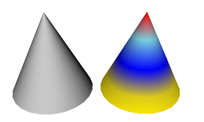
Görüntü Özellikleri açılır menüsü, seçili nesnelerin görüntülenmesini değiştirmek için kontroller sağlar.
Prosedürler #
Görüntü panelini kullanarak yörüngeleri görüntülemek için:
- Bir veya daha fazla hareketli nesne seçin.
- Seçili alana sağ tıklayın ve Özellikler’i seçin.
- Görüntü özellikleri grubunda, Katmana Göre seçeneğine tıklayarak Nesneye Göre seçeneğini belirleyin ve ardından Tamam’a tıklayın.
- Görüntü panelinde Görüntü Özellikleri açılır menüsünü genişletin.
- Trajectory özelliğini açın.
Varsayılan olarak, nesne yörüngeleri aşağıdaki özelliklerle görünür:
- Yörünge eğrisi kırmızı renkle çizilmiştir.
- Kare artışları eğri üzerinde beyaz noktalar olarak görüntülenir.
- Konum anahtarları, eğri üzerindeki ilgili çerçeve noktasını çevreleyen kırmızı kutular olarak görüntülenir. Nesne seçildiğinde kutular beyaz renktedir.
- Eğer Görüşler
 “Anahtar Kare Zamanlarını Göster” seçeneği açık olduğunda, yörünge üzerindeki anahtar karelerin yanında anahtar kare numaraları da görüntülenir.
Yörüngeler, Nesne Özellikleri aracılığıyla da görüntülenebilir. Herhangi bir nesneye sağ tıklayın ve Özellikler’i seçin, ardından Görüntü özellikleri grubunda Katmana Göre’yi Nesneye Göre olarak değiştirin. Görüntü Özellikleri grubunda kullanılabilir hale geldiğinde Yörüngeleri etkinleştirin.
Bu öğelerin renklerini, Kullanıcı Arayüzünü Özelleştir iletişim kutusunun Renkler panelinden değiştirebilirsiniz .
Nesne özelliklerini kullanarak da yörüngeleri görüntüleyebilirsiniz: herhangi bir nesneye sağ tıklayın ve Özellikler’i seçin, ardından Yörünge özelliğini açın.
Arayüz #
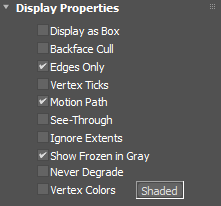
İlk üç seçenek, bir sahnedeki seçili nesnelerin görüntülenen geometrik karmaşıklığını azaltarak, bilgisayarın hesaplaması gereken daha az şey olduğu için daha hızlı yanıt süresi sağlar. Bu seçenekler, Nesne Özellikleri iletişim kutusunun Görüntü Özellikleri grubunda da mevcuttur. Genel panel ve Ekran kayan penceresi .
- Kutu olarak görüntüle
-
3 boyutlu nesneler ve 2 boyutlu şekiller de dahil olmak üzere seçili nesnelerin sınırlayıcı kutular olarak görüntülenmesini açıp kapatır. Minimum geometrik karmaşıklık üretir.
Uyarlanabilir bozulma devreye girdiğinde parçacık sistemleri sınırlayıcı kutular şeklinde görünür. Parçacık sistemleri dünya uzayında var olduklarından, sınırlayıcı kutuları her zaman dünya düzlemlerine paralel olarak yönlendirilmiştir.
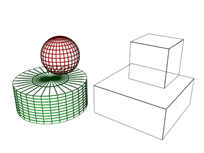 Not: Bir Nitrous görüntü sürücüsü etkin olduğunda, “Kutu Olarak Görüntüle” olarak ayarlanmış seçili nesneler tel çerçeve olarak görünür. Kutu olarak görüntülemek için nesnelerin seçimini kaldırın.
 - Arka Yüzey Kesimi
-
Bakış açısından uzağa doğru yönelen normallere sahip yüzlerin, kenarların ve köşelerin görüntülenmesini açıp kapatır. Kapalıyken tüm nesneler görünür. Varsayılan değer=kapalı.
- Sadece Kenarlar
-
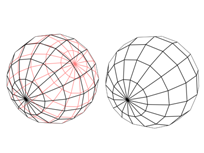
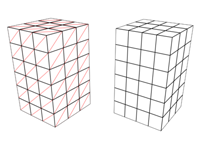
Gizli kenarların ve çokgen köşegenlerinin görüntülenmesini açıp kapatır. Açık olduğunda, yalnızca dış kenarlar görünür. Kapalı olduğunda, tüm ağ geometrisi görünür. Tel kafes görünüm modu ve Kenarlı Yüzler açık olan diğer modlar için geçerlidir.
- Tepe Noktası İşaretleri
-
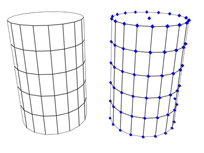
Seçilen geometrideki köşe noktalarını işaretler halinde gösterir.
Geçerli seçimde hiçbir işaretleme yoksa, onay kutusu boştur. Geçerli seçimdeki bazı köşelerde işaretleme varsa, onay kutusunda gri bir X bulunur. Geçerli seçimdeki tüm köşelerde işaretleme varsa, onay kutusunda siyah bir X bulunur.
- Hareket Yolu
-
Seçilen nesne için hareket yolu gösterimini görünüm penceresinde açıp kapatır.

- Şeffaf
-
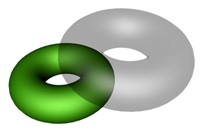
Görünüm pencerelerinde nesneyi veya seçimi saydam hale getirir. Bu ayarın render işlemi üzerinde hiçbir etkisi yoktur: yalnızca kalabalık bir sahnede bir nesnenin arkasında veya içinde ne olduğunu görmenizi sağlar ve özellikle Şeffaf nesnenin arkasındaki veya içindeki nesnelerin konumunu ayarlamada kullanışlıdır. Sahnenizde başka nesnelerin içinde nesneler olduğunda bu çok işe yarar.
Bu seçenek , Nesne Özellikleri iletişim kutusundan ve Araçlar menüsünden de kullanılabilir .
Ekran Kaydırma Çubuğu .Şeffaf nesnelerin rengini, Özelleştir menüsünün Renkler panelini kullanarak özelleştirebilirsiniz.
Kullanıcı Arayüzünü Özelleştir iletişim kutusu .Klavye kısayolu (varsayılan): Alt+X
- Kapsamları Yok Say
-
Etkinleştirildiğinde, Yakınlaştırma Sınırları görüntüleme kontrolünü kullandığınızda nesne göz ardı edilir. Bu, örneğin uzaktaki ışıklar için kullanışlı bir seçenektir.
- Gri Dondurulmuş’u Göster
-
Etkinleştirildiğinde, nesne dondurulduğunda görünüm pencerelerinde gri renge dönüşür. Etkinleştirilmediğinde, görünüm pencereleri nesneyi dondurulduğunda bile normal rengi veya dokusuyla görüntüler. Varsayılan değer = açık.
- Asla Bozma
-
Açık olduğunda, nesne uyarlanabilir bozulmaya maruz kalmaz.
- Vertex Renkleri
-
Atanan köşe renklerinin etkisini gösterir. Köşe renklerini, Köşe Rengi Ata yardımcı programı veya VertexPaint değiştiricisi kullanarak atayabilirsiniz. Köşe renkleri atandıktan sonra, düzenlenebilir ağ veya düzenlenebilir çokgenin köşe veya yüz alt nesne düzeyindeki Köşe Özellikleri açılır menüsünde de düzenlenebilirler.
Gölgeli düğmesi, atanan köşe renklerine sahip nesnenin görünüm alanında gölgeli görünüp görünmeyeceğini belirler. Bu düğme kapalıyken, renkler gölgesizdir ve saf RGB değerlerinde görünür, tıpkı kendiliğinden aydınlanan malzemeler gibi. Gölgeli düğmesi açık olduğunda, renkler görünüm alanlarında atanan diğer renkler gibi görünür.