
Bu sayfa, Oluşturma Ayarları’ndaki Görüntü Örnekleyici özelliğinin kullanıma sunulmasıyla ilgili bilgiler sunmaktadır.
Genel Bakış #
V-Ray’de, görüntü örnekleyici, bir pikselin rengini, o pikselin içindeki ve çevresindeki renklere dayanarak hesaplayan bir algoritmayı ifade eder.
Bir görüntüdeki her piksel yalnızca bir renge sahip olabilir. Bir pikselin rengini elde etmek için V-Ray, nesnenin malzemesine, nesneye çarpan doğrudan ışığa ve sahnedeki dolaylı aydınlatmaya dayanarak hesaplama yapar. Ancak tek bir piksel içinde birden fazla renk olabilir; bu renkler, kenarları aynı pikselde kesişen birden fazla nesneden veya nesne şeklindeki değişiklikler veya ışık kaynaklarının azalması ve/veya gölgelenmesi nedeniyle aynı nesne üzerindeki parlaklık farklılıklarından kaynaklanabilir.
V-Ray, böyle bir piksel için doğru rengi belirlemek için pikselin kendisinin ve çevresindeki piksellerin farklı bölümlerinden renkleri inceler (veya örnekler ). Bu işleme görüntü örneklemesi denir . V-Ray’in her biri kendi örnekleme yaklaşımına ve kendi parametrelerine sahip iki ana görüntü örnekleyicisi vardır: Aşamalı ve Kova.
Kullanıcı Arayüzü Yolu : ||Render Ayarları|| > V-Ray > V-Ray sekmesi > Görüntü Örnekleyici açılır menüsü

Kenar yumuşatma (Anti-Aliasing) nedir? #
Görüntü örneklemesinin işlevlerinden biri de kenar yumuşatma (Anti-Aliasing – AA) işlemidir ; bu işlem, oluşturulan görüntülerdeki tırtıklı kenarların azaltılmasıdır. Aşağıdaki örnek, kenar yumuşatma uygulanmış bir görüntü ile uygulanmamış bir görüntü arasındaki temel farkı göstermektedir.
Kürenin kenarındaki piksellerin her biri için yalnızca bir örnek alınırsa, piksel rengi seçimi nesnenin kenarındaki koyu gri veya beyaz arka planla sınırlı kalır. Bu renklerden birini kullanmak (yani yalnızca bir örnek almak) görüntünün tırtıklı görünmesine neden olur. Bu, hiç kenar yumuşatma uygulanmamasına eşdeğerdir.
Her pikselde iki veya daha fazla örnek alınırsa, renkler ortalama alınır ve nesnenin kenarındaki pikseller, kürenin koyu grisi ile beyaz arka plan arasında bir renkte olur. Bu ara renkler, nesnenin nihai görüntüde daha pürüzsüz görünmesini sağlar.


Görüntü Örnekleyici #
Örnekleyici Türü – Görüntü örnekleyici türünü belirtir. Seçilen türe ait özel parametreler bu açılır menünün alt kısmında görünür .
Aşamalı – Görüntünün tamamını aşamalı olarak örnekler. Ek parametreler için Aşamalı Örnekleyici bölümüne bakın . Kova – Piksellerin yoğunluk farkına bağlı olarak piksel başına değişken sayıda örnek alır. Ek parametreler için Kova Örnekleyici bölümüne bakın .
Render Maskesi Modu – Render maskesi özelliğini etkinleştirir. Render maskesi, görüntünün hangi piksellerinin hesaplanacağını tanımlamanıza olanak tanır. Geri kalan pikseller olduğu gibi bırakılır. Bu özellik, Bucket görüntü örnekleyicisiyle en iyi şekilde çalışır. Aşağıdaki türler mevcuttur:
Devre Dışı – Oluşturma maskesi kullanılmaz.
Doku – Oluşturma maskesi için bir doku haritası kullanılır. Haritadaki siyah değerler, oluşturulmayan pikselleri tanımlar. Diğer değerlere sahip pikseller oluşturulur.
Nesneler – Yalnızca listede belirtilen nesneleri oluşturur.
Nesne Kimlikleri – Yalnızca belirtilen Nesne Kimliklerine sahip nesneleri oluşturur.
Aktif Seçim – Yalnızca seçili nesneyi veya nesneleri oluşturur.
Render Maskesi Dokusu – V-Ray’in render maskesini oluşturacağı doku haritasını belirtir. Bu seçenek , Render Maskesi Modu Doku olarak ayarlandığında kullanılabilir .
Oluşturma Maskesi Nesneleri – Oluşturulacak nesneleri belirten bir liste. Hiyerarşinin parçası olan nesneler de dahil edilebilir. Nesnenin alt öğeleri, hiyerarşi simgesini ( ) devre dışı bırakarak hariç tutulabilir . Bu seçenek , Oluşturma Maskesi Modu Nesneler olarak ayarlandığında  kullanılabilir .
Oluşturma Maskesi Nesne Kimlikleri – Nesne kimliklerine göre hangi nesnelerin oluşturulacağını belirten bir liste. Aralıklar (örneğin 1-5) kullanabilir ve sayıları virgülle ayırabilirsiniz (örneğin 1,2,3). Bu seçenek, Oluşturma Maskesi Modu Nesne Kimlikleri olarak ayarlandığında kullanılabilir .
Render Maskesini Temizle – Bu seçenek, şu anda seçili olan render maskesini devre dışı bırakır ve render arabelleğini temizler.
Kenar Yumuşatma Filtresi – Görüntüde kenar yumuşatma filtresini etkinleştirir. Devre dışı bırakıldığında, V-Ray dahili 1×1 piksellik bir kutu filtresi uygular.
Filtre Tipi – Kenar yumuşatma için kullanılacak filtre tipini belirtir. V-Ray sekiz farklı kenar yumuşatma filtresi sunar: Kutu, Alan, Üçgen, Lanczos, Sinc, CatmullRom, Gauss ve Cook Değişkeni. Her birinin avantajları ve dezavantajları vardır ve bu da onları farklı görevler için kullanışlı hale getirir.
Boyut – Filtrenin piksel cinsinden boyutunu belirler. Daha yüksek değerler daha bulanık sonuçlar verir. Fiziksel olarak doğru sonuçlar elde etmek için bu parametrenin minimum değeri 1, maksimum değeri ise 20’dir.

Maske Oluşturma İş Akışı Örneği #
Yalnızca seçili nesnelerin Render Maskesi seçeneklerini kullanarak nasıl yeniden oluşturulacağını görün.
Nesne maskesi modunu kullanma:
-
Render Ayarları’nın V-Ray bölümünde , Render Maskesi Modu’na gidin . Açılır menüden Nesne’yi seçin.
-
Yeniden oluşturulacak belirli nesneleri veya hiyerarşileri seçin. Nesne Yöneticisi’nden veya görünüm alanından seçim yapabilirsiniz ve bunlar otomatik olarak listeye eklenir.
-
İstenilen değişiklikleri yapın ve yeniden render edin.
Nesne Kimlikleri maskeleme modunu kullanma:
-
Bir nesneye nesne kimliği atamak için, Nesne Yöneticisi’nde nesneyi seçin ve Etiketler > V-Ray Etiketleri > Nesne Özellikleri’ne gidin. Alternatif olarak, görünüm penceresinde nesneye sağ tıklayıp Yeni Etiket > V-Ray Etiketi > Nesne Özellikleri’ni seçebilirsiniz .
-
Render Ayarları’nın V -Ray bölümünde , Render Maskesi Modu’na gidin . Açılır menüden Nesne Kimlikleri’ni seçin .
-
“Render Mask Object Ids” alanına, maskenin uygulanmasını istediğiniz geometrilerin Nesne Kimliklerini girin. Bu alan, tek tek sayıları (1, 2, 3) ve verilen sıradaki tüm nesnelere maskeyi uygulayan sayı dizilerini (1-3, 5-10) kabul eder.
Aşamalı Örnekleyici #
Aşamalı örnekleyici , tüm görüntüyü aşamalı olarak geçişler halinde işler.
Bu örnekleyicinin avantajı, bir görüntüyü çok hızlı bir şekilde görebilmeniz ve ardından ek geçişler hesaplanırken gerektiği kadar uzun süre iyileştirme yapmanıza olanak sağlamasıdır. Bu, görüntünün son kova tamamlanana kadar bitmediği kova tabanlı görüntü örnekleyicilerinin aksine bir durumdur.
Bir dezavantajı, özellikle render öğeleriyle çalışırken bellekte daha fazla veri tutulması gerekliliğidir. Ayrıca, dağıtılmış render kullanılırken, sürekli iyileştirme nedeniyle istemci makine ile render sunucuları arasında sık iletişim gereklidir; bu da render sunucularındaki CPU kullanımını azaltabilir. Bu etki, Ray paket boyutu parametresi kullanılarak bir ölçüde kontrol edilebilir.
Keskinleştirme filtreleriyle (Catmull-Rom, Mitchell-Netravali) birlikte Aşamalı örnekleyiciyi kullanmaktan kaçının, çünkü bu işlem işleme hızını yavaşlatabilir; keskinleştirme filtrelerinin düzgün şekilde çözümlenmesi için ek görüntü örneklerine ihtiyaç duyulur. Bu durumda, V-Ray mesaj penceresinde bir uyarı görüntüler.
Min Subdivs – Görüntüdeki her pikselin aldığı minimum örnek sayısını kontrol eder. Gerçek örnek sayısı, subdivs değerinin karesidir.
Max Subdivs – Görüntüdeki her pikselin alacağı maksimum örnek sayısını kontrol eder. Gerçek örnek sayısı, subdivs değerinin karesidir. Sıfır ise, örnek sayısı sınırlı değildir.
Gürültü Eşiği – Görüntüde istenen gürültü seviyesi. Bu değer 0,0 ise, maksimum alt bölümleme değerine ulaşılana veya minimum sınırdaki maksimum işleme süresine ulaşılana kadar tüm görüntü eşit olarak örneklenir.
Maksimum Render Süresi (Dakika) – Dakika cinsinden maksimum render süresi. Bu dakika sayısına ulaşıldığında render işlemi durur. Bu, tüm kare için render süresidir; ışık önbelleği, ışınım haritası vb. gibi tüm GI ön geçişlerini içerir. Bu değer 0,0 ise, render süresi sınırlı değildir.
Işın Paketi Boyutu – Dağıtılmış işleme için her makineye verilen iş parçasının boyutunu kontrol etmek açısından kullanışlıdır. Dağıtılmış işleme kullanılırken, daha yüksek değerler işleme sunucularındaki CPU’ların daha iyi kullanılmasına yardımcı olabilir.
Uyarlanabilirlik Sınırı – Aşırı pozlanmış alanların aşırı örneklenmesini önlemek için uyarlanabilir örnekleyici için bir yoğunluk sınırı belirtir. Daha düşük değerler, daha düşük bir sınır ve potansiyel olarak gürültülü aşırı pozlanmış alanlar anlamına gelir. Daha yüksek değerler, aşırı pozlanmış alanlarda daha fazla örnek üretir.
Hareketli Gürültü Deseni – Etkinleştirildiğinde, örnekleme deseni animasyondaki kareler arasında aynıdır. Bu durum bazı durumlarda istenmeyen bir durum olabileceğinden, örnekleme deseninin zamanla değişmesini sağlamak için bu seçeneği devre dışı bırakabilirsiniz. Aynı karenin yeniden işlenmesinin her iki durumda da aynı sonucu verdiğini unutmayın.
Mavi Gürültü Optimizasyonunu Kullan – Etkinleştirildiğinde, düşük örnek sayılarında daha hoş bir sonuç elde etmek için DMC örneklerinin ekran alanındaki sıralamasını değiştirir.

V-Ray GPU Aşamalı Örnekleyici #
V-Ray GPU, Aşamalı Görüntü Örnekleyici kalitesi üzerinde bazı farklı kontroller sunar. Aşağıda yalnızca V-Ray’den farklı olan parametreler listelenmiştir .
Örnekleme sınırı – Görüntüdeki her pikselin alabileceği maksimum örnek sayısını belirler. V-Ray, görüntü üzerinde uyarlanabilir örnekleme yapar ve daha fazla gürültü içeren alanlara daha fazla örnek yerleştirmeye çalışır. Örnekleme sınırı 0 olarak ayarlanırsa, V-Ray varsayılan 2500 değeriyle işleme yapar.
Gürültü Sınırı – Görüntüde istenen gürültü seviyesi. Bu değer 0,0 ise, Örnekleme sınırına ulaşılana veya Maksimum İşleme süresine ulaşılana kadar tüm görüntü eşit olarak örneklenir.
Maksimum render süresi (dakika cinsinden) – Maksimum render süresi dakika cinsinden. Bu dakika sayısına ulaşıldığında render işlemi durur. Bu, tüm kare için render süresidir; herhangi bir GI ön geçişini içerir. Bu değer 0,0 ise, render süresi sınırlı değildir.
Işın Paketi Boyutu – Dağıtılmış işleme için her makineye verilen iş parçasının boyutunu kontrol etmek açısından kullanışlıdır. Dağıtılmış işleme kullanılırken, daha yüksek değerler işleme sunucularındaki CPU’ların daha iyi kullanılmasına yardımcı olabilir.
Piksel Başına Işın Sayısı – Bir görüntü geçişi sırasında her piksel için izlenen ışın sayısı. Değer ne kadar yüksek olursa, GI ile oluşturmanın en başından itibaren görüntü o kadar pürüzsüz olur, ancak etkileşim önemli ölçüde azalabilir. Bu değeri artırmak ayrıca oluşturma sunucularından istemci makineye aktarılan veri miktarını da azaltır.

Kova Numune Alma Cihazı #
Bu örnekleyici, piksel ile komşu pikseller arasındaki yoğunluk farkına bağlı olarak piksel başına değişken sayıda örnek üretir.
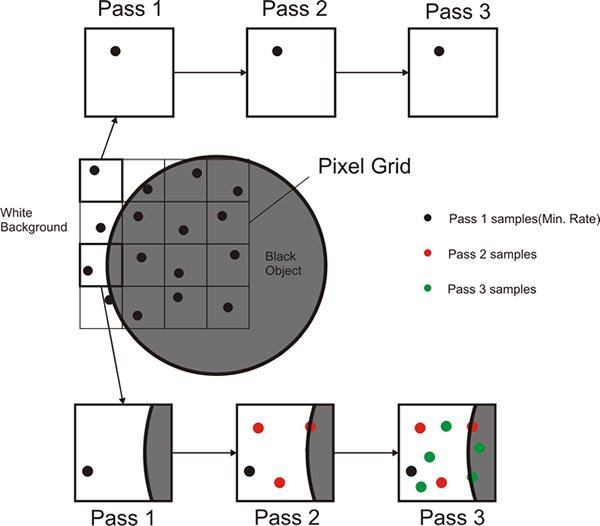
Bu, çok sayıda küçük ayrıntı içeren (örneğin VRayFur gibi) ve/veya bulanık efektler (alan derinliği, hareket bulanıklığı, parlak yansımalar vb.) içeren görüntüler için tercih edilen örnekleme yöntemidir.
Yukarıdaki diyagram, V-Ray’in Kova örnekleyiciyi kullanırken örnekleri nasıl yerleştirdiğini görsel olarak göstermektedir. Siyah kareler görüntünün piksellerini, noktalar ise tek tek örnekleri temsil etmektedir. İlk geçişte V-Ray her zaman Min. subdivs parametresiyle belirlenen minimum sayıda örnek yerleştirir. Ardından örneklerin rengi karşılaştırılır ve sonraki geçişlerde ihtiyaç duyulan yerlere daha fazla örnek eklenir.
Alt bölümleri kilitle – Her piksel için alınacak örnek sayısını sabitler.
Minimum alt bölüm sayısı – Her piksel için alınan ilk (minimum) örnek sayısını belirler. Çok ince çizgiler doğru şekilde yakalanmadığı veya hareket bulanıklığı kullanıyorsanız hızlı hareket eden nesneler olmadığı sürece, bunu 1’den fazla ayarlamanız nadiren gerekir. Gerçek örnek sayısı, bu sayının karesidir (örneğin, 4 alt bölüm, piksel başına 16 örnek üretir).
Maksimum alt bölüm sayısı – Bir piksel için maksimum örnek sayısını belirler. Gerçek maksimum örnek sayısı, bu sayının karesidir (örneğin, 4 alt bölüm sayısı maksimum 16 örnek üretir). Komşu piksellerin yoğunluk farkı yeterince küçükse, V-Ray’in maksimum örnek sayısından daha az örnek alabileceğini unutmayın.
Gürültü Sınırı – Bir pikselin daha fazla örneğe ihtiyaç duyup duymadığını belirlemek için kullanılan eşik değer.
Uyarlanabilirlik Sınırı – Aşırı pozlanmış alanların aşırı örneklenmesini önlemek için örnekleyiciler için bir yoğunluk sınırı belirtir. Daha düşük değerler, daha düşük bir sınır ve potansiyel olarak gürültülü aşırı pozlanmış alanlar anlamına gelir. Daha yüksek değerler, aşırı pozlanmış alanlarda daha fazla örnek üretir.
Parlak pikselleri kaldırmayı etkinleştir – Etkinleştirildiğinde, görüntünün farklı bölümlerine dağılmış izole parlak pikselleri kaldırır.
Ateşböceği Kaldırma Eşiği – Bu eşiğin üzerinde ateşböceği kaldırma işlemi durur. Daha düşük değerler ateşböceklerini kaldırmada daha az agresiftir, daha yüksek değerler ise daha etkilidir ancak küçük parlak vurgular gibi görüntünün gerçek kısımlarını kaldırmaya başlayabilir.
Hareketli Gürültü Deseni – Etkinleştirildiğinde, örnekleme deseni animasyondaki kareler arasında aynıdır. Bu durum bazı durumlarda istenmeyen bir durum olabileceğinden, örnekleme deseninin zamanla değişmesini sağlamak için bu seçeneği devre dışı bırakabilirsiniz. Aynı karenin yeniden işlenmesinin her iki durumda da aynı sonucu verdiğini unutmayın.
Mavi Gürültü Optimizasyonunu Kullan – Etkinleştirildiğinde, düşük örnek sayılarında daha hoş bir sonuç elde etmek için DMC örneklerinin ekran alanındaki sıralamasını değiştirir.

V-Ray GPU Kova Görüntü Örnekleyicisi #
V-Ray GPU, Kova Görüntü Örnekleyicisi kalitesi üzerinde bazı farklı kontroller sunar. Aşağıda yalnızca V-Ray’den farklı olan parametreler listelenmiştir .
Örnek Sınırı – Görüntüdeki her pikselin alacağı maksimum örnek sayısını belirler. V-Ray, görüntü üzerinde uyarlanabilir örnekleme yapar ve daha fazla gürültü içeren alanlara daha fazla örnek yerleştirmeye çalışır. Örnek sınırı 0 olarak ayarlanırsa, V-Ray varsayılan değer olan 2500 ile işleme yapar.
Gürültü Sınırı – Bir pikselin daha fazla örneğe ihtiyaç duyup duymadığını belirlemek için kullanılan gürültü eşiği.
Işın Paketi Boyutu – Dağıtılmış işleme için her makineye verilen iş parçasının boyutunu kontrol etmek açısından kullanışlıdır. Dağıtılmış işleme kullanılırken, daha yüksek değerler işleme sunucularındaki CPU’ların daha iyi kullanılmasına yardımcı olabilir.
Piksel Başına Işın Sayısı – Bir görüntü geçişi sırasında her piksel için izlenen ışın sayısı. Değer ne kadar yüksek olursa, GI ile oluşturmanın en başından itibaren görüntü o kadar pürüzsüz olur, ancak etkileşim önemli ölçüde azalabilir. Bu değeri artırmak ayrıca oluşturma sunucularından istemci makineye aktarılan veri miktarını da azaltır.


