
Bu menüyü kullanarak eski sürücü ekranları için görsel kalite seçeneklerini ve genel görüntü alanı ayarlarını seçebilirsiniz.
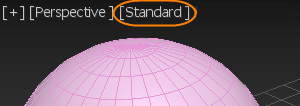
Gölgelendirme menüsü – Eski sürüm
“Eski” görüntü alanı sürücüleri Direct3D ve OpenGL’dir. Bu sürücüler, Görüntü Alanı Yapılandırma iletişim kutusundakilere ek olarak belirli yapılandırma seçeneklerine sahiptir.
Arayüz #
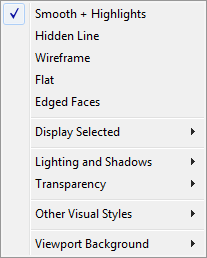
- [gölgeleme stilleri]
-
Görünüm Alanı Yapılandırması iletişim kutusunun Oluşturma Yöntemi panelinde gösterilen yaygın olarak kullanılan gölgelendirme stilleri arasından seçim yapın.
- Seçilenleri Görüntüle
- Gölgeli görüntüleme alanlarında seçili geometrinin nasıl görüntüleneceğine ilişkin seçenekler içeren bir alt menü gösterir. Daha fazla bilgi için aşağıya bakın.
- Aydınlatma ve Gölgeler
-
Görünüm pencerelerinde aydınlatma ve gölge önizlemeleri için seçenekler içeren bir alt menü gösterir. Daha fazla bilgi için aşağıya bakın.
- Şeffaflık
-
Görüntü alanında şeffaflık görüntüleme kalitesini ayarlar:
- Şeffaflık özelliği yok .
- Basit sürümde şeffaflık gösterimi daha az doğrudur; ancak, Simple sürümünde görünüm alanı yeniden çizimi önemli ölçüde daha hızlıdır.
- En yüksek kalitede şeffaflık sunan ekran; daha uzun yeniden çizim süresi.
Not: Şeffaflık ayarı yalnızca görüntüleme alanını etkiler ve render işlemlerini etkilemez.
- Diğer Görsel Stiller
-
Aşağıdakiler de dahil olmak üzere diğer gölgelendirme modlarını içeren bir alt menü gösterir:
- Pürüzsüzleştirme , görüntüleri yumuşatır ancak parlak noktaları göstermez.
- Yüzeyler + Vurgular , vurguları gösterir ancak yumuşatma efektini göstermez.
- Facets Shades yüz hatlarını vurgular, ancak pürüzsüzleştirme veya aydınlatma özelliklerini göstermez.
- Aydınlatmalı Tel Çerçeveler, kenarları tel çerçeve olarak gösterir ancak aydınlatmayı da yansıtır.
- Sınır Kutusu Her nesneyi yalnızca sınır kutusu olarak görüntüler.
- Görünüm Alanı Arka Planı
-
Görünüm alanında arka plan görüntüleme seçeneklerini içeren bir alt menü gösterir. Daha fazla bilgi için aşağıya bakın.
Seçilen alt menüyü görüntüle #
Bu seçenekler, seçilen geometrinin gölgeli görüntüleme alanlarında nasıl görüneceğini etkiler.
- Seçilen Yüzleri Gölgelendirin
- Etkinleştirildiğinde, seçili yüzeyler kırmızı yarı saydam bir durumda görüntülenir. Bu, gölgeli görüntüleme alanlarında seçili yüzeyleri görmeyi kolaylaştırır.
Kapalıyken, seçilen yüzeyler yalnızca kırmızı kenarlarla gösterilir.
Aydınlatma ve Gölgeler alt menüsü #
Görünüm penceresi aydınlatması yalnızca görünüm pencerelerini etkiler: Sahnenin nasıl oluşturulduğu üzerinde hiçbir etkisi yoktur.
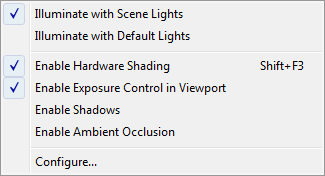
- Sahne Işıklarıyla Aydınlatın
-
Seçildiğinde, görüntüleme penceresi sahnedeki ışık kaynaklarından gelen aydınlatmayı kullanır.
- Varsayılan Işıklarla Aydınlatın
-
(Varsayılan.) Seçildiğinde, görüntüleme alanı varsayılan ışıklardan gelen aydınlatmayı kullanır.
Ctrl+LSahne ışıkları ve varsayılan ışıklar arasında geçiş yapar.
- Sahne Işıklarının Kontrolü (Sadece Nitrous görüntüleme pencereleri için)
- Sahnedeki ışıkları yönetmek için bir alt menü görüntüler:
- Seçili Işıkların Otomatik Görüntülenmesi Etkinleştirildiğinde, seçili ışıklardan gelen ışık otomatik olarak gölgeli görüntüleme alanlarında görüntülenir. Varsayılan değer=kapalı.
- Seçili Işıkları Kilitle: Seçili ışıkları kilitler.
- Seçili Işıkların Kilidini Aç Seçili ışıkların kilidini açar.
Bir ışığı “kilitlemek”, ışığın gölge oluşturup oluşturmadığına bakılmaksızın, kilidi açılana kadar açık kalacağı anlamına gelir. Bir ışık kilitliyken, “Seçili Işıkları Otomatik Olarak Görüntüle” seçeneği ışığı kapatmaz.
- Donanım Gölgelendirmesini Etkinleştir
-
Etkinleştirildiğinde, görüntü alanı sisteminizin donanım gölgelendiricisi kullanılarak görüntülenir.
Klavye kısayolu: Shift+F3
- Gölgeleri Etkinleştir
-
Etkinleştirildiğinde, görünüm alanında gölgelerin önizlemesini gösterir.
- Ortam Gölgelendirmesini Etkinleştir
- Etkinleştirildiğinde, görüntü alanında ortam aydınlatmasının önizlemesini gösterir.
- Yapılandır
-
Görünüm Alanı Yapılandırması iletişim kutusunun Aydınlatma ve Gölgeler panelini açarak donanım gölgelendirmesini açıp kapatmanıza ve diğer seçenekleri değiştirmenize olanak tanır.
Görünüm Alanı Arka Planı alt menüsü #
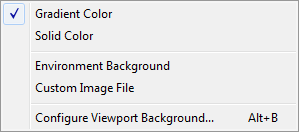
- Gradyan Renk
- Arka planı gradyan olarak görüntüler. Perspektif görüntüleme pencereleri için varsayılan ayardır.
Gradyan renklerini özelleştirmek için Kullanıcı Arayüzünü Özelleştir iletişim kutusunu kullanın.
 Renkler paneliGörünüm Alanı Arka Plan Gradyanı Alt ve Görünüm Alanı Arka Plan Gradyanı Üst seçenekleri.
 - Düz Renk
- Arka planı düz bir renk olarak görüntüler. Aksiyometrik görüntüleme pencereleri için varsayılan ayardır.
Düz arka plan rengini özelleştirmek için Kullanıcı Arayüzünü Özelleştir iletişim kutusunu kullanın.
Renkler paneliGörünüm alanı arka planı seçeneği. - Çevre Arka Planı
- Ortam panelinde belirtilen arka planı görüntüler.
- Özel Görüntü Dosyası
- Yalnızca görüntüleme pencerelerinde kullanılan bir görüntüyü gösterir.
Bir veya tüm görüntüleme pencereleri için bir resim dosyası seçmek üzere Görüntüleme Penceresi Yapılandırması iletişim kutusunu kullanın.
Arka plan paneli. - Görünüm Alanı Arka Planını Yapılandır
- Görünüm Alanı Yapılandırması iletişim kutusunu açar.Arka plan paneli.
Prosedürler #
Eski nesil ekranlar için Gölgelendirme Görünüm Alanı Etiketi menüsünü özelleştirmek için:
- Menü çubuğundan seçeneğini seçin .
- Özel Kullanıcı Arayüzü iletişim kutusundan Menü sekmesine tıklayın.
- Menü panelinden, sağ üst köşedeki açılır menüye tıklayın ve Görünüm Alanı Menü Etiket Çubuğu’nu seçin.
- Menü penceresinde, Görünümler – Gölgelendirme Görünüm Alanı Etiket Menüsü altında gerektiği gibi komut ekleyin ve kaldırın.


