
Gölge Haritası Parametreleri açılır menüsü, bir ışık için gölge oluşturma tekniği olarak gölge haritalamayı seçtiğinizde görüntülenir. Bunu Genel Parametreler açılır menüsünden seçersiniz .
 Bir ışık oluşturun. > Genel Parametreler açılır menüsü > Gölgeler grubu > Gölge Haritası’nı seçin. > Gölge Haritası Parametreleri açılır menüsü
- Bir ışık seçin. >
 Değiştirme paneli > Genel Parametreler açılır menüsü > Gölgeler grubu > Gölge Haritası Seç > Gölge Haritası Parametreleri açılır menüsü
Tarama çizgisi oluşturucu, Gölge Haritası gölgelerini destekler.
Arayüz #
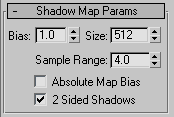
- Ön yargı
-
Gölge sapması, gölgeyi gölge oluşturan nesneye (veya nesnelere) doğru veya ondan uzaklaştıracak şekilde hareket ettirir.
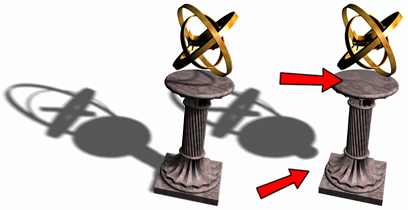
Sol: Varsayılan gölgeler
Sağda: Bias değerini artırmak, gölgeyi nesneden ayırır.
Eğer Bias değeri çok düşükse, gölgeler olmaması gereken yerlerden “sızabilir”, moiré desenleri oluşturabilir veya ağlarda uygunsuz koyu alanlar meydana getirebilir. Bias değeri çok yüksekse, gölgeler bir nesneden “ayrılabilir”. Bias değeri her iki yönde de çok aşırıysa, gölgeler hiç oluşturulmayabilir.
Bu değer, Mutlak Harita Sapması’nın açık veya kapalı olmasına bağlıdır:
- Mutlak değer kapalıyken (varsayılan), Sapma sahnenin boyutlarına göre hesaplanır ve ardından bire normalize edilir. Bu, sahne boyutundan bağımsız olarak benzer varsayılan gölge sonuçları sağlar. Kullanıcı tarafından Sapmaya yapılan ayarlamalar genellikle 1,0’a yakın düşük ondalık değerlerdir (örneğin, 1,2).
- Mutlak ayar açıkken, Sapma (Bias) değeri 3ds Max birimlerindedir. Kullanıcının Sapma’ya yaptığı ayarlamalar sahnenin boyutuna bağlıdır ve sıfıra yakın değerlerden yüzlerce değere kadar değişebilir (bu konunun sonundaki İpucuna bakın).
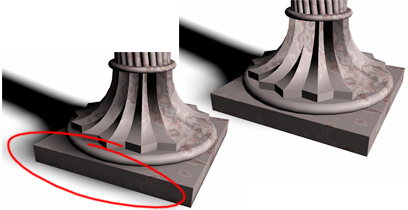
Sol: Çok küçük bir Bias değeri gölge “sızıntılarına” neden olur.
Sağda: Bias değerini artırmak sorunu çözüyor.
- Boyut
-
Işık için hesaplanan gölge haritasının boyutunu (piksel kare cinsinden) ayarlar.
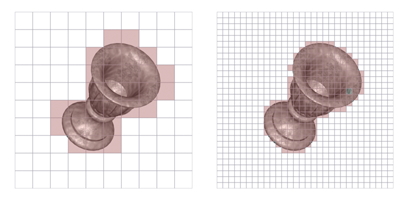
Gölge harita boyutu, haritanın alt bölüm sayısını belirtir. Değer ne kadar büyük olursa, harita o kadar ayrıntılı olur.
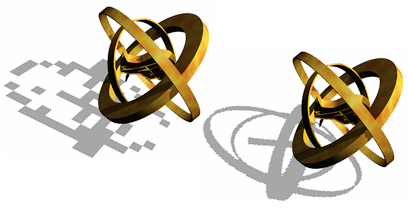
Sol: Beden 32 olarak ayarlandı.
Sağ: Boyut 256 olarak ayarlandı.
- Örnek Aralığı
-
Örnekleme aralığı, gölge içindeki ne kadar alanın ortalamasının alınacağını belirler. Bu, gölgenin kenarının ne kadar yumuşak olacağını etkiler. Aralık = 0,01 ila 50,0.
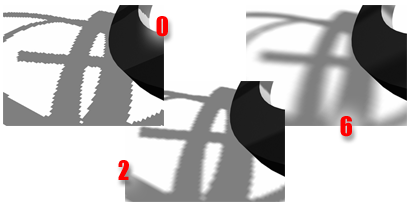
Örnekleme Aralığını artırmak, gölge kenarlarını yumuşatır ve haritanın grenli yapısını gizleyerek pürüzsüz bir etki yaratır.
- Mutlak Harita Sapması
-
Etkinleştirildiğinde, gölge haritasının sapması normalize edilmez, bunun yerine 3ds Max birimlerinde ifade edilen sabit bir ölçeğe dayanır . Bu değer animasyon sırasında değişmez. Değeri, sahnenin boyutlarına göre seçmelisiniz.
Kapalıyken, sapma sahnenin geri kalanına göre hesaplanır ve ardından 1,0’a normalize edilir. Bu, herhangi bir boyuttaki sahnelerde ortak bir başlangıç sapma değeri sağlar. Sahnenin boyutları değişirse, bu dahili normalizasyon kareler arasında farklılık gösterebilir. Varsayılan değer = kapalı.
İpucu: Mutlak Harita Sapmasını kapalı bırakmak çoğu durumda iyi sonuçlar verir, çünkü sapma sahne boyutuna uyacak şekilde dahili olarak dengelenir. Ancak animasyonlarda, hareket eden nesneler sahne boyutlarında büyük bir değişikliğe neden olursa (veya nesneler gizlenmemişse vb.), normalleştirilmiş sapma değeri uygunsuz hale gelebilir ve gölgelerin titremesine veya kaybolmasına neden olabilir. Bu durumda, Mutlak Harita Sapmasını açın. Sapma kontrolünü sahneye uygun bir değere ayarlamanız gerekecektir. Genel bir kural olarak, ışık ile hedef nesne arasındaki mesafenin 100’e bölünmesiyle elde edilen bir Sapma değeri deneyin. - 2 Taraflı Gölgeler
-
Açık olduğunda, gölgeler hesaplanırken arka yüzeyler göz ardı edilmez. İçeriden görünen nesneler dışarıdan gelen ışıklarla aydınlatılmaz. Kapalı olduğunda, arka yüzeyler göz ardı edilir; bu da dış ışıkların nesnelerin iç kısımlarını aydınlatmasına neden olabilir. Varsayılan değer = açık.
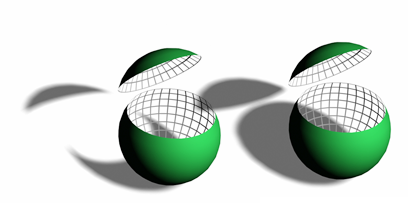
Çift Taraflı Gölgeler seçeneği seçilmediği takdirde, dilimlenmiş kürenin içindeki yüzeyler gölge oluşturmaz.


