Bu açılır menü, Skin değiştiricisine bir Joint Angle veya Bulge Angle Deformer eklediğinizde ve bunu Gizmos açılır menüsünde vurguladığınızda görünür .
- Bir ağ, yama veya NURBS nesnesi seçin. >
 Değiştirme paneli > Değiştirici Listesi > Nesne Alanı Değiştiricileri > Kaplama > Araçlar açılır menüsü > Bir Eklem Açısı veya Şişkinlik Açısı deformasyon aracı oluşturun (bu prosedüre bakın). > Deformasyon Parametreleri açılır menüsü
Arayüz #
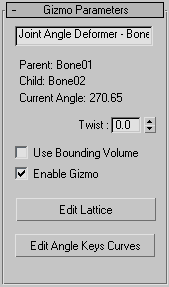
Bu parametreler, benzer şekilde çalışan Eklem Açısı ve Şişkinlik Açısı deformasyon araçları için geçerlidir. Aradaki fark, Şişkinlik Açısı deformasyon aracının yalnızca ana kemiğin köşelerinde çalışması, Eklem Açısı deformasyon aracının ise hem alt hem de ana kemiğin köşelerinde çalışmasıdır.
Bu deformasyon araçlarından herhangi birini uygulamak için öncelikle alt bağlantıyı seçin, ardından ağ üzerindeki köşe noktalarını seçin ve daha sonra deformasyon aracını uygulayın. Parametreler açılır menüsünde Köşe Noktaları seçeneğini etkinleştirmeyi unutmayın. Görünüm pencerelerinde köşe noktalarını bölge seçimi yapmadan önce grubu seçin.
Deformasyon uygulandıktan sonra, Kafes Düzenleme özelliğini açın ve farklı kemik açılarında ağı deforme etmek için görünüm pencerelerindeki kafes kontrol noktalarını hareket ettirin.
- [isim alanı]
- Deformer’ın adını değiştirmenize olanak tanır.
- Bükülme
- Bu özellik, kontrol noktalarını uygun şekilde yerleştirmek için aleti ağ üzerinde döndürmenizi sağlar.
- Sınırlandırıcı Hacmi Kullanın
- Geometriyi değiştirmeyi planlıyorsanız, örneğin bir silindir üzerindeki segment sayısını artırmayı düşünüyorsanız, bu seçeneği açın. Geometri değiştiğinde, bu seçenek açık olduğunda ağ yine de kafes içinde deforme olur.
- Gizmo’yu etkinleştir
- Cihazın etkisini açıp kapatır.
- Kafesi Düzenle
- Bu özellik, görüntüleme pencerelerindeki kafes kontrol noktalarını hareket ettirmenizi sağlar.
- Açı Anahtarlarını Düzenle Eğriler
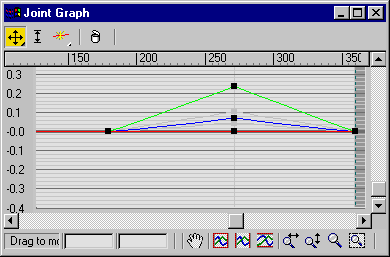
- Belirli bir açıda kafesin şeklini değiştirmenize olanak tanıyan bir eğri düzenleyici açar. Bu eğri, konum-açı ilişkisini gösterir. Şu anda seçili olan noktaların eğrilerini gösterecektir. Kırmızı eğriler X, yeşil eğriler Y ve mavi eğriler Z eksenini temsil eder.