
İçindekiler
Gerçek Zamanlı Dışa Aktarıcı iletişim kutusu arayüzünün ayrıntıları.
FBX Format #
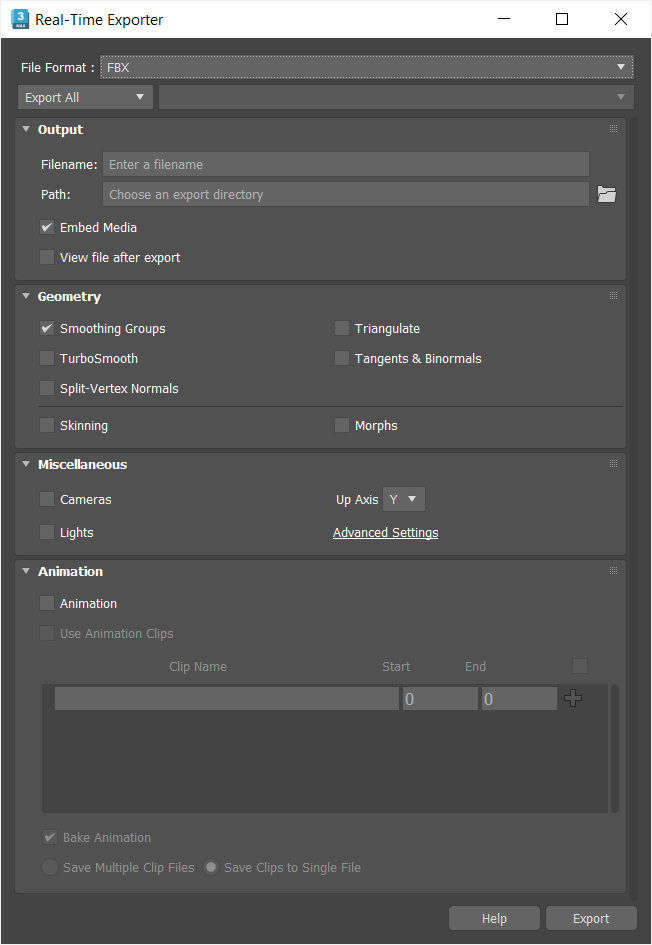
Dışa aktarma dosya biçimi FBX olarak ayarlandığında, iletişim kutusu şu seçenekleri sunar:
- Dışa Aktarma Seti
- Dışa aktarılacak modeli/modelleri seçin. Seçenekler şunlardır:
- Tümünü Dışa Aktar. Sahnedeki tüm nesneleri dışa aktarır.
- Seçimi Dışa Aktar. Sahnedeki seçili tüm nesneleri dışa aktarır.
- Nesne Kümesini Dışa Aktar. Dışa Aktarılacak Nesne Kümeleri listesinden seçtiğiniz nesne kümesi içindeki tüm nesneleri dışa aktarır.
Not: Bir nesne setini dışa aktarmak için öncelikle 3ds Max’te bir nesne listesi oluşturmanız gerekir.
- Dışa Aktarılacak Nesne Kümeleri listesi
- Sahnede bulunan mevcut nesne setlerinin listesi.
Çıkış grubu #
- Dosya adı
- FBX dosyasının adı.
- Yol
- FBX dosyasının kaydedileceği konum.
- Tarayıcı Dizini düğmesi
- FBX dosyasını kaydetmek istediğiniz klasöre gitmek için “Klasör Seç” iletişim kutusunu açar.
- Medya Gömme
- FBX dosyasındaki sahneyle ilişkili tüm medyayı içerir. Medyanın FBM dosya biçiminde bir kopyası, FBX dosyasıyla aynı konumda oluşturulur ve aynı dosya adını paylaşır. Medya FBX dosyasının içinde bulunduğundan, bu dosya boyutunu etkiler. Bu nedenle, bu seçeneği yalnızca orijinal medya kaynağına artık erişilemeyen bir konuma FBX dosyası taşırken kullanmak iyi bir uygulamadır. Medyayı Göm seçeneğini devre dışı bırakırsanız, Gerçek Zamanlı Dışa Aktarıcı, dışa aktarma sırasında ilgili medya dosyalarının göreceli ve mutlak yollarını saklar. Bu, yola artık erişilemiyorsa sorunlara neden olur. Ancak, bu konumdan herhangi bir medyayı taşırsanız veya silerseniz ve daha sonra FBX dosyasını kullanırsanız, dosyaların eksik olduğunu belirten bir hata mesajı alırsınız. Bu mesaj, FBX dosyasını aynı sürücüdeki aynı dizinde aynı medyaya sahip olmayan birine verdiğinizde de görünür.
- Gömülü medyaya örnek olarak doku görüntüsü verilebilir.
İpucu: FBX dosyasını başka bir kişiye vereceğiniz zaman veya FBX dosyasını varlık depolamak için kullanacağınız zaman medya dosyalarını dosyaya yerleştirmek iyi bir uygulamadır.Not: ASCII formatındaki dosyaları FBX 2011 veya daha yeni bir sürüme dışa aktardığınız sürece, bu dosyalara medya ekleyebilirsiniz. Önceki sürümler ASCII dosyalarına medya eklemeyi desteklemez.
- Dışa aktardıktan sonra FBX formatındaki dosyayı inceleyin.
- Dışa aktarılan dosya ile FBX İncelemesini başlatın.
- Dışa aktar düğmesi
- Belirtilen dışa aktarma ayarlarına göre bir FBX dosyası oluşturur ve dışa aktarır.
Geometri grubu #
- Düzeltme Grupları
- Tüm düzeltme grubu bilgilerini içerir.
- TurboSmooth
- Etkin TurboSmooth değiştiricisine sahip nesneler için kaynak ağı (tessellatlanmamış sürüm) ve turbosmooth özelliklerini içerir. Bu seçenek devre dışı bırakılırsa, ağın tessellatlanmış sürümü dışa aktarılır.
- Bölünmüş Köşe Normalleri
- Geometrinin köşe normal vektörlerini kenar sürekliliğine göre ayırır.
Not: Bu seçenek yalnızca MotionBuilder 2010 veya daha önceki sürümleri kullanan iş akışları için geçerlidir ve yüzey sürekliliğinin görsel doğruluğunu sağlar. MotionBuilder için sert kenar bilgilerini aktarmanıza olanak tanır. Bu aktarım, MotionBuilder 2010 ve önceki sürümlerinde bulunan bir sınırlama nedeniyle gereklidir. MotionBuilder’da sert kenarlara ihtiyacınız yoksa bu seçeneği kullanmayın, çünkü bu işlem köşe bilgilerini çoğaltır ve geometriyi dönüştürür.
- Üçgenleme
- Çokgen geometrisini otomatik olarak mozaikler halinde düzenler.
Not: Bu seçenek NURBS ve patch’leri değil, poligon ağlarını etkiler.
- Teğetler ve Binormaller
- UV ve normal ağ bilgilerinden teğet ve binormal veriler oluşturur. Gelişmiş render işlemleri için faydalı olan ağların teğet uzay gösterimini sağlar.
Not: Geometrinin UV bilgisine sahip olması ve ağların yalnızca üçgen poligonlardan oluşması gerekmektedir.
- Deriyi yüzmek
- Tüm cilt deformasyonlarını içerir.
- Morflar
- Tüm geometri şekil değişikliklerini içerir.
Çeşitli grup #
- Kameralar
- Tüm kameraları, kamera ayarlarını ve bazı render ayarlarını içerir. Kameralar seçeneğini etkinleştirmek, karşılaştırmada kullanılan kaynak uygulamaya bağlı olarak render sonuçlarını değiştirebilir. Kameralar FBX kameralara dönüştürülür.
- Işıklar
- Tüm ışıkları FBX ışık türlerine dönüştürür. Desteklenen ışık türleri arasında Standart Nokta, Spot ve Yönlü ışık türleri bulunur.
- Yukarı Eksen
- Kök elemanlara eksen dönüşümlerini uygular. Varsayılan seçenek Y-Yukarı eksenidir. Hedef uygulama Y-Yukarı dünya eksenini desteklemiyorsa ve Y-Yukarı eksenini dönüştüremiyorsa Z-Yukarı eksenini kullanın.
Not: Dışa aktarma sırasında dönüştürülmesi gereken bir kök nesne üzerinde animasyonunuz varsa, doğru eksen dönüşümünü uygulamak için animasyon eğrileri yeniden örneklenir. Animasyon eğrilerinin yeniden örneklenmesini önlemek için, dışa aktarmadan önce animasyonlu nesnenin ebeveyni olarak bir kök düğüm (kukla nesne) ekleyin.
- Gelişmiş Ayarlar bağlantısı
- FBX Dışa Aktarma eklentisini açar.
Animasyon grubu #
- Animasyon
- Animasyonlar içerir.
- Animasyon klipleri kullanın
- Animasyon kliplerini etkinleştirir.
- Klip Adı
- Animasyon klibinin adı.
- Başlangıç
- İlk kare. Varsayılan değer, sahnedeki animasyon klibinin başlangıcıdır; farklı bir kareye geçmek için yeni bir değer girin.
- Son
- Son kare. Varsayılan değer, sahnedeki animasyon klibinin sonudur; farklı bir kareye geçmek için yeni bir değer girin.
- Tüm klipleri dışa aktar onay kutusu
- Dışa aktarılacak tüm klipleri seçmeyi açıp kapatır.
- Yeni Klip Ekle düğmesi
- Gerçek Zamanlı Dışa Aktarıcıya bir video klibi ekleyin.
- Klipi Sil düğmesi
- Videoyu Gerçek Zamanlı Dışa Aktarıcıdan kaldırır.
- Oynatma Aralığını Kırpma Olarak Ayarla
- Klip oynatımını, Başlangıç ve Bitiş kareleri değiştirildikten sonra bunlara uyacak şekilde günceller.
- Oynamak
- Videoyu oynatır.
- Bu klibin dışa aktarılmasını etkinleştir onay kutusunu aç/kapat
- Dışa aktarılacak klibi seçer.
- Pişirme Animasyonu
- Tüm kısıtlamaları ve animasyonları animasyon eğrisine işler.
- Videoları Tek/Birden Çok Dosyaya Kaydet
- Dışa aktarılmak üzere seçilen tüm animasyon kliplerinin tek bir dosyaya mı yoksa her animasyon klibi için ayrı bir dosyaya mı dışa aktarılacağını belirler.
GL İletim Formatı #
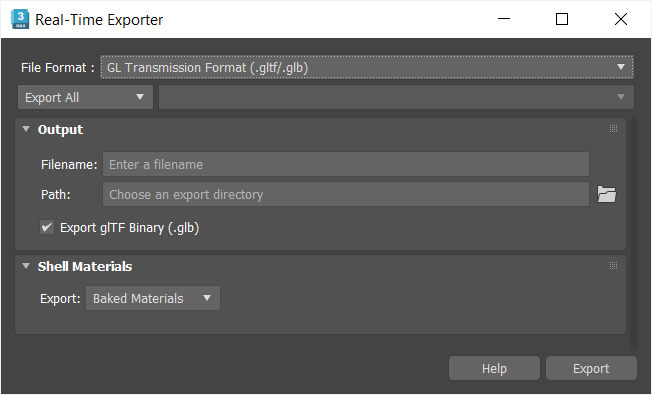
Dosya Biçimi GL İletim Biçimi olarak ayarlandığında, iletişim kutusu aşağıdaki seçenekleri sunar:
- Dışa Aktarma Seti
- Dışa aktarılacak modeli/modelleri seçin. Seçenekler şunlardır:
- Tümünü Dışa Aktar. Sahnedeki tüm nesneleri dışa aktarır.
- Seçimi Dışa Aktar. Sahnedeki seçili tüm nesneleri dışa aktarır.
- Nesne Kümesini Dışa Aktar. Dışa Aktarılacak Nesne Kümeleri listesinden seçtiğiniz nesne kümesi içindeki tüm nesneleri dışa aktarır.
Not: Bir nesne setini dışa aktarmak için öncelikle 3ds Max’te bir nesne listesi oluşturmanız gerekir.
- Dışa Aktarılacak Nesne Kümeleri listesi
- Sahnede bulunan mevcut nesne setlerinin listesi.
Çıkış grubu #
- Dosya adı
- .gltf/.glb dosyasının adı.
- Yol
- Dosyanın kaydedileceği konum.
- Tarayıcı Dizini düğmesi
- Dosyayı kaydetmek istediğiniz yere gitmek için “Klasör Seç” iletişim kutusunu açar.
- glTF İkili Dosyasını (.glb) Dışa Aktar
- BEN
Shell Malzeme Grubu #
- İhracat
- Malzemelerin nasıl dışa aktarılacağını, yani işlenmiş malzemeler veya orijinal malzemeler olarak dışa aktarılacağını seçer.


