
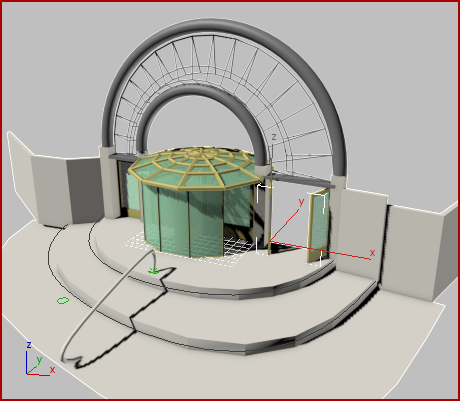
Döner kapı, görüntü alanında kendi başına dönerek yalnız başına duruyor gibi görünüyor. Birleştirme komutunu kullanarak, bir giriş yolunun bulunduğu bir sahneyle birleştirerek bu döner kapıyı bağlam içine yerleştirebilirsiniz.
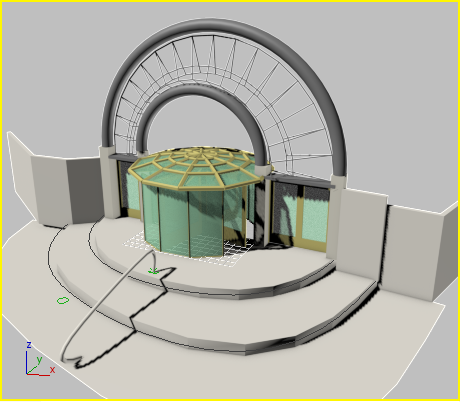
Ayrıca parametrik kapıların açılışını canlandırmayı da öğreneceksiniz.
Dersi hazırlayın:
- Önceki dersten devam edin veya \startup\revolving_door\ klasörüne gidin ve revolving_door.max dosyasını açın.
Bir sahneyi birleştirin:
- Uygulama menüsünden
 İçe Aktar’ı seçin.
 Birleştirin, \startup\revolving_door\entranceway.max yoluna gidin ve Aç’a tıklayın.
Dosya adına tıkladıktan sonra, Dosya Birleştir iletişim kutusu sahnenin küçük bir önizleme resmini görüntüler.
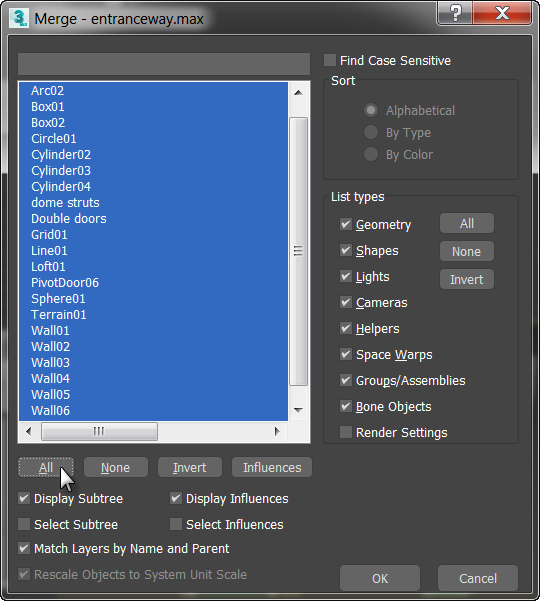
- Birleştir iletişim kutusunda, sahnedeki tüm nesneleri seçmek için Tümünü Seç düğmesine tıklayın ve ardından Tamam’a tıklayın.
“Yinelenen Ad” iletişim kutusu görünürse, yinelenen nesneler için “Atla” seçeneğine tıklayın.
Döner kapı şimdi giriş yolunun ortasında bulunuyor.
 Perspektif görünüm penceresinin boş bir alanına tıklayarak tüm nesnelerin seçimini kaldırabilirsiniz.
- Perspektif görünümünde,
 (Yörünge) ve
  (Yakınlaştırma) seçeneklerini kullanarak, kendi bakış açınızdan giriş yolunun önünü ve döner kapının sağındaki çift kanatlı kapıları görebilirsiniz.
Çift kanatlı kapıları canlandırın:
- Açın
 .
. - Zaman kaydırıcısını 100. kareye sürükleyin.
- Çift kanatlı kapı nesnesini seçin . Perspektif görünüm penceresinde, bu kapılar döner kapının sağında yer almaktadır.
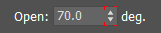
 Değiştir panelinde Parametrelerin dağıtımında, Açık değerini 70.0 dereceye ayarlayın.
Döndürme okları artık kırmızı renkle çerçevelenmiştir; bu, “Aç” seçeneğinin geçerli karede bir anahtar değeri olan animasyonlu bir parametre olduğunu gösterir.
- Zaman kaydırıcısını 200. kareye sürükleyin.
- Değiştir panelinde, Açık değerini tekrar 0,0 dereceye ayarlayın (bunu yapmak için döndürme oklarına sağ tıklayabilirsiniz).
- Kapamak
 .
. - İlk kareye gidin
 , ardından
  animasyonu oynatın.
Döner kapılar dönüyor ve çift kanatlı kapılar açılıyor.
Animasyonu ince ayar yapın:
Raylı sistemi kullanarak çift kanatlı kapıların daha hızlı açılıp kapanmasını sağlayabilirsiniz.
- Animasyonu durdurun, çift kapıların seçili olduğundan emin olun ve ardından kaydırma çubuğunda, 100. kareden 25. kareye kadar olan noktayı sürükleyin. Durum çubuğunda kare numarasını izleyin.
- Benzer şekilde, 200. karedeki anahtarı 50. kareye taşıyın ve ardından animasyonu oynatın.
Kapılar daha hızlı açılıp kapanıyor.
Track View özelliğini kullanarak animasyon boyunca kapıların tekrar tekrar açılıp kapanmasını sağlayabilirsiniz.
- Değiştirme panelinde , animasyonlu Açma parametresini (kapı açılma açısını ayarladığınız yer) bulun ve sayısal alanın içine sağ tıklayın. Açılan menüden “İz Görünümünde Göster” seçeneğini seçin.
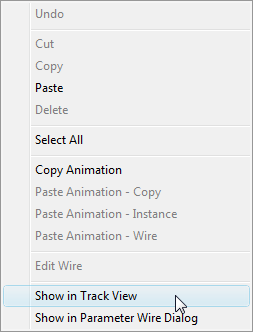
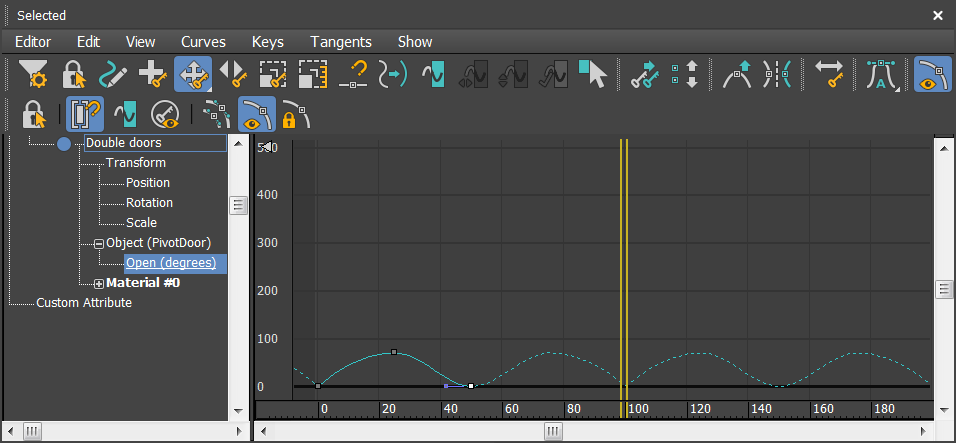
“Çift Kapılar Açık” parametresi vurgulanmış olarak bir “İz Görünümü – Eğri Düzenleyici” penceresi açılır .
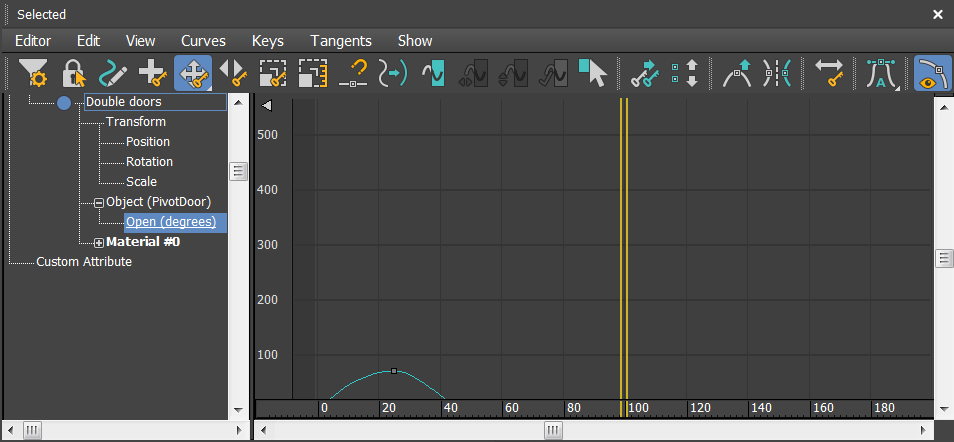
- İzleme Görünümü araç çubuğunda,
 (Parametre Eğrisi Aralık Dışı Türleri) seçeneğine tıklayın.
Bu düğmeyi görmüyorsanız, İzleme Görünümü araç çubuğunun boş bir alanına sağ tıklayın ve açılan menüden Araç Çubuklarını Göster’i seçin.
Virajlar: İz Görünümü.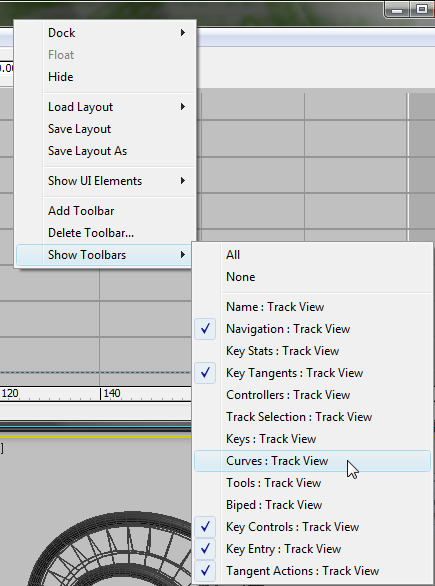
- Parametre Eğrisi Aralık Dışı Türleri iletişim kutusunda, Ping Pong grafiğini tıklayarak etkinleştirin (altındaki düğmeler vurgulanacaktır).
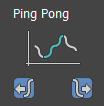
- Değişikliği kabul etmek ve iletişim kutusunu kapatmak için Tamam’a tıklayın.
Eğri Düzenleyici artık animasyonun nasıl tekrarlanacağını gösteriyor.
 Eğri Düzenleyiciyi kapatın.
- Animasyonu tekrar oynatın.
Artık animasyon boyunca kapılar açılıp kapanıyor.
Çalışmanızı kaydedin:
- Sahneyi my_entryway_completed.max olarak kaydedin .
Bu videoyu oynatarak animasyonun bir versiyonunu izleyebilirsiniz:
Özet #
Bu eğitimde, 3ds Max kullanıcı arayüzünde gezinmeyi ve bazı basit modelleme ve animasyon işlemlerini yapmayı öğrendiniz. Temel nesnelerle çalışmayı, malzeme uygulamayı ve düzenlemeyi öğrendiniz. Bir kapı nesnesi oluşturdunuz, kopyalarını yaptınız ve animasyon oluşturmak için kapıları bir üst nesneye bağladınız. Son olarak, daha karmaşık bir sahne oluşturmak için dosyaları birleştirmeyi öğrendiniz.


