
Geometriyi Düzenle seçeneği, çokgen nesnenin geometrisini en üst (Nesne) düzeyde veya alt nesne düzeylerinde değiştirmek için genel kontroller sağlar. Aşağıdaki açıklamalarda belirtilenler dışında, kontroller tüm düzeylerde aynıdır.
- Düzenlenebilir bir çokgen veya Çokgen Düzenleme nesnesi oluşturun veya seçin. >
 Değiştirme paneli > Geometriyi Düzenle açılır menüsü
Arayüz #
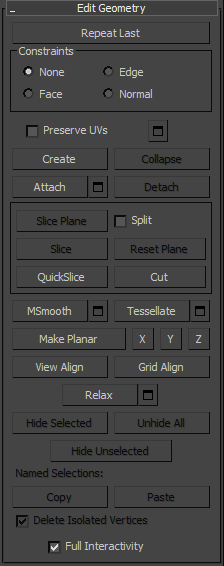
- Sonuncuyu Tekrarla
- En son kullanılan komutu tekrarlar.
Örneğin, bir çokgeni uzattıysanız ve aynı uzatma işlemini birkaç başka çokgene de uygulamak istiyorsanız, diğerlerini seçin ve ardından Sonuncuyu Tekrarla’ya tıklayın.
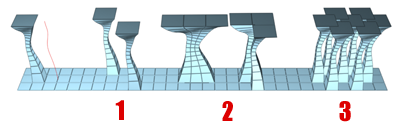
Tek bir çokgenin (solda) spline ekstrüzyonunu, diğer tek çokgenlere (1) veya bitişik (2) veya bitişik olmayan (3) birden fazla çokgen seçimine tekrar tekrar uygulayabilirsiniz.
Not: Son Tekrarla seçeneği tüm işlemleri tekrarlamaz. Örneğin, dönüşümleri tekrarlamaz. Düğmeye tıkladığınızda hangi komutun tekrarlanacağını belirlemek için, komut panelindeki Son Tekrarla düğmesinin ipucu metnine bakın; bu metin, tekrarlanabilecek son işlemin adını gösterir. İpucu metni görünmüyorsa, düğmeye tıkladığınızda hiçbir şey olmaz.Klavye
 ;(noktalı virgül) ( 3ds Max modu)
Klavye
G(Maya modu: Etkileşim Modu Tercihlerine bakın .) - Kısıtlamalar
- Alt nesne dönüşümünü kısıtlamak için mevcut geometriyi kullanmanıza olanak tanır. Kısıtlama türünü seçin:
- Yok: Herhangi bir kısıtlama yok. Bu varsayılan seçenektir.
- Kenar: Alt nesne dönüşümlerini kenar sınırlarıyla sınırlandırır.
- Yüz: Alt nesne dönüşümlerini tek tek yüz yüzeyleriyle sınırlandırır.
- Normal: Her bir alt nesnenin dönüşümlerini normaline veya normallerinin ortalamasına sınırlar. Çoğu durumda, bu alt nesnelerin yüzeye dik olarak hareket etmesine neden olur.
Not: Bu kısıtlama, değiştirilmemiş temel normaller üzerinde çalışması da dahil olmak üzere, Push değiştiricisi gibi çalışır. Düzenlenmiş normaller desteklenmez.
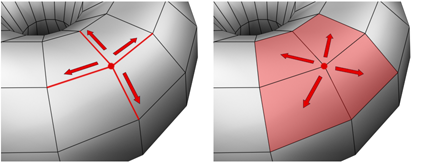
Kenar (Edge) olarak ayarlandığında, bir köşeyi hareket ettirmek, dönüşümün yönüne bağlı olarak, onu mevcut kenarlardan biri boyunca kaydırır. Yüzey (Face) olarak ayarlandığında ise köşe yalnızca çokgenin yüzeyinde hareket eder.
Not: Kısıtlamaları nesne düzeyinde ayarlayabilirsiniz, ancak bunların kullanımı öncelikle alt nesne düzeyleriyle ilgilidir. Kısıtlamalar ayarı tüm alt nesne düzeylerinde geçerliliğini korur. - UV ışınlarını koruyun
- Etkinleştirildiğinde, nesnenin UV haritalamasını etkilemeden alt nesneleri düzenleyebilirsiniz. Bir nesnenin haritalama kanallarından herhangi birini koruyup korumayacağınızı seçebilirsiniz; bkz. UV’leri Koruma Ayarları, aşağıda. Varsayılan=kapalı.
UV’leri Koruma seçeneği kapalıyken, bir nesnenin geometrisi ile UV haritalaması arasında her zaman doğrudan bir ilişki vardır. Örneğin, bir nesneyi haritalayıp ardından köşe noktalarını hareket ettirirseniz, doku, isteseniz de istemeseniz de alt nesnelerle birlikte hareket eder. UV’leri Koruma seçeneğini açarsanız, haritalamayı değiştirmeden küçük düzenleme işlemlerini gerçekleştirebilirsiniz.
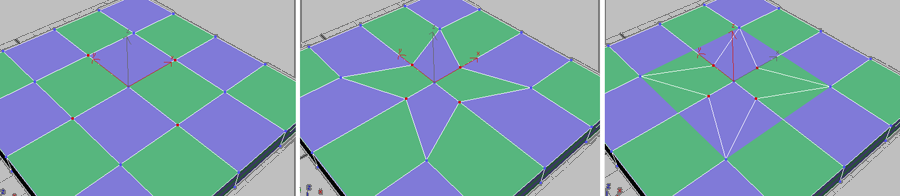
Doku haritası bulunan orijinal nesne (solda); UV’leri koruma özelliği kapalıyken ölçeklendirilmiş köşeler (ortada); UV’leri koruma özelliği açıkken ölçeklendirilmiş köşeler (sağda)
İpucu: Köşe düzeyinde UV’leri Koruma özelliğinden en iyi sonuçları almak için, bunu sınırlı köşe düzenlemesi için kullanın. Örneğin, bir köşeyi kenar veya yüz kısıtlamaları içinde hareket ettirmekte genellikle sorun yaşamazsınız. Ayrıca, birden fazla küçük hareket haritalamayı bozmaya başlayabileceğinden, birkaç küçük hareket yerine tek bir büyük hareket gerçekleştirmek daha iyidir. Bununla birlikte, haritalamayı korurken kapsamlı geometri düzenlemesi yapmanız gerekiyorsa, bunun yerine Kanal Bilgisi yardımcı programını kullanın . UV Ayarlarını Koruma seçeneği , hangi köşe renk kanallarını ve/veya doku kanallarını (harita kanallarını) koruyacağınızı belirtmenizi sağlayan Harita Kanallarını Koruma iletişim kutusunu açar . Varsayılan olarak, tüm köşe renk kanalları kapalıdır (korunmaz) ve tüm doku kanalları açıktır (korunur).
- Yaratmak
- Yeni geometri oluşturmanıza olanak tanır. Bu düğmenin davranışı, hangi seviyenin aktif olduğuna bağlıdır:
- Nesne, Çokgen ve Eleman seviyeleri Etkin görünüm alanına mevcut veya yeni köşelere tıklayarak çokgenler ekleyin.
- Köşe noktası seviyesi: Etkin görünüm alanında herhangi bir yere tıklayarak seçili tek bir çokgen nesneye köşe noktaları ekleyin.
- Kenar ve Sınır Seviyeleri Aynı çokgen üzerindeki bitişik olmayan köşe çiftleri arasına kenarlar ekleyin.
- Daralt (Yalnızca Köşe, Kenar, Sınır ve Çokgen seviyelerinde)
- Seçilen bitişik alt nesnelerin gruplarını, köşelerini seçim merkezindeki bir köşeye kaynaklayarak birleştirir.
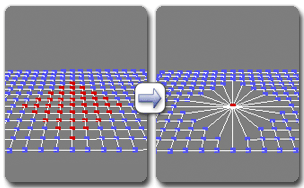
Köşe seçimi üzerinde daraltma işlemi kullanma
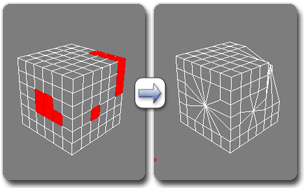
Çokgen seçiminde daraltma özelliğini kullanma
- Eklemek
- Sahnedeki diğer nesneleri seçili çokgen nesnenin bir parçası haline getirir. Ekle özelliğini etkinleştirdikten sonra, seçili nesneye eklemek istediğiniz bir nesneye tıklayın. Ekle özelliği etkin kalır, bu nedenle nesneleri eklemek için tıklamaya devam edebilirsiniz. Çıkmak için, etkin görünüm alanında sağ tıklayın veya Ekle düğmesine tekrar tıklayın.
Eğriler, yama nesneleri ve NURBS yüzeyleri de dahil olmak üzere her türlü nesneyi ekleyebilirsiniz. Ağ yapısı olmayan bir nesne eklemek, onu düzenlenebilir çokgen biçimine dönüştürür. Genellikle, eklenen her nesne çokgen nesnenin bir öğesi haline gelir.
- Ekleme Listesi, sahnedeki diğer nesneleri seçili ağa eklemenizi sağlar. Ekleme Listesi iletişim kutusunu açmak için tıklayın; bu, Sahneden Seç gibi çalışarak eklemek istediğiniz birden fazla nesneyi seçmenize olanak tanır.
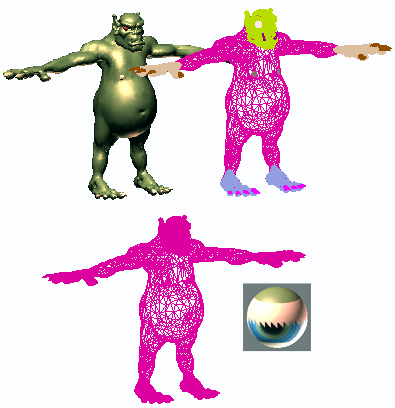
Sol üst: Modelin gölgeli görünümü
Sağ üst: Modelin tel kafes görünümü
Sol alt: Üzerine nesneler eklenmiş model
Sağ alt: Sonraki çoklu/alt nesne materyali
Nesneleri birleştirdiğinizde, nesnelerin malzemeleri aşağıdaki şekilde birleştirilir:
- Eğer eklenecek nesnelerin atanmış bir malzemesi yoksa, eklendikleri nesnenin malzemesini devralırlar.
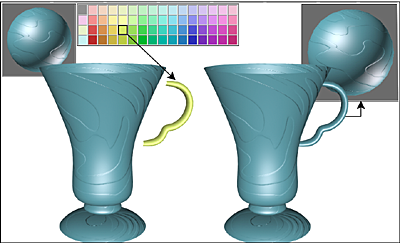
Sap, takıldığı bardağın malzemesini devralır.
- Benzer şekilde, eğer ekleme yaptığınız nesnenin bir malzemesi yoksa, ekleme yapılan nesnenin malzemesini devralır.
- Her iki nesnenin de malzemesi varsa, ortaya çıkan yeni malzeme, giriş malzemelerini de içeren çoklu/alt nesne malzemesi olur . Nesnelerin malzemelerini ve malzeme kimliklerini birleştirmenin üç yöntemini sunan bir iletişim kutusu görünür. Daha fazla bilgi için bkz. Ekleme Seçenekleri İletişim Kutusu .
Ekleme işlemi tüm alt nesne seviyelerinde aktif kalır, ancak her zaman nesnelere uygulanır.
- Ayırma (yalnızca alt nesne seviyeleri)
- Seçilen alt nesneleri ve bunlarla ilişkili çokgenleri yeni bir nesne veya öğe(ler) olarak ayırır.
Düzenlenebilir bir Çokgen nesnesinde, Ayır’a tıkladığınızda, yazılım Ayır iletişim kutusunda belirtilen seçenekleri girmenizi ister. Düzenlenebilir bir Çokgen nesnesinde, Değiştir panelindeki Ayır seçeneği otomatik olarak bu ayarları kullanır. Bunları değiştirmek için Ayır Ayarları’na tıklayın (aşağıya bakın).
- Ayırma Ayarları , çeşitli seçenekleri ayarlamanıza olanak tanıyan Ayırma iletişim kutusunu açar . Yalnızca Edit Poly nesneleriyle kullanılabilir; Editable Poly’de, Ayırma’ya tıkladığınızda bu iletişim kutusu otomatik olarak açılır.
[kesme ve dilimleme grubu] #
Bu bıçak benzeri araçlar, çokgen ağı bir düzlem boyunca (Dilimleme) veya belirli bir alanda (Kesme) alt bölümlere ayırmanıza olanak tanır. Ayrıca Tam Etkileşim bölümüne de bakın .
- Dilim Düzlemi (yalnızca alt nesne seviyeleri)
-
Dilim düzlemi için konumlandırabileceğiniz ve döndürebileceğiniz bir araç oluşturur. Ayrıca Dilimle ve Düzlemi Sıfırla düğmelerini de etkinleştirir; düzlemin geometriyle kesiştiği yerlerde yeni kenarlar oluşturmak için Dilimle düğmesine tıklayın.
Şerit menüden Dilimleme Düzlemi’ni kullanırsanız, Dilimleme Modu bağlam panelinde Dilimleme, Bölme ve Düzlemi Sıfırla kontrolleri kullanılabilir .
Yakalama kapalıysa, dilim düzlemini dönüştürürken dilimin önizlemesini görürsünüz. Dilimleme işlemini gerçekleştirmek için Dilimle düğmesine tıklayın.
Not: Çokgen veya Eleman alt nesne düzeyinde, Dilimleme Düzlemi yalnızca seçili çokgenleri etkiler. Tüm nesneyi dilimlemek için, Dilimleme Düzlemini diğer herhangi bir alt nesne düzeyinde veya nesne düzeyinde kullanın. - Bölmek
- Etkinleştirildiğinde, QuickSlice ve Cut işlemleri kenarların bölündüğü noktalarda çift köşe kümesi oluşturur. Bu, delikler oluşturmak için yeni çokgenleri kolayca silmenizi veya yeni çokgenleri ayrı öğeler olarak canlandırmanızı sağlar.
- Dilimleme (yalnızca alt nesne düzeyleri)
- Dilimleme işlemini dilimleme düzleminin konumunda gerçekleştirir. Yalnızca Dilimleme Düzlemi açık olduğunda kullanılabilir. Bu araç, çokgeni tıpkı Dilimleme değiştiricisinin “Üzerinde İşlem Yap: Çokgenler” modu gibi dilimler .
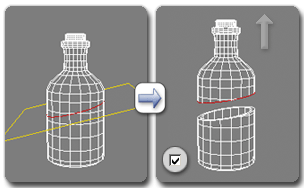
Solda: Slice programı kullanılarak; Sağda: Dilimleme ve parçaları birbirinden ayırma işleminden sonra
- Düzlemi Sıfırla (yalnızca alt nesne seviyeleri)
- Dilim düzlemini varsayılan konumuna ve yönüne döndürür. Yalnızca Dilim Düzlemi açık olduğunda kullanılabilir.
- QuickSlice
- Bu özellik, bir gizmo kullanmak zorunda kalmadan nesneyi hızlıca dilimlemenizi sağlar. Bir seçim yapın, Hızlı Dilimleme’ye tıklayın ve ardından dilimleme başlangıç noktasına ve bitiş noktasına birer kez tıklayın. Komut etkinken seçimi dilimlemeye devam edebilirsiniz.
Dilimleme işlemini durdurmak için görünüm alanında sağ tıklayın veya kapatmak için Hızlı Dilimleme’ye tekrar tıklayın.
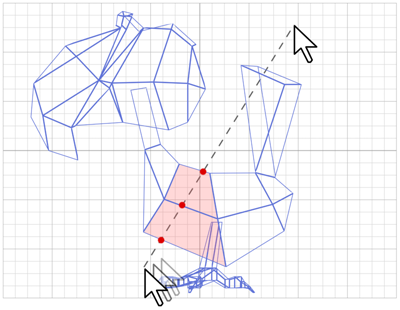
Quickslice özelliği açıkken, Perspektif ve Kamera görünümleri de dahil olmak üzere herhangi bir görünüm penceresinde ağınızın üzerinden bir çizgi çizebilirsiniz. Çizginin uç noktasını hareket ettirdikçe ağınız etkileşimli olarak dilimlenir.
Not: Nesne düzeyinde, QuickSlice tüm nesneyi etkiler. Yalnızca belirli çokgenleri dilimlemek için, Poly alt nesne düzeyinde çokgen seçimi üzerinde QuickSlice kullanın.Not: Çokgen veya Eleman alt nesne düzeyinde, Hızlı Dilimleme yalnızca seçili çokgenleri etkiler. Tüm nesneyi dilimlemek için, Hızlı Dilimleme’yi diğer herhangi bir alt nesne düzeyinde veya nesne düzeyinde kullanın. - Kesmek
- Bir çokgenden diğerine veya çokgenler içinde kenarlar oluşturmanıza olanak tanır. Başlangıç noktasına tıklayın, fareyi hareket ettirin ve tekrar tıklayın; yeni bağlantılı kenarlar oluşturmak için hareket ettirmeye ve tıklamaya devam edin. Geçerli kesimden çıkmak için bir kez sağ tıklayın, ardından yeni bir kesim başlatabilirsiniz veya Kesim modundan çıkmak için tekrar sağ tıklayın.
Kesme işlemi sırasında, fare imleci simgesi, üzerine tıkladığınızda kesilecek alt nesnenin türünü gösterecek şekilde değişir. Aşağıdaki resimde üç farklı imleç simgesi gösterilmektedir.
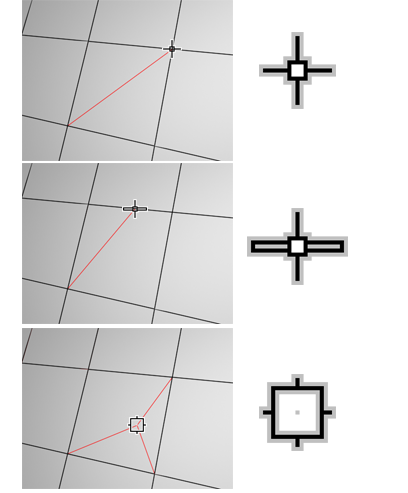
Üst: Bir tepe noktasına doğru kesme
Merkez: Kenara doğru kesim
Alt kısım: Çokgene doğru kesme
Kesme işlemi, nesne düzeyinde ve tüm alt nesne düzeylerinde kullanılabilir.
Not: Verimliliği artırmak için Kesme ve Döndürme özelliğini kullanabilirsiniz. Daha fazla bilgi için bu prosedüre bakın .İpucu: Kes işlevini kullanırken (tıklamalar arasında), görünüm alanında aşağıdaki gibi etkileşimli olarak gezinebilirsiniz:- Görüntü alanını kaydırmak için fare tekerleğini çevirin veya orta fare düğmesiyle sürükleyin.
- Görünüm alanını döndürmek için, Altfare tekerleğini kaydırırken veya orta fare düğmesiyle sürüklerken basılı tutun.
- Görüntü alanını yakınlaştırmak için fare tekerleğini kaydırın veya Alt+Ctrlorta fare düğmesini basılı tutarak ileri ve geri sürükleyin.
- MSmooth
- Mevcut ayarları kullanarak nesneyi yumuşatır. Bu komut, NURMS alt bölümleme ile MeshSmooth değiştiricisine benzer bir alt bölümleme işlevselliği kullanır , ancak NURMS alt bölümlemeden farklı olarak, yumuşatmayı kontrol ağının seçilen alanına anında uygular.
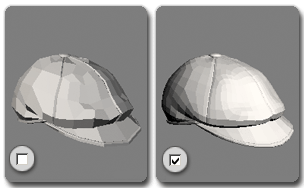
NURMS alt bölümleme yöntemiyle düşük poligonlu bir nesnenin düzleştirilmesi
- MSmooth Ayarları , yumuşatma işleminin nasıl uygulanacağını belirlemenizi sağlayan MeshSmooth kutusunu açar .
- Mozaiklemek
-
Nesnedeki tüm çokgenleri, mozaikleme ayarlarına göre alt bölümlere ayırır .
Mozaikleme, modelleme sırasında yerel ağ yoğunluğunu artırmak için kullanışlıdır. Herhangi bir çokgen seçimini alt bölümlere ayırabilirsiniz. İki mozaikleme yöntemi mevcuttur: Kenar ve Yüzey.
- Tessellate Ayarları , ağın nasıl alt bölümlere ayrılacağını belirlemenizi sağlayan Tessellate aracını açar .
- Düzlemsel hale getirin
- Seçilen tüm alt nesnelerin aynı düzlemde olmasını sağlar. Düzlemin normali, seçimin ortalama yüzey normalidir.
Nesne düzeyinde, nesnedeki tüm köşelerin aynı düzlemde olmasını sağlar.
İpucu: Make Planar’ın bir uygulama alanı, bir nesnenin düz bir yüzeyini oluşturmaktır. Normalde, bitişik bir seçim kümesi kullanırsınız. Seçim, nesnenin çeşitli kısımlarındaki köşeleri içeriyorsa, köşeler yine de düzlemsel hale getirilir, ancak geometrinin geri kalanında bozulma etkileri oluşur. - X/Y/Z
- Seçilen tüm alt nesneleri düzlemsel hale getirir ve düzlemi, nesnenin yerel koordinat sistemindeki karşılık gelen düzlemle hizalar. Kullanılan düzlem, düğme ekseninin dik olduğu düzlemdir; örneğin, X düğmesine tıklamak nesneyi yerel YZ ekseniyle hizalar.
Nesne düzeyinde, nesnedeki tüm köşeleri düzlemsel hale getirir.
- Görünüm Hizala
- Nesnedeki tüm köşe noktalarını etkin görüntüleme alanının düzlemine hizalar. Alt nesne seviyelerinde, bu işlev yalnızca seçili köşe noktalarını veya seçili alt nesnelere ait olan köşe noktalarını etkiler.
Ortografik görüntüleme pencerelerinde, ana ızgara etkin olduğunda, görünüme hizalama, yapım ızgarasına hizalama ile aynı etkiye sahiptir. Perspektif bir görüntüleme penceresine (kamera ve ışık görünümleri dahil) hizalama, köşeleri kameranın görüş düzlemine paralel bir düzleme yeniden yönlendirir. Bu düzlem, köşelerin ortalama konumuna en yakın olan görüş yönüne diktir.
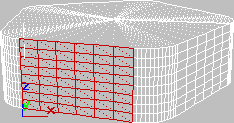
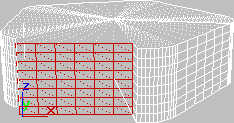
Yukarıda: Perspektif görünümde seçili çokgenler
Aşağıda: Ön görünüme hizalanmış aynı çokgenler.
- Izgara Hizalama
- Seçili nesnedeki tüm köşe noktalarını geçerli görünümün yapım düzlemiyle hizalar ve bu düzleme taşır. Veya alt nesne seviyelerinde, yalnızca seçili alt nesneleri etkiler.
Bu komut, seçili köşeleri geçerli yapım düzlemine hizalar. Ana ızgara etkin olduğunda, geçerli yapım düzlemi etkin görünüm penceresi tarafından belirlenir. Örneğin, Ön görünüm penceresi etkinse, Izgara Hizalama XZ düzlemini kullanır. Kamera görünüm penceresi gibi bir perspektif görünüm penceresi etkinse, Izgara Hizalama ana ızgarayı kullanır. Bir ızgara nesnesi kullanıldığında, geçerli düzlem etkin ızgara nesnesidir.
- Rahatlamak
- Geçerli Relax ayarlarını (aşağıya bakınız) kullanarak, mevcut seçime Relax işlevini uygular. Relax, her bir tepe noktasını komşularının ortalama konumuna doğru hareket ettirerek ağ aralığını normalleştirir. Relax değiştiricisiyle aynı şekilde çalışır .
Nesne düzeyinde, Relax tüm nesneye uygulanır. Alt nesne düzeylerinde ise Relax yalnızca geçerli seçime uygulanır.
- Relax Ayarları , Relax fonksiyonunun nasıl uygulanacağını belirlemenizi sağlayan Relax kutusunu açar .
- Seçili Öğeleri Gizle (Yalnızca Köşe, Çokgen ve Eleman düzeylerinde)
- Seçilen alt nesneleri gizler.
- Tümünü Göster (Yalnızca Köşe, Çokgen ve Eleman seviyeleri)
- Gizlenmiş alt nesneleri görünür hale getirir.
- Seçili Olmayanları Gizle (Yalnızca Köşe, Çokgen ve Eleman düzeylerinde)
-
Seçilmemiş alt nesneleri gizler.
Adlandırılmış Seçimler (yalnızca alt nesne düzeyleri) #
Nesneler arasında alt nesnelerin adlandırılmış seçim kümelerini kopyalayıp yapıştırmanıza olanak tanır. Bir veya daha fazla adlandırılmış seçim kümesi oluşturarak başlayın, birini kopyalayın, farklı bir nesne seçin, aynı alt nesne düzeyine gidin ve ardından kümeyi yapıştırın.
Daha fazla bilgi için bkz. Adlandırılmış Seçim Kümeleri .
- Kopyala
- Kopyalama arabelleğine yerleştirilecek adlandırılmış bir seçim kümesini belirtmenizi sağlayan bir iletişim kutusu açar.
- Yapıştır
- Kopyalama arabelleğinden seçilen alanı yapıştırır.
- İzole Edilmiş Köşeleri Sil (Sadece Kenar, Sınır, Çokgen ve Eleman Seviyelerinde)
- Etkinleştirildiğinde, bitişik alt nesnelerin bir seçimini sildiğinizde izole edilmiş köşeleri siler. Etkinleştirilmediğinde, alt nesneleri silmek tüm köşeleri olduğu gibi bırakır. Varsayılan değer = açık.
- Tam Etkileşim (sadece düzenlenebilir çokgen)
- QuickSlice ve Cut araçlarının yanı sıra tüm ayar iletişim kutuları ve yardımcı araçlar için geri bildirim düzeyini değiştirir. Düzenlenebilir çokgen nesnelerle kullanılabilir, ancak Edit Poly değiştiricisiyle kullanılamaz.
Açık olduğunda (varsayılan), 3ds Max, fareyi kullanarak aracı manipüle ettiğinizde veya sayısal bir ayarı değiştirdiğinizde görünüm alanını gerçek zamanlı olarak günceller. Kesme ve Hızlı Dilimleme araçlarında, Tam Etkileşim kapalıyken, tıklayana kadar yalnızca lastik bant çizgisi görünür. Benzer şekilde, yardımcı araçlardaki sayısal ayarlarda, ayarı değiştirdikten sonra fare düğmesini bıraktığınızda nihai sonuç görünür hale gelir.
TabTam Etkileşim modu, klavyeden sayısal bir ayarı değiştirmeyi etkilemez. Açık veya kapalı olmasına bakılmaksızın, ayar yalnızca veya tuşlarına basarak alandan çıktığınızda Enterveya iletişim kutusundaki farklı bir kontrole tıkladığınızda geçerli olur.


