
Mesh’ler için Geometriyi Düzenle açılır menüsü, mesh’in geometrisini nesne (en üst) düzeyinde veya alt nesne düzeylerinden birinde değiştirmenize olanak tanıyan kontrollerin çoğunu içerir.
- Düzenlenebilir bir ağ nesnesi seçin. >
 Değiştirme paneli > Seçim açılır menüsü > Herhangi bir alt nesne seviyesini seçin.
 - Düzenlenebilir bir ağ nesnesi seçin. > Değiştirme paneli > Değiştirici yığını ekranı >
 Düzenlenebilir Ağ girişini genişletin. > Herhangi bir alt nesne seviyesini seçin.
Arayüz #
Bu açılır menüde görüntülenen kontroller, aktif olan seviyeye bağlı olarak değişiklik gösterebilir. Aktif seviye için bir kontrol mevcut değilse, gri renkte gösterilebilir veya hiç görünmeyebilir. Aşağıdaki açıklamalar, kontrollerin hangi seviyelerde mevcut olduğunu göstermektedir.
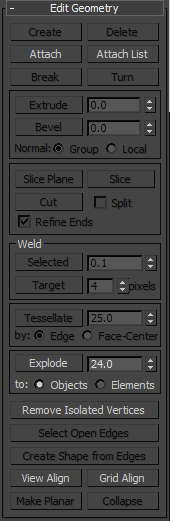
[düzenleme düğmeleri] #
- Yaratmak
- Seçili tek bir ağ nesnesine alt nesneler eklemenizi sağlar. Bir nesne seçin, bir alt nesne düzeyi seçin, Oluştur’a tıklayın ve ardından alt nesneler eklemek için tıklayın. Yalnızca Köşe, Yüz, Çokgen ve Eleman düzeylerinde kullanılabilir.
Örneğin, Vertex alt nesne seviyesinde, Create komutu nesneye serbestçe hareket eden köşeler eklemenize olanak tanır. Yeni köşeler aktif yapım düzlemine yerleştirilir.
Yüz, Çokgen veya Eleman düzeyinde yüzler oluşturmak için Oluştur’a tıklayın. Nesnedeki tüm köşeler, yüzleri sildikten sonra kalan izole köşeler de dahil olmak üzere vurgulanır. Yeni yüzün şeklini tanımlamak için art arda üç mevcut köşeye tıklayın. (İmleç, yüzün yasal olarak bir parçası olabilecek bir köşenin üzerinde olduğunda bir çarpı işaretine dönüşür.)
Çokgen ve Eleman alt nesne seviyelerinde de yeni yüzler oluşturabilirsiniz. Yüz ve Eleman alt nesne seviyelerinde, her üçüncü tıklamadan sonra yeni bir yüz oluşturulur. Çokgen alt nesne seviyesinde, yeni çokgene köşe eklemek için istediğiniz kadar tıklamaya devam edebilirsiniz. Yeni bir çokgen çizimini bitirmek için iki kez tıklayın veya mevcut çokgendeki herhangi bir köşeye tekrar tıklayın.
Yüz, Çokgen ve Eleman seviyelerinde, Oluştur seçeneği açıkken boş bir alana + tıklayarak köşe noktaları ekleyebilirsiniz Shift; bu köşe noktaları oluşturduğunuz yüze veya çokgene dahil edilir.
Yüzeyler veya çokgenler oluşturmaya herhangi bir görüntüleme penceresinde başlayabilirsiniz, ancak sonraki tüm tıklamalar aynı görüntüleme penceresinde gerçekleşmelidir.
İpucu: En iyi sonuçlar için, köşelere saat yönünün tersine (tercih edilen) veya saat yönünde tıklayın. Saat yönünde tıklarsanız, yeni çokgen sizden uzağa bakacak ve “Çift Taraflıyı Zorla” seçeneğini açmadığınız veya çift taraflı bir malzeme kullanmadığınız sürece onu göremeyeceksiniz. - Sil (yalnızca alt nesne düzeyleri)
- Seçilen alt nesneleri ve bunlara bağlı tüm yüzeyleri siler.
- Eklemek
- Sahnedeki başka bir nesneyi seçili ağa bağlamanıza olanak tanır. Spline’lar, patch nesneleri ve NURBS yüzeyleri de dahil olmak üzere her türden nesneyi bağlayabilirsiniz. Ağ olmayan bir nesneyi bağlamak, onu ağa dönüştürür. Şu anda seçili olan ağa bağlamak istediğiniz nesneye tıklayın.
Bir nesneyi birleştirdiğinizde, iki nesnenin malzemeleri aşağıdaki şekilde birleştirilir:
- Eğer eklenecek nesneye bir malzeme atanmamışsa, ekleneceği nesnenin malzemesini devralır.
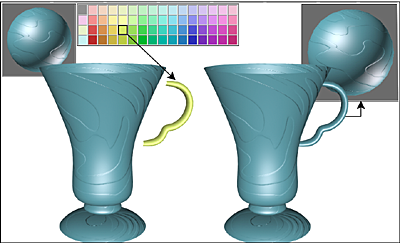
Sap, takıldığı bardağın malzemesini devralır.
- Benzer şekilde, eğer ekleme yaptığınız nesnenin bir malzemesi yoksa, ekleme yapılan nesnenin malzemesini devralır.
- Her iki nesnenin de malzemesi varsa, ortaya çıkan yeni malzeme, giriş malzemelerini kapsayan çoklu/alt nesne malzemesi olur . Nesnelerin malzemelerini ve malzeme kimliklerini birleştirmenin üç yöntemini sunan bir iletişim kutusu görünür. Daha fazla bilgi için bkz. Ekleme Seçenekleri İletişim Kutusu .
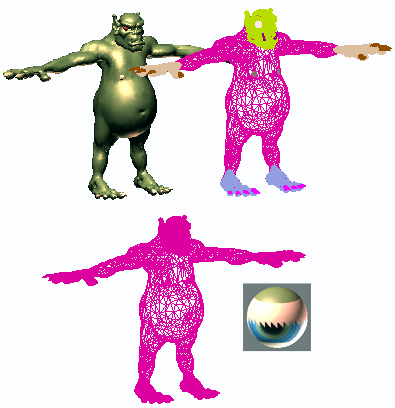
Sol üst: Modelin gölgeli görünümü
Sağ üst: Modelin tel kafes görünümü
Sol alt: Üzerine nesneler eklenmiş model
Sağ alt: Sonraki çoklu/alt nesne materyali
Ekleme işlemi tüm alt nesne seviyelerinde aktif kalır, ancak her zaman nesnelere uygulanır.
- Eğer eklenecek nesneye bir malzeme atanmamışsa, ekleneceği nesnenin malzemesini devralır.
- Ek Listesi (Yalnızca nesne düzeyinde)
- Sahnedeki diğer nesneleri seçili ağa bağlamanıza olanak tanır. Birden fazla nesneyi bağlamanıza olanak tanıyan ve Sahneden Seç gibi çalışan Bağlama Listesi iletişim kutusunu açmak için tıklayın.
- Ayırma (Yalnızca Köşe ve Yüz/Çokgen/Eleman seviyeleri)
- Seçilen alt nesneyi ayrı bir nesne veya öğe olarak ayırır. Alt nesneye bağlı tüm yüzeyler de ayrılır.
Yeni nesne için bir ad girmenizi isteyen bir iletişim kutusu belirir. Bu iletişim kutusunda, yüzeyleri taşımak yerine kopyalayan “Klon Olarak Ayır” seçeneği bulunur.
Ayrılan yüzeyler, yeni bir konuma taşındıklarında orijinal nesnede bir boşluk bırakır.
- Kırılma (Sadece Tepe Noktası Seviyesi)
- Seçilen köşelere bağlı her yüz için yeni bir köşe noktası oluşturur; bu sayede yüz köşeleri, orijinal köşe noktasında birleşmiş oldukları yerden birbirinden uzaklaştırılabilir. Bir köşe noktası izole edilmişse veya yalnızca bir yüz tarafından kullanılıyorsa, bu işlemden etkilenmez.
- Dönüş (Sadece kenar seviyesi)
- Kenarı kendi sınırları içinde döndürür. 3ds Max’teki tüm ağ nesneleri üçgen yüzeylerden oluşur, ancak varsayılan olarak çoğu çokgen dörtgen olarak gösterilir ve her dörtgeni iki üçgene bölen gizli bir kenar bulunur. Döndürme, gizli kenarın (veya herhangi bir diğerinin) çalışma yönünü değiştirmenize olanak tanır ve böylece alt nesneleri doğrudan veya dolaylı olarak bir değiştiriciyle dönüştürdüğünüzde şeklin nasıl değiştiğini etkiler.
- Bölme (Yalnızca Yüz/Çokgen/Eleman seviyeleri)
- Yüzeyleri üç küçük yüzeye böler. Bu işlev, Poligon veya Eleman alt nesne düzeyinde olsanız bile yüzeyler için geçerlidir. Böl’e tıklayın ve ardından bölünecek bir yüzey seçin. Her yüzey, tıkladığınız yerde alt bölümlere ayrılır. Sırayla bölmek istediğiniz kadar yüzeye tıklayabilirsiniz. Bölmeyi durdurmak için, kapatmak üzere tekrar Böl’e tıklayın veya sağ tıklayın.
[Ekstrüzyon, Pah Kırma ve Eğim Grubu] #

Bu kontroller, kenarları ve yüzeyleri uzatmanıza, köşeleri ve kenarları pahlamanıza ve yüzeyleri eğmenize olanak tanır. Kenar uzatma, yüzey uzatmaya benzer şekilde çalışır. Bu araçları etkileşimli olarak (alt nesneler üzerinde sürükleyerek) veya sayısal olarak (döndürme düğmeleri kullanarak) uygulayabilirsiniz.
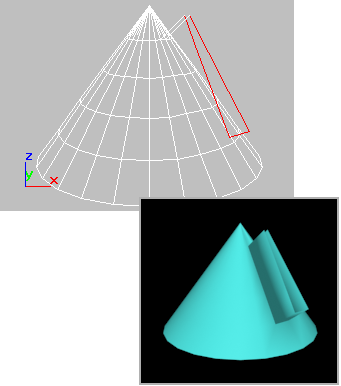
Görüntü alanında ve oluşturulan resimde görülen çıkıntılı kenarlar
- Ekstrüzyon (Sadece Kenar ve Yüz/Poligon/Eleman seviyelerinde)
- Bu düğmeye tıklayın ve ardından seçili kenarları veya yüzeyleri sürükleyerek uzatın veya uzatma işlemini gerçekleştirmek için Uzatma düğmesini ayarlayın. Uzatma aktifken, uzatmak istediğiniz farklı alt nesneleri seçebilirsiniz.
- Ekstrüzyon Miktarı Bu döndürme düğmesi (Ekstrüzyon düğmesinin sağında) kenarın ekstrüzyon miktarını belirlemenizi sağlar. Bir veya daha fazla kenar seçin ve ardından döndürme düğmesini ayarlayın.
Pah kırma kontrolleri yalnızca Köşe ve Kenar alt nesne seviyelerinde mevcuttur. Bu kontroller, bir pah kırma işlevi kullanarak nesne köşelerini eğmenizi sağlar. Bu efekti etkileşimli olarak (köşeleri sürükleyerek) veya sayısal olarak (Pah döndürme düğmesini kullanarak) uygulayabilirsiniz.
- Pah kırma (Sadece köşe ve kenar seviyelerinde)
- Bu düğmeye tıklayın ve ardından etkin nesnedeki köşeleri veya kenarları sürükleyin. Sürükleme işlemi sırasında Pah Miktarı döndürme çubuğu, pah miktarını gösterecek şekilde güncellenir.
Seçili bir veya daha fazla köşe veya kenarı sürüklediğinizde, seçili tüm alt nesneler aynı şekilde pahlanır. Seçili olmayan bir köşe veya kenarı sürüklediğinizde, önce seçili tüm alt nesnelerin seçimi kaldırılır.
Bir pah, seçilen alt nesneleri “keserek” orijinal alt nesneye giden tüm görünür kenarlardaki yeni noktaları birbirine bağlayan yeni bir yüzey oluşturur. Pah Miktarı, bu kenarların her biri boyunca orijinal köşeden olan tam mesafeyi belirtir. Yeni pah yüzeyleri, komşu yüzeylerden birinin (rastgele seçilen) malzeme kimliği ve tüm komşu yumuşatma gruplarının kesişimi olan bir yumuşatma grubu ile oluşturulur.
Örneğin, bir kutunun bir köşesini pahlarsanız, tek köşe noktası, köşeye giden üç görünür kenar boyunca hareket eden üç nokta ile değiştirilir. 3ds Max, bu üç yeni noktayı kullanmak için bitişik yüzeyleri yeniden düzenler ve böler ve köşede yeni bir üçgen oluşturur.
- Pah Miktarı Seçili köşelere pah efekti uygulamak için bu döndürme çubuğunu (Pah düğmesinin sağında) ayarlayın.
- Normal (Sadece Kenar ve Yüz/Çokgen/Eleman seviyelerinde) Birden fazla kenarın seçiminin nasıl uzatılacağını belirler. Normal ayarı Grup (varsayılan) olarak ayarlandığında, uzatma işlemi her bir sürekli kenar grubunun (çizginin) ortalama normali boyunca gerçekleşir. Bu tür gruplardan birden fazlasını uzatırsanız, her grup kendi ortalama normali boyunca hareket eder. Normal ayarını Yerel olarak ayarlarsanız, uzatma işlemi seçilen her kenarın normali boyunca gerçekleşir.
Yalnızca Yüz/Çokgen/Eleman seviyelerinde kullanılabilen pah kırma, ekstrüzyonun ikinci adımıdır: yeni ekstrüzyon yaptığınız yüzeyleri ölçeklendirmenizi sağlar.
İpucu: Benzer bir işlem de İçe Doğru Kıvrım (Inset) işlemidir ; bu işlem Düzenlenebilir Çokgen (Editable Poly) yapısında bulunur ancak Düzenlenebilir Ağ (Editable Mesh) yapısında bulunmaz. Bir çokgeni içe doğru kıvrılma işlemine tabi tuttuğunuzda, orijinal çokgenin sınırları içinde, orijinal çokgenin düzleminde, aynı oranlarda daha küçük bir çokgen oluşturursunuz. Esasen, yüksekliği olmayan bir eğim işlemidir. Bunu Düzenlenebilir Ağ yapısında aşağıdaki prosedürle gerçekleştirebilirsiniz:- İçine yerleştirilecek çokgeni seçin.
- Extrude düğmesinin en sağındaki döndürme düğmesine sağ tıklayın. Bu, yüksekliği olmayan bir ekstrüzyon işlemi gerçekleştirir ve böylece orijinaliyle aynı konumda yeni bir çokgen ve ona bağlı çokgenler oluşturur.
- Sayısal alanı veya döndürme düğmesini kullanarak negatif bir eğim değeri ayarlayın. Bu, ekstrüzyonla oluşturulan yeni çokgeni yüksekliğini değiştirmeden içeri doğru yerleştirir.
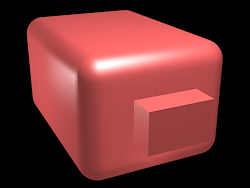
Ekstrüde yüzeyi gösteren pahlı kutu
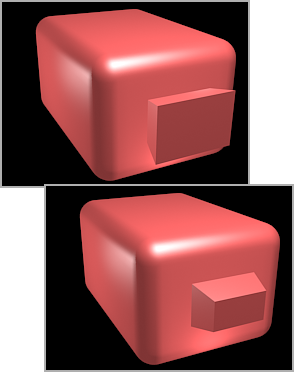
Ekstrüde yüzey iki farklı yönde eğimli
Yüzeyleri sürükleyerek veya klavye/çevirme düğmesi kullanarak pahlayabilirsiniz.
- Eğim (Sadece Yüzey/Çokgen/Eleman seviyelerinde)
- Bu düğmeye tıklayın ve ardından herhangi bir yüzeyi dikey olarak sürükleyerek uzatın. Fare düğmesini bırakın ve fareyi dikey olarak hareket ettirerek uzatma işlemini eğimli hale getirin. Bitirmek için tıklayın.
- Seçili yüzeyin üzerine gelindiğinde, fare imleci eğimli (bevel) imlece dönüşür.
- Birden fazla yüzey seçiliyken, herhangi birini sürüklemek, seçili tüm yüzeyleri eşit şekilde eğimli hale getirir.
- “Pah Kırma” düğmesi aktifken diğer yüzeyleri de sırayla sürükleyerek pah kırabilirsiniz. İşlemi sonlandırmak için tekrar “Pah Kırma” düğmesine tıklayın veya sağ tıklayın.
- Özetleme
- Bu döndürme düğmesi (Eğim düğmesinin sağında), değerin pozitif veya negatif olmasına bağlı olarak seçili yüzeyleri daha büyük veya daha küçük ölçeklendirmenizi sağlar. Genellikle ekstrüzyondan sonra ekstrüde edilen yüzeyleri eğimlendirmek için kullanılır.
[Kes ve Dilimle grubu] #
Kesme ve dilimleme araçlarıyla kenarları alt bölümlere ayırarak yeni köşeler, kenarlar ve yüzeyler oluşturmanıza olanak tanır. Ayrıntılar için Kesme ve Dilimleme (Düzenlenebilir Ağ) bölümüne bakın .
Kaynak grubu (Sadece Vertex seviyesi) #
- Seçildi
- Kaynak işlemi, Kaynak Eşiği döndürme düğmesinde (düğmenin sağında) belirtilen tolerans dahilinde kalan seçili köşeleri birleştirir. Tüm çizgi parçaları, ortaya çıkan tek bir köşeye bağlanır.
- Hedef
- Kaynaklama moduna girer; bu modda köşeleri seçebilir ve hareket ettirebilirsiniz. Hareket ettirirken imleç her zamanki gibi Hareket imlecine dönüşür, ancak imleci seçili olmayan bir köşenin üzerine getirdiğinizde imleç + imlecine dönüşür. Seçili tüm köşeleri, üzerine bırakıldıkları hedef köşeye kaynaklamak için fareyi o noktada bırakın.
Hedef düğmesinin sağındaki piksel ayar düğmesi, fare imleci ile hedef nokta arasındaki maksimum ekran piksel mesafesini ayarlar.
[Mozaikleme grubu (Yalnızca Yüz/Çokgen/Eleman seviyeleri)] #
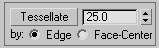
Seçili yüzeyleri bölmek (alt bölümlere ayırmak) için bu kontrolleri kullanın. Bölme işlemi, modelleme sırasında yerel ağ yoğunluğunu artırmak için kullanışlıdır. Herhangi bir yüzey seçimini alt bölümlere ayırabilirsiniz. İki bölme yöntemi mevcuttur: Kenar ve Yüzey Merkezi.
- Mozaiklemek
- Kenar, Yüz Merkezi ve Gerilim (döndürme düğmesi) ayarlarına göre seçili yüzeyleri mozaiklemek için tıklayın.
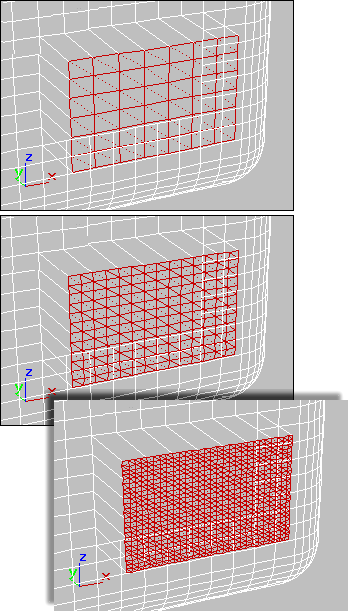
Üst: Orijinal seçim
Orta: Bir kez mozaiklenmiş
Alt kısım: İki kez mozaik desenli
- Tansiyon
- (Yalnızca Kenara Göre Mozaikleme etkin olduğunda aktiftir.) Mozaikleme düğmesinin sağındaki bu döndürme çubuğu, Kenar gerilim değerini artırmanıza veya azaltmanıza olanak tanır. Negatif bir değer, köşeleri düzlemlerinden içeri doğru çekerek içbükey bir etki yaratır. Pozitif bir değer ise köşeleri düzlemlerinden dışarı doğru çekerek yuvarlak bir etki yaratır.
- Edge/Face-Center tarafından
- Kenar fonksiyonu, her kenarın ortasına köşe noktaları ekler ve bu köşe noktalarını birbirine bağlayan üç çizgi çizer. Sonuç olarak, tek bir yüzeyden dört yüzey oluşturulur. (Bunu Çokgen veya Eleman alt nesne düzeyinde görmek için, Görüntü panelini kapatın)
 Görüntü Özellikleri açılır menüsü(Sadece kenarlar.)
Face-Center komutu, her yüzün merkezine bir köşe noktası ekler ve bu köşe noktasından orijinal üç köşe noktasına üç bağlantı çizgisi çizer. Sonuç olarak, tek bir yüzden üç yüz oluşturulur.
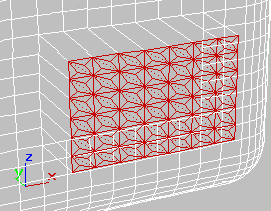
Yüz merkezli mozaiklemeyi gösteren çokgen kümesi
[Grupları patlat (Sadece Nesne ve Yüz/Çokgen/Eleman seviyeleri için)] #
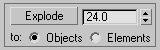
- Patla
- Mevcut nesneyi kenarlarının açılarına göre birden fazla öğeye veya nesneye ayırır. Bu işlev, Nesne modunda ve Köşe ile Kenar dışındaki tüm alt nesne seviyelerinde kullanılabilir.
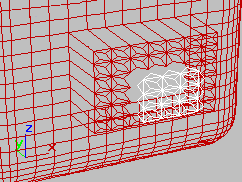
Mozaiklenmiş yüzeylerden çıkarılan patlatılmış yüzeyler (beyaz).
“Patlat” düğmesinin sağında bulunan açı eşiği ayar düğmesi, ayrılmanın gerçekleşmeyeceği yüzler arasındaki açıyı belirlemenizi sağlar. Örneğin, bir kutunun tüm kenarları birbirine 90 derecelik açılarla yerleştirilmiştir. Ayar düğmesini 90 veya daha yüksek bir değere ayarlarsanız, kutuyu patlatmak hiçbir şeyi değiştirmez. Ancak, 90’ın altındaki herhangi bir ayarda, kenarların tümü ayrı nesneler veya öğeler haline gelir.
- Nesnelere/Öğelere
- Patlatılmış yüzeylerin ayrı nesneler mi yoksa mevcut nesnenin öğeleri mi olacağını belirtir.
- İzole Edilmiş Köşeleri Kaldır
- Nesnedeki tüm izole edilmiş köşeleri, mevcut seçimden bağımsız olarak siler.
- Açık Kenarları Seç (Sadece kenar seviyesi)
- Yalnızca tek yüzü olan tüm kenarları seçer. Çoğu nesnede, bu size eksik yüzlerin nerede olduğunu gösterir.
- Kenarlardan Şekil Oluştur (Sadece kenar seviyesi)
- Bir veya daha fazla kenar seçtikten sonra, seçilen kenarlardan bir spline şekli oluşturmak için bu düğmeye tıklayın. Bir Şekil Oluştur iletişim kutusu açılır ve bu kutuda şekle bir ad verebilir, pürüzsüz veya doğrusal olarak ayarlayabilir ve gizli kenarları yok sayabilirsiniz. Yeni şeklin pivot noktası, ağ nesnesinin merkezine yerleştirilir.
- Görünüm Hizala
- Seçili nesnelerin veya alt nesnelerin tüm köşe noktalarını etkin görüntü alanının düzlemine hizalar. Bir alt nesne düzeyi etkinse, bu işlev yalnızca seçili köşe noktalarını veya seçili alt nesnelere ait köşe noktalarını etkiler.
Ortografik görüntüleme pencerelerinde , Görünüm Hizalama’yı kullanmak, ana ızgara etkin olduğunda yardımcı ızgaraya hizalama ile aynı etkiye sahiptir. Perspektif bir görüntüleme penceresine (kamera ve ışık görünümleri dahil) hizalama yapıldığında, köşeler kameranın görüş düzlemine paralel bir düzleme hizalanacak şekilde yeniden yönlendirilir. Bu düzlem, köşelerin ortalama konumuna en yakın görüş yönüne diktir.
- Izgara Hizalama
- Seçili nesnelerin veya alt nesnelerin tüm köşe noktalarını geçerli görünümün düzlemine hizalar. Bir alt nesne düzeyi etkinse, işlev yalnızca seçili alt nesneleri hizalar.
Bu fonksiyon, seçili köşeleri mevcut çizim düzlemine hizalar. Mevcut düzlem, ana ızgara durumunda etkin görünüm penceresi tarafından belirlenir. Bir ızgara nesnesi kullanıldığında, mevcut düzlem etkin ızgara nesnesidir.
- Düzlemsel Hale Getir (yalnızca alt nesne seviyeleri)
- Seçilen tüm alt nesnelerin aynı düzlemde olmasını sağlar. Düzlemin normali, seçilen alt nesnelere bağlı tüm yüzeylerin ortalama yüzey normalidir.
- Çökme (yalnızca alt nesne düzeyleri)
- Seçilen alt nesneleri ortalama bir tepe noktasına dönüştürür.


