
Yama nesneleri için Geometri açılır menüsü, nesne (en üst) düzeyinde veya alt nesne düzeylerinden birinde yamanın geometrisini değiştirmenize olanak tanıyan kontrollerin çoğunu içerir.
- Düzenlenebilir bir alanı seçin >
 Değiştirme paneli > Geometri açılır menüsü
Arayüz #
Bu dağıtımdaki kontroller, aktif olan seviyeye bağlı olarak değişiklik gösterir. Aktif seviye için bir kontrol mevcut değilse, gri renkte gösterilebilir veya hiç görünmeyebilir. Aşağıdaki açıklamalar, kontrollerin hangi seviyelerde mevcut olduğunu göstermektedir.
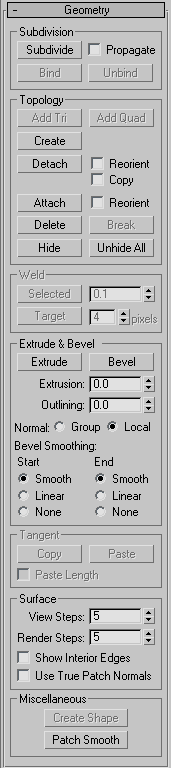
Alt bölüm grubu (yalnızca Köşe, Kenar, Yama ve Eleman seviyeleri) #
- Bağla (Sadece köşe noktası düzeyinde)
- Eşit olmayan sayıda köşeye sahip iki yama kenarı arasında kusursuz, boşluksuz bir bağlantı oluşturmanızı sağlar. İki yama aynı nesneye ait olmalıdır ve köşe önceden seçilmemelidir. Bağla’ya tıklayın, ardından kenar tabanlı bir köşeden (köşe köşesi değil) bağlamak istediğiniz kenara bir çizgi sürükleyin. İmleç, geçerli bir kenarın üzerindeyken beyaz bir çarpı işaretine dönüşür.
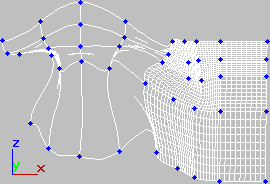
Bağlama yaması kenarları
Bağlama modundan çıkmak için, Bağlama düğmesine tekrar tıklayın veya etkin görünüm alanında sağ tıklayın.
İpucu: İki yamayı kenar kenara bağlarken, önce mümkün olduğunca çok köşe çiftini hizalayın ve bunları birleştirmek için Kaynak (Weld) komutunu kullanın. Ardından kalan köşeleri birleştirmek için Bağla (Bind) komutunu kullanın. Bağlı köşeler doğrudan manipüle edilemez, ancak tutamaçları manipüle edilebilir.Not: Bind komutu, baş ve boyun gibi farklı yama çözünürlüklerine sahip yama nesnelerini, düşük çözünürlüklü nesnede ek yamalar oluşturmaya gerek kalmadan birbirine bağlamak için kullanışlıdır. - Bağlantıyı kes (Sadece köşe noktası düzeyinde)
- Bind ile bir yamaya bağlı olan bir tepe noktasını ayırır. Tepe noktasını seçin ve ardından Bağlantıyı Kes’e tıklayın.
- Alt bölümlere ayırma (yalnızca Kenar, Yama ve Eleman seviyeleri)
- Seçilen alt nesneleri alt bölümlere ayırır.
- Yayma özelliği etkinleştirildiğinde , alt bölümü komşu yamalara genişletir. Alt bölümlerin tüm bitişik yamalar boyunca yayılması, yamaları birbirine bağladığınız yerlerde yama çatlaklarını önler.
Topoloji grubu #
- Üçgen Ekle / Dörtgen Ekle (Sadece kenar seviyesi)
-
Nesnenin herhangi bir açık kenarına Üçgen ve Dörtgen yamalar ekleyebilirsiniz. Küre gibi kapalı nesnelerde, açık kenarlar oluşturmak için bir veya daha fazla mevcut yamayı silebilir ve ardından yeni yamalar ekleyebilirsiniz.
Yeni yamalar mevcut geometriye uyum sağlar. Örneğin, kavisli bir kenara bir yama eklediğinizde, yeni yama o eğriyi takip eder ve sorunsuz bir şekilde genişletir.
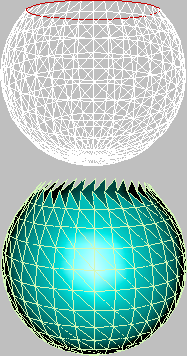
Kenarları seçilmiş orijinal yama (üstte) ve üç taraflı yamalar eklenmiş (altta)
Üçgen Ekle, seçili her kenara üçgen şeklinde bir yama ekler. Bir veya daha fazla kenar seçin, ardından yamayı veya yamaları eklemek için Üçgen Ekle’ye tıklayın.
Dörtgen Ekle, seçili her kenara dört taraflı bir yama ekler. Bir veya daha fazla kenar seçin ve ardından yamayı veya yamaları eklemek için Dörtgen Ekle’ye tıklayın.
- Oluştur (Yalnızca Tepe Noktası, Yama ve Eleman seviyelerinde)
-
Yama nesnesine geometri eklemenizi sağlar. Yalnızca Köşe, Yama ve Eleman alt nesne seviyelerinde kullanılabilir.
Vertex alt nesne düzeyinde, Oluştur seçeneğini etkinleştirin ve ardından nesneye köşe noktaları eklemek için herhangi bir yere tıklayın.
Yama ve Eleman seviyelerinde, üç ve dört kenarlı yamalar ekleyebilirsiniz. İmleç, mevcut bir yama köşesinin üzerine geldiğinde beyaz artı işaretine dönüşür. Mevcut bir köşeyi tıklayarak seçin. O konumda yeni bir köşe oluşturmak için boş alana tıklayın; bu köşe, yeni yamanın köşe dizisine dahil edilir.
- Üçgen Yama oluşturmak için : Boş alanda veya mevcut köşelerde üç kez tıklayın. Herhangi bir yere sağ tıklayın veya mevcut sıradaki köşelerden birine sol tıklayarak Üçgen Yama oluşturma işlemini tamamlayın.
- Dörtgen Yama oluşturmak için : Boş alanda veya mevcut köşelerde dört kez tıklayın. Dördüncü tıklamada Dörtgen Yama otomatik olarak oluşturulur.
Geçerli dizide yalnızca bir veya iki köşe noktası varsa, sağ tıklayıp veya bir köşe noktasını seçerseniz hiçbir işlem gerçekleşmez.
- Ayırma (Yalnızca Yama ve Element seviyeleri için)
-
Geçerli nesne içindeki bir veya daha fazla yamayı veya öğeyi seçmenize ve ardından bunları ayırarak (veya kopyalayarak) ayrı bir yama nesnesi oluşturmanıza olanak tanır.
- Yeniden Yönlendirme etkinleştirildiğinde, ayrılmış yama veya öğe, kaynak nesnenin Yerel koordinat sisteminin konumunu ve yönünü (kaynak nesne oluşturulduğunda) kopyalar. Yeni ayrılmış nesne, Yerel koordinat sistemi mevcut etkin ızgaranın orijiniyle konumlandırılacak ve hizalanacak şekilde taşınır ve döndürülür.
- Kopyala seçeneği etkinleştirildiğinde, ayrılmış yamalar veya öğeler orijinalleri olduğu gibi bırakarak yeni bir yama nesnesine kopyalanır.
- Eklemek
-
Seçili yama nesnesine bir nesne eklemenizi sağlar. Seçili yama nesnesine eklemek istediğiniz nesneye tıklayın.
Yama olmayan bir nesne eklerseniz, nesne yama nesnesine dönüştürülür.
Bir nesneyi birleştirdiğinizde, iki nesnenin malzemeleri aşağıdaki şekilde birleştirilir:
- Eğer eklenecek nesneye bir malzeme atanmamışsa, ekleneceği nesnenin malzemesini devralır.
- Benzer şekilde, eğer bağlandığınız nesnenin bir malzemesi yoksa, bağlandığınız nesnenin malzemesini devralır.
- Her iki nesnenin de malzemesi varsa, ortaya çıkan yeni malzeme, giriş malzemelerini kapsayan çoklu/alt nesne malzemesi olur . Nesnelerin malzemelerini ve malzeme kimliklerini birleştirmenin üç yöntemini sunan bir iletişim kutusu görünür. Daha fazla bilgi için bkz. Ekleme Seçenekleri İletişim Kutusu .
Ekle seçeneği tüm alt nesne modlarında etkin kalır, ancak her zaman nesnelere uygulanır.
Üst: Oluşturulan orijinal yama nesnesi
Alt kısım: Ekli başka bir yama ile oluşturulmuş görüntü.
- Yeniden yönlendirme
-
Etkinleştirildiğinde, ekli öğeyi yeniden yönlendirerek her bir yamanın oluşturulma yerel koordinat sisteminin, seçilen yamanın oluşturulma yerel koordinat sistemiyle hizalanmasını sağlar.
- Sil (Yalnızca Köşe, Kenar, Yama ve Eleman seviyeleri)
-
Seçilen alt nesneleri siler.
Uyarı: Köşeleri veya kenarları silerken dikkatli olun. Bir köşeyi veya kenarı silmek, onları paylaşan yamaları da siler. Örneğin, küresel bir yamanın en üstündeki tek köşeyi silerseniz, en üstteki dört yama da silinir. - Kırılma (Sadece Tepe Noktası ve Kenar Seviyeleri)
-
Köşeler için, bir köşeyi birden fazla köşeye ayırır. Başka bir yama eklemek için bir kenarı bölmeniz gerektiğinde veya genel modelleme işlemleri için bunu kullanın. Bir köşe seçin ve ardından Böl’e tıklayın. Bölme işleminden sonra, ayrı ayrı köşeleri seçin ve kenarları ayırmak için bunları hareket ettirin.
Kenarlar için, bir kenarı böler. Genel modelleme işlemleri için bir kenarı açmanız gerekiyorsa bunu kullanın. Bir veya daha fazla kenar seçin ve ardından Böl’e tıklayın. Bölme işleminden sonra, yamada bir boşluk oluşturmak için bitişik köşelerin tutamaçlarını hareket ettirin.
- Gizle (Yalnızca Köşe, Kenar, Yama ve Eleman seviyelerinde)
-
Seçilen alt nesneleri gizler. Köşeler ve kenarlar için, Gizle seçeneği bunlara bağlı yamaları da gizler.
Not: Nesnedeki en az bir yama görünür kalmalıdır. - Tümünü Göster
-
Gizlenmiş alt nesneleri görünür hale getirir.
Kaynak grubu (Sadece Tepe ve Kenar seviyeleri) #
- Seçildi
-
Kaynak işlemi, Kaynak Eşiği döndürme çubuğunda (Kaynak düğmesinin sağında) belirtilen tolerans dahilinde kalan seçili köşeleri kaynak yapar. İki farklı yama arasında kaynak yapmak istediğiniz köşeleri seçin, döndürme çubuğunu yeterli bir mesafeye ayarlayın ve Seçili’yi tıklayın.
Kenar alt nesnesi düzeyinde, Seçili seçeneğine tıklamak, ortak köşeleri paylaşan iki kenarı birleştirir. Bunu bir yüzeydeki boşlukları ortadan kaldırmak için kullanabilirsiniz.
- Hedef (Sadece Köşe Seviyesi)
-
Düğmeyi açın ve bir köşeden diğerine sürükleyerek köşeleri birbirine kaynaklayın. Sürüklenen köşe, hedef köşeye kaynaşır.
Hedef düğmesinin sağındaki piksel ayar düğmesi, fare imleci ile hedef nokta arasındaki maksimum ekran piksel mesafesini ayarlar .
Ekstrüzyon ve Eğim grubu (Sadece Kenar, Yama ve Eleman seviyeleri için) #
Bu kontroller, kenarları, yamaları veya öğeleri uzatmanıza ve eğmenize olanak tanır. Yamaları uzatmak, onları bir normal boyunca hareket ettirir ve uzatmanın kenarlarını oluşturan yeni yamalar oluşturarak seçimi nesneye bağlar. Eğme, uzatılmış yamaları ölçeklendirmenizi sağlayan ikinci bir adım ekler. Yamaları sürükleyerek veya doğrudan girerek uzatabilir ve eğebilirsiniz. Ayrıca, Shiftuzatma sırasında tuşu basılı tutarak ayrı bir öğe oluşturabilirsiniz.
- Ekstrüde
-
Bu düğmeye tıklayın ve ardından herhangi bir kenarı, yamayı veya öğeyi sürükleyerek etkileşimli olarak uzatın. ShiftBu işlem sırasında tuşu basılı tutarak yeni bir öğe oluşturabilirsiniz.
Fare imleci seçili bir yama veya öğenin üzerine geldiğinde, imleç Extrude imlecine dönüşür.
- Eğim (Sadece Yama ve Eleman seviyelerinde)
-
Bu düğmeye tıklayın, ardından herhangi bir yamayı veya öğeyi etkileşimli olarak dışarı doğru uzatmak için sürükleyin, sonra fare düğmesini tıklayıp bırakın ve tekrar sürükleyerek uzatma işlemini eğimli hale getirin. ShiftBu işlem sırasında tuşu basılı tutarak yeni bir öğe oluşturabilirsiniz.
Fare imleci seçili bir öğenin üzerine geldiğinde, imleç eğimli (bevel) bir imlece dönüşür.
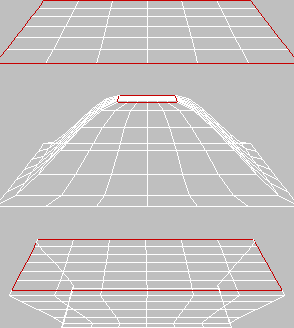
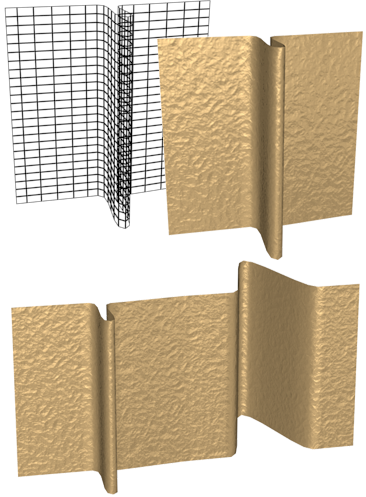
Orijinal yama (üstte) ve içe ve dışa doğru çıkıntılar
Not: Bazı durumlarda, özellikle kapalı nesnelerde (delik veya açık kenar bulunmayan nesnelerde), ikinci pah kırma adımı gözle görülür sonuçlar vermeyebilir. - Ekstrüzyon
-
Bu ayar düğmesi, değerin pozitif veya negatif olmasına bağlı olarak ekstrüzyonun dışa mı yoksa içe mi olacağını belirler.
- Anahatlandırma (Yalnızca Yama ve Eleman seviyeleri için)
-
Bu döndürme düğmesi, seçilen yamaları veya öğeleri, değerin pozitif veya negatif olmasına bağlı olarak daha büyük veya daha küçük ölçeklendirmenizi sağlar. Genellikle ekstrüzyondan sonra, ekstrüde edilmiş yamaların eğimini ayarlamak için kullanılır.
- Normal
-
Normal ayarı Yerel (varsayılan) olarak belirlenirse , ekstrüzyon, bir elemandaki seçili her kenarın, yamanın veya tek tek yamanın normali boyunca gerçekleşir. Normal ayarı Grup olarak belirlenirse , ekstrüzyon, bir seçimdeki her bitişik grubun ortalama normali boyunca gerçekleşir. Bu tür gruplardan birden fazlasını ekstrüzyon ederseniz, her grup kendi ortalama normali boyunca hareket eder.
- Eğim Yumuşatma (Yalnızca Yama ve Eleman seviyeleri için)
-
Bu ayarlar, pah kırma işlemiyle oluşturulan yüzey ile komşu yamalar arasındaki kesişimin şeklini belirlemenizi sağlar. Şekiller, kesişimlerdeki köşe noktalarının tutamak konfigürasyonları tarafından belirlenir. Başlangıç , kenarlar ile pahlanmış yamayı çevreleyen yamalar arasındaki kesişimi ifade eder. Bitiş , kenarlar ile pahlanmış yama veya yamalar arasındaki kesişimi ifade eder. Her biri için aşağıdaki ayarlar mevcuttur:
- Yeni yamalar ile komşuları arasındaki açılar nispeten küçük olacak şekilde, düzgün köşe tutamaçları ayarlanır.
- Doğrusal geçişler oluşturmak için doğrusal köşe tutamaçları ayarlanmıştır.
- Hiçbir Vertex tanıtıcısı değiştirilmez.
Uyarı: Eğim işlemi yapılmadan önce Eğim Yumuşatma ayarını yapın; ayarı değiştirmek mevcut eğimli yamalar üzerinde hiçbir etki yaratmaz.
Teğet grubu (Sadece Tepe Noktası ve Sap seviyeleri) #
Bu kontroller, aynı nesne üzerindeki veya aynı Edit Patch değiştiricisinin örnekleriyle uygulanan farklı nesneler üzerindeki tutamaçlar arasında yönlendirmeyi ve isteğe bağlı olarak uzunluğu kopyalamanıza olanak tanır. Araç, tutamaçları bir yama nesnesinden diğerine veya spline ve yama nesneleri arasında kopyalamayı desteklemez.
- Kopyala
-
Bir yama tanıtıcısının dönüştürme ayarlarını bir kopyalama arabelleğine kopyalar.
Kopyala’ya tıkladığınızda, 3ds Max seçili nesne üzerindeki tüm tutamaçları görüntüler. Fare imleci bir tutamaç ucunun üzerindeyken, imleç görüntüsü aşağıda gösterilene dönüşür. Bir tutamaç ucuna tıklayarak yönünü ve uzunluğunu yapıştırma arabelleğine kopyalayabilirsiniz; bu işlem aynı zamanda Kopyala modundan çıkmanızı sağlar.

- Yapıştır
-
Kopyalama arabelleğinden yönlendirme bilgilerini bir köşe tutamacına yapıştırır. “Uzunluğu Yapıştır” seçeneği açıksa, kopyalanan tutamacın uzunluğunu da yapıştırır.
Yapıştır’ı tıkladığınızda, 3ds Max seçili nesne üzerindeki tüm tutamaçları görüntüler. Fare imleci bir tutamaç ucunun üzerindeyken, imleç görüntüsü aşağıda gösterilene dönüşür. Tampondaki bilgileri tutamaca yapıştırmak için bir tutamaç ucuna tıklayın. Bilgileri tekrar tekrar yapıştırmak için diğer tutamaç uçlarına tıklamaya devam edebilirsiniz. Yapıştır modundan çıkmak için görünüm alanında sağ tıklayın veya Yapıştır düğmesine tıklayın.

- Kopyala Uzunluğu / Yapıştır Uzunluğu
-
Bu özellik açıkken Kopyala’yı kullandığınızda, tutamağın uzunluğu da kopyalanır. Bu özellik açıkken Yapıştır’ı kullandığınızda, orijinal olarak kopyalanan tutamağın uzunluğu ve yönü de yapıştırılır. Bu özellik kapalıyken yalnızca yön kopyalanır veya yapıştırılır.
Yüzey grubu #
- Adımları Görüntüle
-
Görünüm pencerelerinde gösterilen yama modeli yüzeyinin ızgara çözünürlüğünü kontrol eder. Aralık = 0 – 100. Varsayılan = 5.
- Oluşturma Adımları
-
Oluşturulurken yama modeli yüzeyinin ızgara çözünürlüğünü kontrol eder. Aralık=0 ila 100. Varsayılan=5.
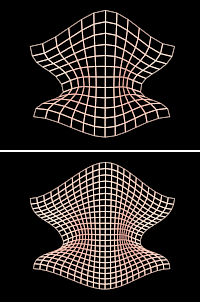
Modelin orijinal ağ yapısı (üstte) ve artırılmış adımlarla (altta) gösterimi.
- İç Kenarları Göster
-
Tel kafes görünümlerinde yama nesnesinin iç kenarlarının görüntülenmesini sağlar. Kapalıyken yalnızca nesnenin dış hatları görünür. Daha hızlı geri bildirim için görüntüyü basitleştirmek üzere açın.
- Gerçek Yama Normallerini Kullanın
-
3ds Max’in yamalar arasındaki kenarları nasıl yumuşatacağını belirler . Varsayılan değer = kapalı.
Onay kutusu kapalıyken, 3ds Max, render işleminden önce yama nesnesinin dönüştürüldüğü ağ nesnesinin yumuşatma gruplarından yüzey normallerini hesaplar. Bu normaller, özellikle düşük Görünüm/Render Adımları ayarında doğru değildir. Onay kutusu açık olduğunda, 3ds Max gerçek yama normallerini doğrudan yama yüzeylerinden hesaplar ve bu da daha doğru gölgelendirme oluşturabilir.
Aşağıdaki görselde, bir küre Düzenlenebilir Yama formatına dönüştürülmüş, ardından bir köşe noktası merkeze doğru hareket ettirilmiş ve döndürülmüştür. Soldaki kürede Gerçek Yama Normallerini Kullan seçeneği kapalı, sağdakinde ise açık durumdadır. Her iki durumda da Görünüm Adımları 8 olarak ayarlanmıştır.
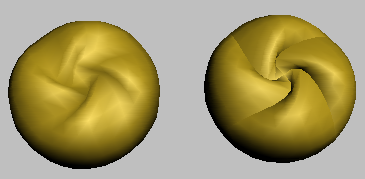
Use True Patch Normals kapalı (solda) ve açık (sağda) olan bir yama küresi.
Çeşitli grup #
- Şekil Oluştur (Sadece kenar seviyesi)
-
Seçilen kenarlara göre eğriler oluşturur. Hiçbir kenar seçilmezse, tüm yama kenarları için eğriler oluşturulur. 3ds Max sizden bir ad girmenizi ister: Yeni şekil nesnesi için bir ad yazın ve ardından Tamam’ı tıklayın.
Her bir yama kenarı ayrı bir spline oluşturur. Bunu, yama kenarlarına dayalı bir spline kafesi oluşturmak için kullanabilirsiniz. Bu, spline modelleme veya yüzey araçlarıyla çalışmak için kullanışlıdır.
- Yama Pürüzsüz
-
Alt nesne düzeyinde, yama nesnesinin yüzeyini düzleştirmek için seçili alt nesnelerin köşe noktalarının teğet tutamaçlarını ayarlar. Nesne düzeyinde, yüzeyi düzleştirmek için tüm teğet tutamaçlarını ayarlar.
Patch Smooth, tutamaçları yama nesnesinin geometrisine göre mutlak konumlara ayarlar; tekrarlanan uygulamaların hiçbir etkisi olmaz.
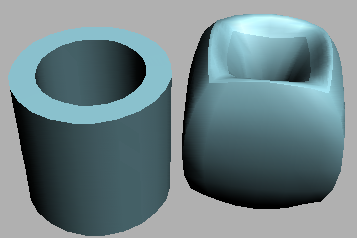
Patch Smooth kullanılmadan önce (solda) ve kullanıldıktan sonra (sağda) bir yama tüpü.


