
Aşağıda belirtildiği gibi, Strauss ve Yarı Saydam gölgelendiriciler hariç, Standart malzemenin tüm gölgelendirme türleri için Genişletilmiş Parametreler açılır menüsü aynıdır. Şeffaflık ve yansıma ile ilgili kontrollerin yanı sıra Tel modu seçeneklerini de içerir.

 Malzeme Düzenleyici > Standart Malzeme > Genişletilmiş Parametreler açılır menüsü
Bu konu, bazı yaygın fiziksel malzemelerin kırılma indisi tablolarını içermektedir. Bu tablolar, gerçekçi şeffaflığa sahip standart malzemeler oluşturmak için kullanılabilir.
Katkısal Opaklık ve Alfa Kanalı #
Varsayılan olarak, eklemeli opaklık alfa değeri oluşturmaz. Başka bir deyişle, alfa değeri sıfırdır ve şeffaflık olmadığını gösterir. Bu, renderlarda arka planlarla doğru sonuçlar verir, ancak video post prodüksiyonu veya farklı bir kompozisyon programı kullanarak eklemeli opaklıkla nesneleri birleştirmek istiyorsanız, eklemeli opaklığın şeffaflıkla render edilmesini isteyebilirsiniz. Bunu yapmak için, 3dsmax.ini dosyasının [Renderer] bölümüne aşağıdaki satırı ekleyin ve ardından 3ds Max’i yeniden başlatın :
AlphaOutOnAdditive=1
Varsayılan eklemeli opaklık oluşturma yöntemine geri dönmek için, 3dsmax.ini dosyasında AlphaOutOnAdditive değerini tekrar 0 (sıfır) olarak değiştirin ve ardından 3ds Max’i yeniden başlatın .
Arayüz #
Gelişmiş Şeffaflık grubu (çoğu gölgelendirici) #
Yarı saydam gölgelendirici için Gelişmiş Şeffaflık grubu boştur.
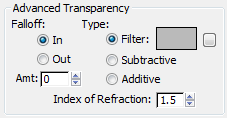
Bu kontroller, saydam bir malzemenin opaklık azalmasını etkiler.
- Düşüş
- Düşüşün olup olmayacağına ve ne kadar büyük olacağına karar verir.
- Cam şişede olduğu gibi, cismin iç kısmına doğru şeffaflığı artırır .
- Dışa doğru şeffaflığı artırır, tıpkı bir duman bulutunda olduğu gibi.
- Miktar
- En dış veya en iç uçtaki şeffaflık miktarını belirtir.
- Tip
- Bu kontroller, şeffaflığın nasıl uygulanacağını belirler.
- Filtre, şeffaf yüzeyin arkasındaki renkle çarparak bir filtre rengi hesaplar. Filtre veya geçirgen renk, cam gibi şeffaf veya yarı şeffaf malzemelerden geçen renktir. Filtre rengini değiştirmek için renk örneğine tıklayın.
Filtre Rengi haritası atamak için harita düğmesine tıklayın. Bu düğme bir kısayoldur: Ayrıca Haritalar açılır menüsünden de Filtre Rengi haritası atayabilirsiniz .
Hacimsel aydınlatma ile birlikte filtre rengini kullanarak, vitray pencereden geçen renkli ışık gibi efektler oluşturabilirsiniz. Şeffaf nesnelerin oluşturduğu ışın izlemeli gölgeler , filtre rengiyle renklendirilir.
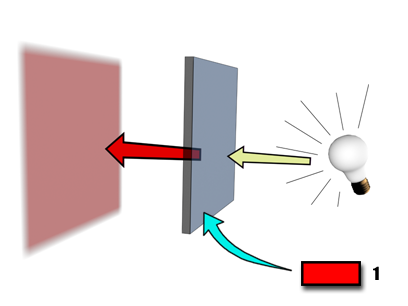
Gölgenin rengi kırmızı filtre rengiyle değiştiriliyor.
- Çıkarma işlemi, şeffaf yüzeyin arkasındaki renkten rengi çıkarır.
- Katkı maddesi, şeffaf yüzeyin arkasındaki renge katkıda bulunur.
- Filtre, şeffaf yüzeyin arkasındaki renkle çarparak bir filtre rengi hesaplar. Filtre veya geçirgen renk, cam gibi şeffaf veya yarı şeffaf malzemelerden geçen renktir. Filtre rengini değiştirmek için renk örneğine tıklayın.
- Kırılma İndeksi
- Kırılma haritaları ve ışın izleme tarafından kullanılan kırılma indisini (IOR) ayarlar. IOR, malzemenin iletilen ışığı ne kadar şiddetli kırdığını kontrol eder. 1.0’da bırakıldığında (havanın IOR’u), şeffaf nesnenin arkasındaki nesne bozulmaz. 1.5’te, arkadaki nesne cam bir bilye gibi büyük ölçüde bozulur. 1.0’dan biraz daha düşük bir IOR’da, nesne kenarları boyunca yansır, tıpkı su altından görülen bir baloncuk gibi. Varsayılan değer = 1.5.
(Kameranın havada veya vakumda olduğu varsayılarak) yaygın IOR’lar şunlardır:
Malzeme IOR Değeri Boş 1.0 (tam olarak) Hava 1.0003 su 1.333 Bardak 1,5 (şeffaf cam) ila 1,7 Elmas 2.418 Fiziksel dünyada, IOR (İntegral Oranı), ışığın saydam malzeme ve gözün veya kameranın bulunduğu ortam içindeki göreceli hızlarından kaynaklanır. Tipik olarak bu, nesnenin yoğunluğuyla ilişkilidir; IOR ne kadar yüksekse, nesne o kadar yoğundur.
Ayrıca, kırılma indisini kontrol etmek için bir harita da kullanabilirsiniz. IOR haritaları her zaman 1,0 (havanın IOR değeri) ile IOR parametresindeki ayar arasında enterpolasyon yapar. Örneğin, IOR 3,55 olarak ayarlanmışsa ve IOR’u kontrol etmek için siyah beyaz bir Gürültü haritası kullanıyorsanız, nesne üzerinde oluşturulan IOR değerleri 1,0 ile 3,55 arasında ayarlanacaktır; nesne havadan daha yoğun görünecektir. Öte yandan, IOR’unuz 0,5 olarak ayarlanmışsa, aynı harita değerleri 0,5 ile 1,0 arasında oluşturulacaktır, sanki kamera su altındaymış ve nesne sudan daha az yoğunmuş gibi.
İşte çeşitli malzemeler için bazı ek IOR değerleri:
Malzeme IOR Değeri Karbondioksit, Sıvı 1.200 Buz 1.309 Aseton 1.360 Etil Alkol 1.360 Şeker Çözeltisi %30 1.380 Alkol 1.329 Florit 1.434 Kuvars, Kaynaştırılmış 1.460 Calspar2 1.486 Şeker Çözeltisi %80 1.490 Cam, Çinko Taç 1.517 Cam, Taç 1.520 Sodyum klorür 1.530 Sodyum Klorür (Tuz) 1 1.544 Polistiren 1.550 Kuvars 2 1.553 Zümrüt 1.570 Cam, Açık Çakmaktaşı 1.575 Lapis Lazuli 1.610 Topaz 1.610 Karbon Bisülfür 1.630 Kuvars 1 1.644 Sodyum Klorür (Tuz) 2 1.644 Cam, Ağır Çakmaktaşı 1.650 Metilen İyodür 1.740 Ruby 1.770 Safir 1.770 Cam, En Ağır Çakmak Taşı 1.890 Kristal 2.000 Krom Oksit 2.705 Bakır Oksit 2.705 Amorf Selenyum 2.920 İyot Kristali 3.340
Gelişmiş Şeffaflık grubu (Strauss gölgelendirici) #
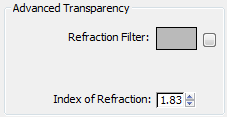
- Kırılma Filtresi
- Kırılma Filtresi rengini seçmek için renk örneğine tıklayın. Filtre veya geçirgen renk, cam gibi şeffaf veya yarı şeffaf malzemelerden geçen renktir.
Filtre Rengi haritası atamak için harita düğmesine tıklayın . Bu düğme bir kısayoldur: Ayrıca Haritalar açılır menüsünden de Filtre Rengi haritası atayabilirsiniz .
Hacimsel aydınlatma ile birlikte filtre rengini kullanarak, vitray pencereden geçen renkli ışık gibi efektler oluşturabilirsiniz. Şeffaf nesnelerin oluşturduğu ışın izlemeli gölgeler , filtre rengiyle renklendirilir.
- Kırılma İndeksi
- Kırılma haritaları ve ışın izleme tarafından kullanılan kırılma indisini (IOR) ayarlar. IOR, malzemenin iletilen ışığı ne kadar şiddetli kırdığını kontrol eder. 1.0’da bırakıldığında (havanın IOR’u), şeffaf nesnenin arkasındaki nesne bozulmaz. 1.5’te, arkadaki nesne cam bir bilye gibi büyük ölçüde bozulur. 1.0’dan biraz daha düşük bir IOR’da, nesne kenarları boyunca yansır, tıpkı su altından görülen bir baloncuk gibi. Varsayılan değer = 1.5.
Temsili IOR değerleri için önceki bölüme bakınız.
Tel grubu #
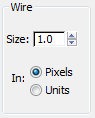
- Boyut
- Tel çerçeve modunda telin boyutunu ayarlar. Piksel veya akım birimlerini seçebilirsiniz.
- İçinde
- Kabloyu nasıl ölçeceğini seçer.
- Piksel (Varsayılan.) Telin kalınlığını piksel cinsinden ölçer. Piksel cinsinden ölçüm yapıldığında, teller geometrinin ölçeğinden veya nesnenin ne kadar yakın veya uzak konumlandırıldığından bağımsız olarak aynı görünür kalınlığı korur.
- Birimler, telleri 3ds Max birimleriyle ölçer . Birimler kullanıldığında, teller uzaktan daha ince, yakından ise daha kalın görünür, sanki geometride modellenmiş gibi.
Yansıma Karartma grubu #
Strauss gölgelendiricisinde Yansıma Karartma grubu görünmüyor.

Bu kontroller, gölgede kalan yansıma haritalarının parlaklığını azaltır.
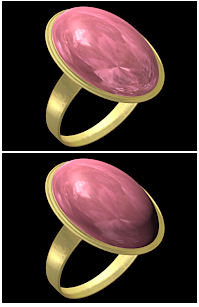
Yansıma karartma
Yukarıda: Yok
Aşağıda: 0.0 (%100 karartma)
- Uygula
- Yansıma karartma özelliğini açmak için etkinleştirin. Kapalıyken, yansıma haritalı malzeme doğrudan ışığın varlığından veya yokluğundan etkilenmez. Varsayılan değer = kapalı.
- Karartma Seviyesi
- Gölgede gerçekleşen karartma miktarı. 0.0’da, yansıma haritası gölgede tamamen karanlıktır. 0.5’te, yansıma haritası yarı yarıya karartılır. 1.0’da, yansıma haritası karartılmaz ve malzeme, Uygula seçeneği kapatılmış gibi görünür. Varsayılan=0.0.
- Yansıma Seviyesi
- Gölgede olmayan yansımanın yoğunluğunu etkiler . Yansıma Seviyesi değeri, karartmayı telafi etmek için yansımanın aydınlatılmış alanının aydınlatma seviyesini çarpar. Çoğu durumda, varsayılan 3.0 değeri, yansıma karartma açık değilken görüneceği seviyeye yakın bir seviyede aydınlatılan alandaki yansımayı korur.


