
MX dize verilerini içe aktarmak için başka bir yöntem sunar.
Genio dosyaları *.txt dosya uzantısına sahiptir .
Orijinal MX dizesi ve model adları, içe aktarılan nesneler tarafından korunarak MX model verileriyle kalıcı bir ilişki kurulması sağlanır. Tasarım değişikliği meydana geldiğinde görselleştirme modelini yeniden oluşturmak yerine, MX modeli değiştiğinde Civil View modelini güncellemek için Civil View Güncelleme işlevini kullanın.
Ayrıca, Civil View hangi MX dizelerinin her sahneye aktarıldığını hatırlayarak aynı dizenin birden fazla kez aktarılmasını engeller.
MX üçgenleme grubu kodları, Civil View malzeme kanallarına doğrudan eşlenebilir, böylece malzeme atama sürecinin tam otomasyonu sağlanır.
Kavramlar #
MX formatına henüz aşina değilseniz, bu bölüm size bazı temel bilgiler sunmaktadır.
Desteklenen Dize Türleri #
Civil View GENIO İçe Aktarma Paneli aşağıdaki MX dize türlerini destekler:
- 2B Doğrusal Teller
- 3B Doğrusal Teller
- 5 Boyutlu Doğrusal Teller
- 6 Boyutlu Doğrusal Teller
- Üçgenleme Dizileri (izopakit üçgenleme dizileri hariç)
Doğrusal MX dizileri için Civil View, MX GENIO 080 ve 081 alt seçenekleriyle uyumludur. Üçgenleme dizileri için Civil View, MX GENIO 088, 089 ve 090 alt seçenekleriyle uyumludur.
MX Üçgenleme Grubu Kodları #
MX’te grup kodu, üçgenleme dizisindeki her üçgene eklenebilen dört karakterli alfanümerik bir koddan oluşur. Grup kodlarının birçok kullanım alanı vardır, ancak görselleştirme açısından, üçgenleme dizisi içindeki farklı dokuların atanması gereken alanları belirlemek için ideal bir yoldur.
Civil View, MX grup kodlarını okuyabilir ve bunları Civil View malzeme atamalarına dönüştürmek için varsayılan bir yönteme sahiptir. Civil View tarafından yorumlanabilen, MX’te standart bir grup kodu adlandırma kuralına uymanızı öneririz. Bu kural, her grup kodundaki son iki karakterin kullanılmasını gerektirir: Bu iki karakter, CivilViewSurfaces malzemesindeki bir malzeme kanalına karşılık gelmelidir . Grup kodundaki ilk iki karakter Civil View tarafından kullanılmaz ve bunları istediğiniz gibi kodlayabilirsiniz.
Örneğin, grup kodu “GR26” olan üçgenler, CivilViewSurfaces malzemesindeki “26 – Zemin Tipi 1” malzeme kanalına eşlenir . Grup kodu “CW18” veya “AS18” olan üçgenler ise “18 – Temel Asfalt”a eşlenir.
MX’ten Üçgenleme Dizilerini GENIO Dosyalarına Dışa Aktarma #
MX Sürüm 2.5 ve sonrasında, GENIO küçük seçeneği 088, grup kodlarının dahil edilmesi dışında küçük seçenek 089 ile aynı sonuçları üreten, belgelenmemiş bir özelliktir. Bu nedenle, standart 089 seçeneği yerine bu seçeneği kullanmak tercih edilir.
Arayüz #
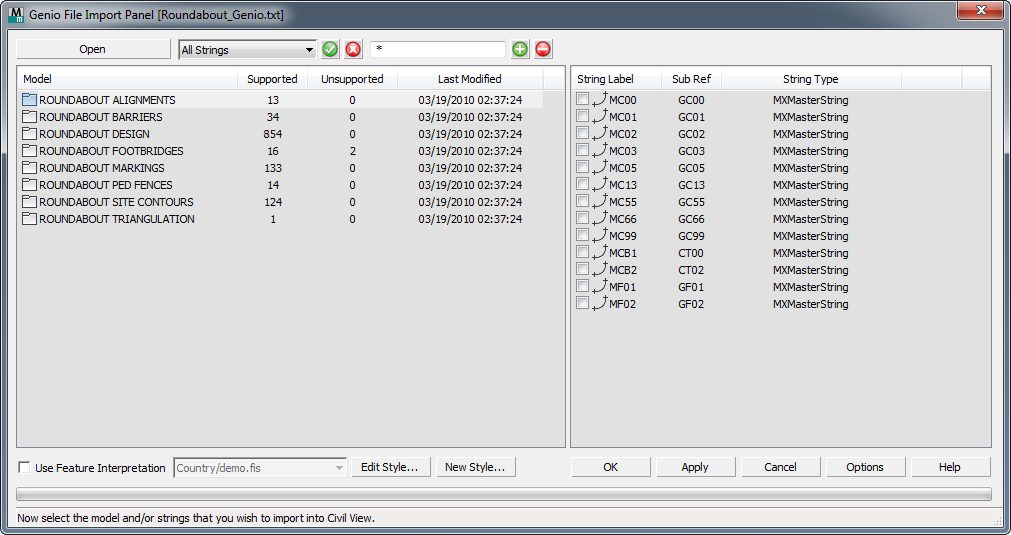
- Açık
- Dosya iletişim kutusunu açmak için tıklayın ve kullanmak istediğiniz MX dosyasını bulun.
Önemli Notlar
- Süreksizlik içeren MX dizeleri, birden fazla eğri içeren tek şekil nesneleri olarak içe aktarılır.
- Yalnızca görselleştirmenin bir parçası olma olasılığı yüksek olan dizeleri içe aktarın. Görselleştirme amacıyla ihtiyacınız olmayan MX dizelerini içe aktarmak 3ds Max’in performansını yavaşlatacaktır. Daha sonra her zaman ek MX dizeleri içe aktarabilirsiniz.
- Civil View, GENIO dosyalarından büyük üçgenleme verilerini içe aktarırken kendine daha fazla işletim belleği ayırır. Bu bellek, 10.000 üçgen başına yaklaşık 4 MB oranında 3ds Max’ten “çalınır”. Bu ek bellek yalnızca üçgenleme nesnesi oluşturulurken gereklidir.
Üçgenleme verilerini içe aktardıktan sonra 3ds Max performansında bir düşüş fark ederseniz, mevcut sahneyi kaydedin ve ardından 3ds Max’i yeniden başlatın. Bu, 3ds Max’e belleği yeniden tahsis edecektir.
- 3ds Max görüntüleme pencerelerinde, boş seviyeler içeren bir MX dizesi mavi renkle vurgulanır. Tüm boş seviyeler 0.000 seviyesine dönüştürülür.
[seçim seçenekleri] #

Bu kontrol grubu, bir veya daha fazla modelin belirli bölümlerini seçmenize yardımcı olacak filtreleme seçenekleri sunar.
- [dize türü açılır liste]
- Bu seçenek, varsayılan olarak “Tüm Dizeler”i veya etkin modelde bulunan belirli dize türlerinden birini seçmenize olanak tanır.
 [onay işareti düğmesi]
- Seçiminize uygun metinleri açılır listeden seçmek için tıklayın.
 [X düğmesi]
- Seçtiğiniz metinlerin seçimini kaldırmak için tıklayın.
- [joker karakter alanı]
- Joker karakter ifadesi girerek metin seçimini daraltmanıza olanak tanır. Varsayılan değer = * (tümünü seç).
Dosya içeriği listesini kullanarak da metinleri tek tek seçebilir veya listeye sağ tıklayarak ek seçim seçenekleri içeren bir menü görüntüleyebilirsiniz.
 [artı işareti düğmesi]
- Joker karakter alanıyla eşleşen dizeleri seçmek için tıklayın.
 [eksi işareti düğmesi]
- Joker karakter alanıyla eşleşen dizelerin seçimini kaldırmak için tıklayın.
- [model listesi]
- MX projesindeki modelleri listeler. Bir modeli vurgulamak için üzerine tıklayın. Model Dosya İçe Aktarma panelini kullanarak birden fazla modelden metin seçebilseniz de, aynı anda yalnızca bir modeli vurgulayabilirsiniz.
- [dosya içeriği listesi]
-
Vurgulanan modelde bulunan dizeleri etiketlerine göre listeler. Bu liste ayrıca dize türünü ve nokta sayısını da gösterir. Üçgenleme dizeleri için, her dizede bulunan üçgen sayısı da görüntülenir.
Listedeki bazı metin etiketleri gri renkte görünebilir. Bunun birkaç nedeni olabilir:
-
Dize zaten mevcut sahneye aktarılmış durumda. Civil View, tüm dize ve model adlarını daha önce aktarılan dizelerle otomatik olarak karşılaştırır. Mevcut sahnede aynı dize etiketi ve model adı kombinasyonu zaten varsa, ilgili liste öğesi devre dışı bırakılır.
-
Civil View, metin dizesi türünü desteklememektedir.
-
[özellik yorumlama kontrolleri] #

İçe aktarılan dizelere uygulanacak Özellik Yorumlama Stili’ni seçmek için bu kontrolleri kullanın.
Özellik yorumlama, içe aktarılan nesnelerle önceden tanımlanmış Civil View nesne oluşturma stillerini ilişkilendirir. Bir özellik yorumlama stilinden referans alınabilecek stil tanımları şunlardır:
-
Süpürülen Nesne Stilleri
-
Nesne Yerleştirme Stilleri
-
Yol İşaretleme Stilleri
-
Ray Nesne Stilleri
-
Nesne Stilleri Oluşturma
Özellik yorumlamasının uygulanması, inşaat mühendisliği tasarım verilerinden görselleştirme modelleri geliştirme ile ilgili iş yükünün büyük bir kısmını ortadan kaldırır. Bariyerler, yol işaretleri, sokak mobilyaları, demiryolu rayları ve araçlar, önceden tanımlanmış stiller kütüphanesinden tamamen otomatik olarak bir sahneye yerleştirilebilir.
Özellik yorumlaması etkinleştirilmemişse, içe aktarılan MX model dosyası verilerinden oluşturulan şekil nesneleri, Civil View ile birlikte gelen civilview.cfg dosyasındaki renk eşleştirme tablosuna göre renklendirilir. Bu dosya özelleştirilebilir ve \plugcfg klasöründe saklanır (3ds Max tarafından kullanılan her dil için bu klasörün bir kopyası bulunur).
- Stili Düzenle
- Özellik Yorumlama Stili Düzenleyicisini açmak ve seçilen önceden tanımlanmış Özellik Yorumlama Stilini yüklemek için tıklayın.
- Yeni Stil
- Yeni bir Özellik Yorumlama Stili oluşturmaya başlamak için Özellik Yorumlama Stili Düzenleyicisini açmak üzere tıklayın .
- Seçenekler
- Civil View Tercihleri panelinin İçe Aktarma Seçenekleri sekmesini açmak için tıklayın ; burada ağ düzeltme eşik açısı gibi bir dizi geometri içe aktarma varsayılan değerini ayarlayabilirsiniz.
MX üçgenleme verilerinden türetilen her Civil View nesnesine, gruplandırılmamış veya başka şekilde tanımlanmamış üçgenlere atanan birincil varsayılan malzeme kanalı atanır. İçe aktarılan yüzeyler için varsayılan malzeme kanalı, Civil View Tercihleri panelinde de tanımlanır.


