
Tercih Ayarları iletişim kutusunun Genel panelinde, kullanıcı arayüzü ve etkileşim seçeneklerini ayarlarsınız.
Prosedürler #
Döndürme düğmesini ayarlamak ve açıp kapatmak için:
- Aşağıdakilerden birini yapın:
- Özelleştir menüsünü seçin.
 ÖzelleştirmeTercihlerTercih Ayarları iletişim kutusuGenel sekmesi.
 - Ana araç çubuğunda, Spinner Snap Toggle seçeneğine sağ tıklayın.
Her iki yöntem de Tercihler iletişim kutusunu Genel paneline açar. Döndürme çubuğunun hizalanması için iki kontrol, bu paneldeki Döndürme Çubukları grubunda yer alır.
- Özelleştir menüsünü seçin.
- Snap alanına bir değer girin.
- “Snap Kullan” seçeneğini açın ve Tamam’a tıklayın.
Diyalog kutusundan çıktığınızda, döndürme simgesi otomatik olarak kapanır.
- Çalışırken, bu ayarın kullanımını açıp kapatmak için Spinner Snap Toggle düğmesini kullanın.
Geri alma seviyesini ayarlamak için:
- Özelleştir menüsünü seçin.ÖzelleştirmeTercihlerTercih Ayarları iletişim kutusuGenel kurul.
- Sahne Geri Al grubunda, Düzeyler değerini değiştirin.
Geri Alma Düzeyleri değeri ne kadar yüksek olursa, o kadar fazla sistem kaynağı gerekir. Varsayılan değer 20’dir.
Arayüz #
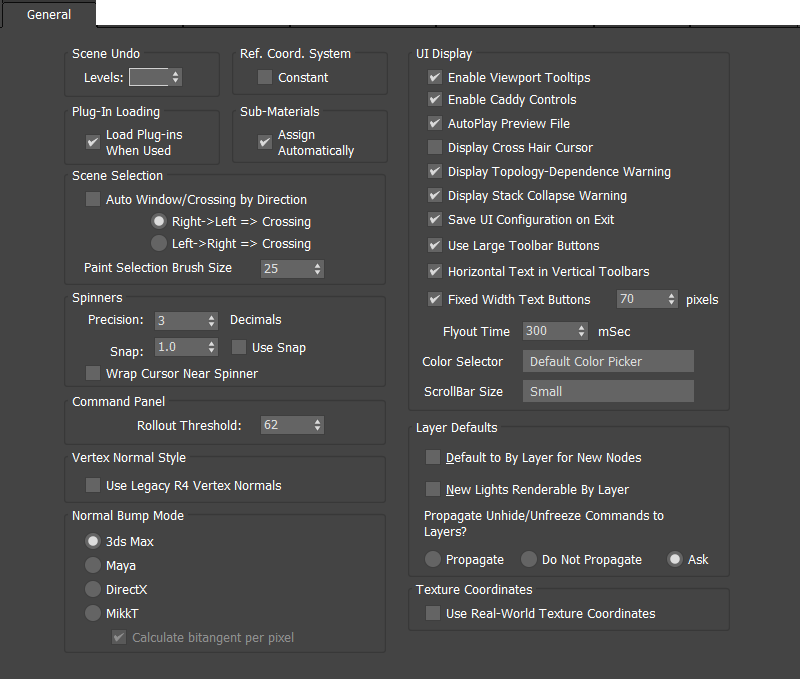
Sahne Geri Al grubu #
- Seviyeler
- Geri alınabilecek işlem sayısını belirler.
Referans Koordinat Sistemi grubu #
- Devamlı
- Ana araç çubuğunda Taşıma, Döndürme ve Ölçekleme işlemleri için tek bir koordinat sistemi ve dönüşüm merkezi belirler. Koordinat açılır listesinde görüntülenen koordinat sistemi ve Kullanılacak Merkez açılır menüsünden seçilen dönüşüm merkezi tüm dönüşümler için kullanılır.
Normalde, her dönüşüm, dönüşümün en son aktif olduğu zamanki koordinat sistemine ve dönüşüm merkezine geçer.
Eklenti Yükleme grubu #
- Kullanıldıklarında Eklentileri Yükle
- Etkinleştirildiğinde, ihtiyaç duyuldukça eklentileri isteğe bağlı olarak yükler.
Alt Malzemeler grubu #
- Otomatik Ata
- Düzenlenebilir bir nesnedeki yüz alt nesneleri seçimine malzeme atadığınızda, Çoklu/Alt Nesne malzemesinin otomatik olarak oluşturulmasını sağlar. Varsayılan değer = açık.
Etkinleştirildiğinde, atanan malzeme yeni Çoklu/Alt Nesne malzemesinin bir parçası haline gelir ve yüzey seçimine atanır. Etkinleştirilmediğinde, atanan malzeme nesnenin tamamına atanır.
Not: Yüz seçimi farklı malzeme kimliklerine sahip yüzler içeriyorsa, Otomatik Ata seçeneği etkinleştirilmiş olarak seçime bir malzeme atamak, 3ds Max’in seçilen tüm yüzlere ilk kullanılmayan malzeme kimliğini atamasına ve böylece kimliklerini değiştirmesine neden olur.Ayrıca bkz. Sürükle ve Bırak Alt Nesne Malzeme Ataması .
Sahne Seçimi grubu #
- Otomatik Pencere/Yönlendirmeli Geçiş
- Etkinleştirildiğinde, seçim alanını sürüklediğiniz yön, bunun bir pencere mi yoksa kesişen bir seçim mi olacağını belirler . Bu, herhangi bir seçim alanı (dikdörtgen, daire, çit veya kement) için geçerlidir.
Sahne Seçimi grubunda hangi yönün pencere seçimine, hangi yönün ise kesişen seçime neden olacağını belirleyebilirsiniz. Pencere seçimi sürüklediğinizde, seçim bölgesi düz bir çizgiyle; kesişen seçim sürüklediğinizde ise kesikli çizgilerle görüntülenir.
- Sağdan sola => Çapraz Seçim: Bir seçim bölgesini sağdan sola sürüklediğinizde, çapraz seçim yapmış olursunuz. Tersine, soldan sağa sürüklediğinizde ise pencere seçimi yapmış olursunuz.
- Sol -> Sağ => Çapraz Seçim: Bir seçim bölgesini soldan sağa sürüklediğinizde, çapraz seçim yapmış olursunuz. Tersine, sağdan sola sürüklediğinizde ise pencere seçimi yapmış olursunuz.
- Boya Seçimi Fırça Boyutu
-
Boyama Seçim Bölgesi tarafından kullanılan fırçanın boyutunu ayarlar .
Spinners grubu #
- Kesinlik
- Döndürme çubuğu düzenleme alanında görüntülenen ondalık basamak sayısını ayarlar. Aralık = 0–10 (0, ondalık basamak olmaması anlamına gelir).
- Patlatmak
- 3ds Max’teki tüm döndürme düğmeleri için tıklama artırma ve azaltma değerlerini ayarlar .
- Snap’i kullanın.
- Döner düğmeler açılıp kapanıyor.
- Döndürücünün Yakınındaki İmleci Sar
- Döndürme çubuğunun değerini ayarlamak için sürüklediğinizde imlecin kaydırma işlemini döndürme çubuğuna yakın bir alanla sınırlandırır.
Komut Paneli grubu #
- Dağıtım Eşiği
- Bir açılır menünün, ayrı bir komut paneli sütununa taşınmadan önce komut panelinde kaydırılabilir olması gereken piksel sayısı.
Bu seçenek yalnızca komut panelinde birden fazla sütun görüntülendiğinde geçerlidir.
Vertex Normal Stil grubu #
- Eski R4 Tepe Noktası Normallerini Kullanın
- 3ds Max’in önceki sürümleri, köşe normallerini hesaplamak için daha az doğru bir yöntem kullanıyordu. Eski sahne dosyalarının uyumlu bir şekilde görüntülenmesi için 3ds Max’in R1’den R4’e kadar olan sürümlerindeki yöntemi kullanmak üzere bu onay kutusunu işaretleyin.
Normal Çarpma Modu grubu #
Bu seçenekler , Nitrous görüntüleme alanlarında ve Quicksilver render işlemlerinde Normal Bump haritalarının nasıl görüntüleneceğini ve işleneceğini belirler .
Normal Kabartma Modu seçeneği, Dokuya Oluşturma işleminin normal haritaları nasıl oluşturduğunu etkilemez .
- 3ds Max Modu (Varsayılan.) Render to Texture aracıyla oluşturulan normal haritalarla uyumluluk için bunu seçin .
Bu modda, köşe teğeti ve binormal (çift teğet), yüzey normaline diktir. Yüzey normali her zaman üçgen yüzeyine diktir. Piksel gölgelendirme sırasında, üçgen köşelerinden enterpolasyon yoluyla elde edilen teğet ve binormal, normal kabartma hesaplamasında kullanılır.
- Maya Modu: Autodesk Maya tarafından oluşturulan normal haritalarla uyumluluk için bunu seçin.
Bu modda, köşe teğeti ve binormal, köşe normaline diktir. Köşe normalleri, yumuşatma gruplarını dikkate alır. Piksel gölgelendirme sırasında, üçgen köşelerinden enterpolasyon yoluyla elde edilen teğet ve binormal, normal kabartma hesaplamasından önce normale göre ortogonalize edilir.
- DirectX Modu: DirectX SDK ile uyumluluk için bunu seçin.
Bu modda, köşe teğeti ve binormali, köşe normaline diktir. Piksel gölgelendirme sırasında, üçgen köşelerinden enterpolasyon yoluyla elde edilen teğet ve binormal, normal kabartma hesaplamasında kullanılır.
Daha fazla bilgi için 3ds Max SDK Programcı Kılavuzuna bakın.
3ds Max SDK ÖzellikleriOluşturmaDoku HaritalarıKabartma HaritalamaTeğet ve Bitanj Oluşturma bölümü. - 3dsMax’te Mikk – T ile uyumlu olacak şekilde normal haritaları oluşturmak veya pişirmek istiyorsanız bu seçeneği seçin.
- Piksel başına bitanjant hesapla. Normal haritanın oluşturulduğu başka bir uygulamayla senkronize olmak için veya oluşturulan normal haritanın kullanılacağı başka bir uygulamayla senkronize olmak için render işlemi sırasında bu seçeneği etkinleştirin.
Kullanıcı Arayüzü Görüntüleme grubu #
- Görünüm Alanı İpuçlarını Etkinleştir
- Etkinleştirildiğinde ve alt nesne düzeyinde olmadığında, bu işlev, imleç görünüm alanındaki seçili olmayan bir nesnenin üzerine geldiğinde bir ipucu görüntüler.
- Caddy Kontrollerini Etkinleştir
- Etkinleştirildiğinde, bazı Düzenlenebilir Çokgen ayarları, Düzenlenebilir Çokgen Ayarları bölümünde açıklandığı gibi, caddy arayüzünü kullanır . Devre dışı bırakıldığında ise ayarlar standart bir diyalog arayüzü kullanır.
- Otomatik Oynatma Önizleme Dosyası
- Önizleme oluşturma işlemi bittiğinde Medya Oynatıcısını otomatik olarak başlatır .
- Çapraz İmleci Görüntüle
- Fare imlecini, etkin görüntüleme alanının tamamını kaplayan dikey ve yatay çizgiler olan tam görüntüleme alanı artı işaretleri olarak görüntüler.
Farenin her hareketi yeniden çizildiğinden, nişan alma imleci nispeten yavaştır. Klavye kısayolu oluşturmak istiyorsanız, Özelleştir menüsünde Nişan Alma İmleci geçişini bulun.
Kullanıcı Arayüzünü ÖzelleştirmeKlavye paneline gidin ve kısayol için kullanılacak tuşları belirtin. İmlecin artı işaretinin rengini değiştirmek için Özelleştir menüsüne gidin.Kullanıcı Arayüzünü ÖzelleştirmeRenkler paneliGörünüm pencereleriÇapraz imleç simgesini kullanın ve renk seçiciyi kullanarak imleç rengini değiştirin. - Topoloji Bağımlılığı Uyarısını Görüntüle
- Topoloji bağımlılığı uyarısını açıp kapatır. Bu uyarı, değiştiricileri ve alt nesne seçimleri olan bir nesnenin değiştirici yığınının altındaki değiştiriciyi veya temel nesneyi düzenlemeyi seçtiğinizde görünür. Bu işlem nesnenin topolojisini olumsuz etkileyebileceğinden uyarı oluşur. Uyarı iletişim kutusundan da uyarıyı kapatabilirsiniz. Varsayılan=açık.
- Yığın Daralma Uyarısını Görüntüle
- Değiştirici yığınını daraltmayı seçtiğinizde görünen yığın daraltma uyarısını açıp kapatır. Ayrıca uyarı iletişim kutusundan uyarıyı kapatabilirsiniz. Varsayılan değer=açık.
- Çıkışta Kullanıcı Arayüzü Yapılandırmasını Kaydet
- Panelleri ve araç çubuklarını, 3ds Max’i en son kullandığınız zamanki konumlarına geri yükler . Bu seçeneği açmadan önceki hallerine geri döndürmek için bu anahtarı kapatın.
- Büyük Araç Çubuğu Düğmelerini Kullanın
- Büyük ve küçük araç çubuğu düğmeleri arasında geçiş yapar.
- Dikey Araç Çubuğunda Yatay Metin
- Metin düğmelerinin yatay olarak görüntülenmesini sağlar.
Resim düğmeleri yerine metin kullanan dikey bir özel araç çubuğu oluşturursanız, bu seçeneği kullanarak yatay veya dikey metin görüntüleyebilirsiniz.
- Sabit Genişlikte Metin Düğmeleri
- Metin düğmelerinin maksimum genişliğini belirtir.
Bu özelliği kullanmak için, Dikey Araç Çubuğunda Yatay Metin seçeneğini açın, bu seçeneği etkinleştirin ve ardından metin düğmesi için piksel cinsinden maksimum görüntüleme boyutunu ayarlayın. Metin düğmeli özel dikey araç çubukları için bu seçenek, metin görüntüleme boyutunu sınırlar.
- Uçuş Zamanı
- Fare tıklaması ile düğmeden açılan menü arasındaki milisaniye cinsinden bekleme süresini ayarlar. Bu ayarı yalnızca çok uzun bir gecikmeye ihtiyacınız varsa artırın. Ayarı çok fazla azaltmayın, aksi takdirde menü açılmadan önce düğme komutlarını uygulayamayabilirsiniz.
- Renk Seçici açılır listesi
- Varsayılan renk seçiciyi veya listeden üçüncü taraf bir eklenti renk seçiciyi seçin. Burada seçtiğiniz renk seçici, 3ds Max’te bir renk belirttiğiniz her zaman kullanılır.
- Kaydırma Çubuğu Boyutu
- Kaydırma çubukları için bir boyut seçin: Küçük , Orta veya Büyük . Varsayılan Küçük boyutlu kaydırma çubuğuyla ilgili sorun yaşıyorsanız (özellikle 4K monitörlerde), daha büyük bir kaydırma çubuğu seçmek faydalı olabilir. Varsayılan boyut Küçük’tür.
Katman Varsayılanları grubu #
- Yeni düğümler için varsayılan olarak Katmana Göre seçeneğini kullanın.
- Etkinleştirildiğinde, 3ds Max tüm yeni nesneler için işleme, hareket bulanıklığı, görüntüleme ve gelişmiş aydınlatma özelliklerini Katmana Göre ayarlar.
- Katmana Göre Oluşturulabilen Yeni Işıklar
- 3ds Max açıkken ve bir ışık oluşturduğunuzda, nesnenin özelliklerini alır . Etkin katmanın özelliklerinden oluşturulabilir ayar.
- Katmanlara Gizliliği Kaldırma/Dondurmayı Kaldırma Komutlarını Yaymak mı İstiyorsunuz?
- Gizli veya dondurulmuş bir katmandaki bir nesneyi görünür hale getirdiğinizde veya dondurmayı kaldırdığınızda, bu seçim komutun nesneyi mi yoksa katmanını mı etkileyeceğini belirler.
- Bir katmandaki bir nesneyi gizlemeyi kaldırmak veya dondurmayı kaldırmak, katmanın gizliliğini kaldırır veya dondurmayı kaldırır .
- Yayılmasını Önleyin: Gizli veya dondurulmuş bir katmandaki bir nesnenin gizliliğinin kaldırılması veya dondurulmasının çözülmesi yalnızca nesneyi etkiler.
- Sor Bu seçenek etkin olduğunda ve nesnelerin gizliliğini kaldırdığınızda veya dondurmayı kaldırdığınızda, işlemi ilgili katmanlara uygulamak isteyip istemediğinizi soran bir iletişim kutusu görünür. İsterseniz, ilgili katmanların gizliliği kaldırılır veya dondurma kaldırılır. Aksi takdirde, işlem yalnızca belirtilen nesnelere uygulanır.
Doku Koordinatları grubu #
- Gerçek Dünya Doku Koordinatlarını Kullanın
- Gerçek dünya doku koordinatlarının etkin olup olmadığını veya doku koordinatlarını uygulama için eski yöntemin kullanılıp kullanılmadığını kontrol eder . Kapalı olduğunda, doku koordinat davranışı eski yönteme döner ve doku döşeme değerleri varsayılan olarak 1 değerine sahip olur ve temel öğeler için Gerçek Dünya Harita Boyutu kapalıdır. Varsayılan = kapalı.
“Gerçek Dünya Doku Koordinatlarını Kullan” seçeneği açık olduğunda, “Gerçek Dünya Ölçeğini Kullan” (2B haritalar için) ve “Gerçek Dünya Harita Boyutu” seçenekleri de açık olur. Gerçek Dünya Harita Boyutu, temel şekiller ve UVW Haritası gibi değiştiriciler gibi nesneler için kullanılabilir.
- Fabrika Ayarlarına Geri Yükle düğmesi
- Tüm tercihleri orijinal fabrika ayarlarına geri yükler. Geri döndürmeden önce mevcut ayarlar yedeklenir. Değişikliklerin geçerli olması için 3ds Max’in tüm örneklerini kapatmalı ve programı yeniden başlatmalısınız.


