
Genel seçim panelleri, belirli topolojilere göre alt nesneleri seçmek için kullanılan Seçim paneli; alt nesne seçimlerini kaydetmek, geri yüklemek ve birleştirmek için kullanılan Kaydedilmiş Seçimler paneli; ve adlandırılmış alt nesne seçim kümelerini kopyalamak ve yapıştırmak için kullanılan Seçim Kümeleri panelinden oluşmaktadır.
Seçim Paneli #
Seçim paneli, her seviyede alt nesne seçimi için Üst Kısımlar, Açık ve Desenler araçlarının yanı sıra, yumuşatma gruplarının sınırlarında kenarları seçmek için Sert araç ve çokgenler için ek seçim araçları içerir.
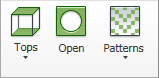
Vertex seviyesinde panel seçimi
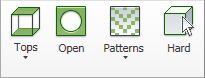
Kenar/Sınır düzeyinde panel seçin
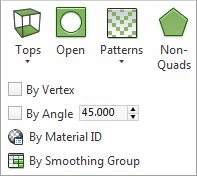
Poligon/Eleman düzeyinde panel seçimi (küçültülmüş şerit)
 Üstler
-
Modelin ekstrüde edilmiş bölümlerinin üst kısımlarını seçer. Gerçek sonuçlar alt nesne seviyesine bağlıdır:
- Vertex, dışa doğru uzatılmış çokgenlerin tepe noktalarının köşelerini seçer.
- Kenar Seçimi , uzatılmış çokgenlerin üst kısımlarının kenar hatlarını seçer.
- Çokgen Seçici, dışa doğru uzatılmış çokgenlerin üst kısımlarını seçer.
 Mevcut Seçimin En İyileri (En İyiler açılır menüsünde)
-
Geçerli seçim içindeki modelin ekstrüde edilmiş bölümlerinin üst kısımlarını seçer ve kalan tüm alt nesnelerin seçimini kaldırır. Ayrıntılar için bkz. Üst Kısımlar (önceki).
 Açık
Açık-
Açık olan tüm alt nesneleri seçer.
Mevcut alt nesne düzeyi, gerçek sonuçları belirler:
- Vertex, tüm sınır köşelerini; yani yalnızca tek bir çokgen içeren kenarlardaki köşeleri seçer.
- Kenarlar Tüm sınır kenarlarını, yani yalnızca bir çokgen içeren kenarları seçer.
- Çokgen, tüm sınır çokgenlerini seçer; yani, yalnızca bir çokgenle bir veya daha fazla kenarı olan çokgenleri seçer.
 Zor
Zor-
Modeldeki, aynı yumuşatma gruplarını paylaşmayan tüm kenarları seçer. Yalnızca Kenar alt nesnesi düzeyinde kullanılabilir.
 Dörtlü Olmayanlar
-
Dörtgen olmayan tüm çokgenleri, yani dörtten fazla veya daha az kenarı olan çokgenleri seçer. Yalnızca Çokgen alt nesne düzeyinde kullanılabilir.
 Desenler
-
Geçerli seçimi genişletir ve ilk seçime bağlı bir desene dönüştürür. Bir seçim yapın ve ardından açılır listeden Desenler seçeneğini seçin. Tek Halka seçeneği yalnızca çokgenler için geçerliyken, diğer tüm seçenekler tüm alt nesne seviyelerinde çalışır.
Desen araçlarını, karmaşık yüzey detayları oluşturmak veya bina yapılarını tasarlamak gibi çeşitli amaçlar için kullanabilirsiniz.
Seçenekler aşağıdaki gibidir:
- Desen 1–8 Her numaralı Desen seçeneği, bir desen oluşturmanın farklı bir yolunu sunar. Bazıları hızlı büyürken diğerleri daha yavaştır; bazıları kübik desenler oluşturma eğilimindeyken diğerleri daha parçalıdır.
Etki, başlangıçtaki seçime büyük ölçüde bağlıdır ve bu nedenle biraz tahmin edilemez olabilir; bu yüzden desenleri kullanmanın en iyi yolu, beğendiğiniz bir sonuç bulana kadar deneme yapmaktır.
- Growlines, seçili alanı, aralarında seçili olmayan çizgiler bulunan boşluklarla genişletir. Örneğin, tüm bir çokgen döngüsünü seçip Growlines uygularsanız, seçim, ilk seçimden başlayarak dönüşümlü çokgen döngülerini seçerek genişler.
- Checker, seçilen öğeyi genişletir ve dama deseni oluşturur.
- Noktalar , seçimi genişletir ve seçilen tüm alt nesneler arasında boşluklar bulunan bir desen oluşturur.
- Tek Halka: İlk seçimin etrafına tek bir çokgen halka oluşturur. Sadece Çokgen seviyesinde kullanılabilir.
- Desen 1–8 Her numaralı Desen seçeneği, bir desen oluşturmanın farklı bir yolunu sunar. Bazıları hızlı büyürken diğerleri daha yavaştır; bazıları kübik desenler oluşturma eğilimindeyken diğerleri daha parçalıdır.
- Vertex tarafından
- Etkinleştirildiğinde, alt nesneleri yalnızca kullandıkları bir köşe noktasını seçerek seçebilirsiniz. Bir köşe noktasına tıkladığınızda, seçilen köşe noktasını kullanan tüm alt nesneler seçilir.
Vertex alt nesne seviyesinde mevcut değil.
- Açıya Göre
- Etkinleştirildiğinde, bir çokgeni seçmek, onay kutusunun sağındaki sayısal Açı ayarına bağlı olarak komşu çokgenleri de seçer. Bu değer, seçilecek komşu çokgenler arasındaki maksimum açıyı belirler. Yalnızca Çokgen alt nesne düzeyinde kullanılabilir.
Örneğin, bir kutunun bir kenarına tıkladığınızda Açı değeri 90,0’dan küçükse, yalnızca o kenar seçilir, çünkü tüm kenarlar birbirine 90 derecelik açıyla durmaktadır. Ancak Açı değeri 90,0 veya daha büyükse, kutunun tüm kenarları seçilir. Bu işlev, birbirine benzer açılarda duran çokgenlerden oluşan bitişik alanların seçimini hızlandırır. Herhangi bir Açı değerinde tek bir tıklamayla aynı düzlemde bulunan çokgenleri seçebilirsiniz.
- Malzeme Kimliğine Göre
- Malzeme Kimliklerini ayarlamak ve kimliğe ve alt malzeme adına göre seçim yapmak için Malzeme Kimlikleri iletişim kutusunu açar.
Ayrıntılar için bkz. Polygon: Malzeme Kimlikleri açılır menüsü .
- Smoothing Group tarafından
-
Geçerli yumuşatma gruplarını gösteren bir iletişim kutusu görüntüler. İlgili numaralı düğmeye tıklayarak ve Tamam’ı tıklayarak bir gruba ait tüm çokgenleri seçin.
Seçimi Temizle seçeneği açıksa, önceden seçilmiş tüm çokgenlerin seçimi kaldırılır. Seçimi Temizle seçeneği kapalıysa, yeni seçim mevcut seçime eklenir.
Kaydedilen Seçimler Paneli #
Bu panel, seçimleri hızlı ve kolay bir şekilde kaydetme ve geri alma araçlarının yanı sıra kaydedilmiş seçimler arasında bazı temel işlemleri gerçekleştirme olanağı sunar. Ayrıca, bir seçimi bir modelden diğerine aktarmak için de bu araçları kullanabilirsiniz. Bu özellik, özellikle birden fazla modelde aynı alanı değiştirmeniz gerektiğinde, şekil değiştirme hedefleriyle çalışırken oldukça kullanışlıdır.
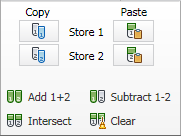
 Fotokopi Dükkanı 1 /
  Fotokopi Dükkanı 2
-
Geçerli alt nesne seçimini Depo 1 veya Depo 2 arabelleğine yerleştirir.
Bir arabellekte kayıtlı bir seçim olduğunda, Kopyala düğmesi maviye döner . Boş olduğunda ise düğmenin arka planı beyazdır.
İpucu: Üçüncü bir depolama alanı kullanmak için, PolyTools kategorisinde bulunan Depola ve Yapıştır CUI eylemlerini atayın . Bu depolama alanı yalnızca komutların CUI sürümleriyle çalışır.  Macun Dükkanı 1 /
  Macun Dükkanı 2
-
Geçerli seviyedeki alt nesneleri, ilgili Depolama arabelleğinin içeriğine göre seçer ve mevcut seçimi değiştirir. Mevcut seçimi korumak için, ” ShiftDepolamayı Yapıştır” düğmesine tıklamadan önce tuşuna basın.
Tamponu temizlemez.
 1+2 ekle
-
Kaydedilen iki seçimi birleştirir ve seçimi geçerli alt nesne düzeyine uygular, böylece her iki depolama arabelleğini de boşaltır.
Farklı alt nesne seçimlerinde Kopyala Deposu 1 ve Kopyala Deposu 2’yi kullanın ve ardından her iki depo arabelleğindeki tüm alt nesneleri seçmek için 1 + 2 Ekle’yi kullanın.
 1-2 çıkarın
-
Store 1’i, Store 2 ile çakıştığı yerler hariç olmak üzere seçer. Her iki arabelleği de temizler.
 Kesişim
-
Mağaza 1 ve Mağaza 2’deki alt nesne seçimlerinin (varsa) örtüşen kısımlarını seçer.
 Temizlemek
-
Kaydedilmiş seçimleri temizler ve her iki arabelleği de boşaltır.
Setler Paneli #
Bu kontroller, alt nesnelerin adlandırılmış seçim kümelerini nesneler arasında kopyalayıp yapıştırmanıza olanak tanır . Bir veya daha fazla adlandırılmış seçim kümesi oluşturarak başlayın, birini kopyalayın, farklı bir nesne seçin, aynı alt nesne düzeyine gidin ve ardından kümeyi yapıştırın.
 Kopyala
- Kopyalama arabelleğine yerleştirilecek adlandırılmış bir seçim kümesini belirtmenizi sağlayan bir iletişim kutusu açar.
 Yapıştır
- Kopyalama arabelleğinden seçilen alanı yapıştırır.


