
Bu Genel Parametreler açılır menüsü standart ışıklar için görüntülenir. Bu kontroller bir ışığı açıp kapatır ve sahnedeki nesneleri hariç tutar veya dahil eder.
Değiştirme panelinde, Genel Parametreler açılır menüsü, ışığın hedef nesnesini kontrol etmenize ve ışığı bir türden diğerine değiştirmenize olanak tanır.
Genel Parametreler menüsü, ışık için gölge oluşturma özelliğini açıp kapatmanıza ve ışığın hangi tür gölgeyi kullanacağını seçmenize de olanak tanır.
Prosedürler #
Bir ışığı açıp kapatmak için:
- Açma/kapama düğmesini açın veya kapatın.
Varsayılan değer açık.
İpucu: Standart bir ışığın yanıp sönmesini sağlamak için, Çarpan parametresini tekrarlanan anahtar karelerde 0’a ayarlayın ve bu parametreye bir adım teğeti atayın.
Işığın gölge oluşturması:
- Genel Parametreler bölümünde
 Gölgeler grubu, Açık seçeneğinin işaretli olduğundan emin olun.
Artık sahneyi oluşturduğunuzda ışık gölge oluşturacak.
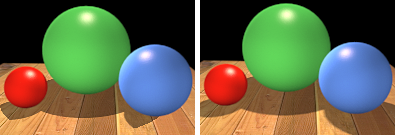
Solda: Spot ışığının projeksiyon konisi gölgeleri kısaltır.
Sağda: Çok yönlü bir ışık, tüm gölgeleri oluşturur.
Işık kullanmak için gölgeler için genel ayarları kullanın:
- Genel Parametreler açılır menüsünde, Genel Ayarları Kullan seçeneğini etkinleştirin.
“Küresel Ayarları Kullan” seçeneği açık olduğunda, diğer gölge kontrolleri, sahnede “Küresel Ayarları Kullan” seçeneği açık olan diğer tüm gölge oluşturan ışıkların kullandığı değerlere ayarlanır.
“Küresel Ayarları Kullan” seçeneği işaretli olan bir ışık için etkilenen parametreleri değiştirmek, “Küresel Ayarları Kullan” seçeneği işaretli olan tüm ışıklar için aynı parametreleri değiştirir.
Bir ışığın gölge parametrelerini ayrı ayrı ayarlamak için:
- Genel Parametreler açılır menüsünde, Genel Ayarları Kullan seçeneğini kapatın.
Ayarlar, ışık için ayrı ayrı yapılan ayarlara geri döner.
Varsayılan olarak, Gölge Haritası etkin gölge türüdür. Gölge Haritası Parametreleri açılır menüsünde varsayılan ayarlar şunlardır: Harita Sapması=1; Boyut=512; Örnek Aralığı=4.0; Mutlak Harita Sapması=Kapalı.
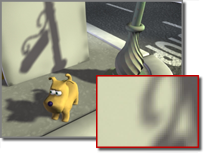
Gölge haritalama yöntemiyle oluşturulmuş gölgelere sahip sahne
Gölgeler varsayılan parametre ayarları kullanılarak oluşturulmuştur.
Alan gölgeleri oluşturmak için:
- Genel Parametreler açılır menüsünde, açılır listeden Alan Gölgeleri’ni seçin.
Alan Gölgeleri açılır menüsündeki kontrolleri kullanarak gölge özelliklerini ayarlayabilirsiniz.
Gelişmiş ışın izlemeli gölgeler oluşturmak için:
Gelişmiş ışın izlemeli gölgeler, ışın izlemeli gölgelere benzer, ancak kenar yumuşatma üzerinde kontrol sağlayarak gölgelerin nasıl oluşturulacağını hassas bir şekilde ayarlamanıza olanak tanır.
- Genel Parametreler açılır menüsünde, açılır listeden Gelişmiş Işın İzlemeli Gölgeler seçeneğini seçin.
Gelişmiş Işın İzleme Parametreleri açılır menüsündeki kontrolleri kullanarak gölge özelliklerini ayarlayabilirsiniz.
Gölge haritalı gölgeler oluşturmak için:
- Genel Parametreler açılır menüsünde, açılır listeden Gölge Haritaları’nı seçin.
- Gölge Harita Parametreleri bölümüne gidin.
- Gölge haritasının boyutunu ayarlamak için Boyut ayar düğmesini kullanın.
- Gerekirse gölge kaymasını ayarlamak için Bias döndürme düğmesini kullanın.
- Yumuşak kenarlı bir gölge oluşturmak için Örnek Aralığı döndürme düğmesini kullanın.
Işın izlemeli gölgeler oluşturmak için:
Işın izleme yöntemiyle oluşturulan gölgeler, bir ışık kaynağından örneklenen ışınların yolunun izlenmesiyle elde edilir. Işın izleme yöntemiyle oluşturulan gölgeler, gölge haritalama yöntemiyle oluşturulan gölgelerden daha doğrudur.
- Genel Parametreler açılır menüsünde, açılır listeden Işın İzlemeli Gölgeler seçeneğini seçin.
- Gerekirse, gölge kaymasını ayarlamak için Işın İzlemeli Gölge Parametreleri açılır menüsündeki kontrolleri kullanın.
Bir nesnenin gölge oluşturmasını önlemek için:
- Nesneyi seçin.
- Nesneye sağ tıklayarak dörtlü menüyü açın, ardından Dönüştürme (sağ alt) bölümünden Özellikler’i seçin.
3ds Max, Nesne Özellikleri iletişim kutusunu açar.
- Gölge Oluşturma özelliğini kapatın ve ardından Tamam’a tıklayın.
Artık sahneyi oluşturduğunuzda, nesne gölge oluşturmuyor.
Bir nesnenin gölge almamasını sağlamak için:
- Nesneyi seçin.
- Nesneye sağ tıklayarak dörtlü menüyü açın, ardından Dönüştürme (sağ alt) bölümünden Özellikler’i seçin.
3ds Max, Nesne Özellikleri iletişim kutusunu açar.
- Gölgeleri Al özelliğini kapatın ve ardından Tamam’a tıklayın.
Şimdi sahneyi oluşturduğunuzda, nesneye hiçbir gölge düşmüyor.
Not: Nesnelerin gölge oluşturmasını, onları ışıktan hariç tutarak da engelleyebilirsiniz.
Arayüz #

Işık Tipi grubu (Değiştirme paneli) #
- Açık
- (Hem Oluşturma paneli hem de Değiştirme paneli) Işığı açar ve kapatır. Açık olduğunda, gölgelendirme ve render işlemleri sahneyi aydınlatmak için ışığı kullanır. Kapalı olduğunda, ışık gölgelendirme veya render işlemlerinde kullanılmaz. Varsayılan değer = açık.
Görüntüleme pencerelerinde, etkileşimli oluşturucu ışıkların açılıp kapatılmasının etkisini gösterir.
- [ışık türü açılır liste]
- Işık türünü değiştirir. Standart bir ışık türü seçtiyseniz, ışığı çok yönlü, spot veya yönlü ışığa değiştirebilirsiniz. Fotometrik bir ışık türü seçtiyseniz, ışığı nokta, doğrusal veya alan ışığına değiştirebilirsiniz.
Bu parametre yalnızca Düzenleme panelinde mevcuttur.
- Hedeflenen
- Işık açık olduğunda, hedef odaklıdır. Işık ile hedefi arasındaki mesafe, onay kutusunun sağında görüntülenir. Serbest bir ışık için bu değeri ayarlayabilirsiniz. Hedefli ışıklar için, onay kutusunu kapatarak veya ışığı ya da ışığın hedef nesnesini hareket ettirerek değiştirebilirsiniz.
Gölgeler grubu #
- Açık
- Mevcut ışığın gölge oluşturup oluşturmadığını belirler. Varsayılan değer = açık.
- Genel Ayarları Kullanın
- Bu ışığın oluşturduğu gölgeler için genel ayarları kullanmak üzere açın. Gölgelerin bireysel kontrolünü etkinleştirmek için kapatın. Genel ayarları kullanmamayı seçerseniz, oluşturucunun bu belirli ışık için gölge oluşturmak üzere hangi yöntemi kullanacağını seçmeniz gerekir.
“Küresel Ayarları Kullan” seçeneği açık olduğunda, gölge parametreleri küresel ayarların ne olduğunu gösterecek şekilde değişir. Bu veriler, bu sınıftaki diğer tüm ışıklarla paylaşılır. “Küresel Ayarları Kullan” seçeneği kapalı olduğunda, gölge parametreleri o belirli ışığa özgüdür.
- [gölge yöntemi açılır listesi]
- Bu ışık için gölge oluşturmak üzere, oluşturucunun gölge haritaları, ışın izlemeli gölgeler, gelişmiş ışın izlemeli gölgeler veya alan gölgeleri kullanıp kullanmayacağını belirler.
Her gölge türünün kendine özgü kontrolleri vardır:
- Gelişmiş ışın izlemeli gölgeler
- Alan gölgeleri
- Işın izlemeli gölgeler
- Gölge haritaları
İpucu: Şeffaflık haritalı nesnelerin gölgelerini istediğinizde ışın izlemeli veya gelişmiş ışın izlemeli gölgeleri kullanın. Gölge haritalı gölgeler, haritalamanın şeffaf kısımlarını tanımaz ve sonuç olarak inandırıcı görünmezler.
- Hariç tut düğmesi
- Seçilen nesneleri ışık efektlerinden hariç tutar. Hariç Tut/Dahil Et iletişim kutusunu görüntülemek için bu düğmeye tıklayın.
Hariç tutulan nesneler, gölgeli görüntüleme alanlarında yine de aydınlatılmış olarak görünür. Hariç tutma işlemi yalnızca sahneyi işlediğinizde geçerli olur.
Dönme Açısı Manipülatörü #
Hedef ışığın dönüş açısını değiştirmek için bir manipülatör kullanabilirsiniz. Bu, ışık yuvarlak bir ışın yaymıyorsa veya bir projektör ışığıysa faydalı olabilir (bkz. Gelişmiş Efektler Menüsü). Manipülatörü görüntülemek için ışığı seçin, sağ tıklayın ve ardından dörtlü menünün Araçlar 2 (sol alt) bölümündeki Dönüş Açısı Manipülatörü Geçişi’ne tıklayın.
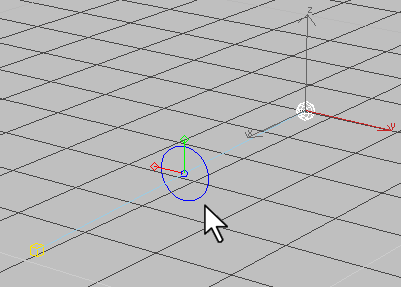
Hedef ışık üzerinde yuvarlanma açısı manipülatörü
Işığı istediğiniz derecede döndürmek için manipülatörün dairesel kısmını sürükleyin. Işığı 90 derecelik artışlarla döndürmek için manipülatörün kırmızı veya yeşil “saat ibrelerinden” birine tıklayın.


