
Nesne Özellikleri iletişim kutusunun bu paneli, genel nesne bilgilerinin yanı sıra nesneyi işleme ve görünüm pencerelerinde görüntüleme kontrollerini de gösterir.
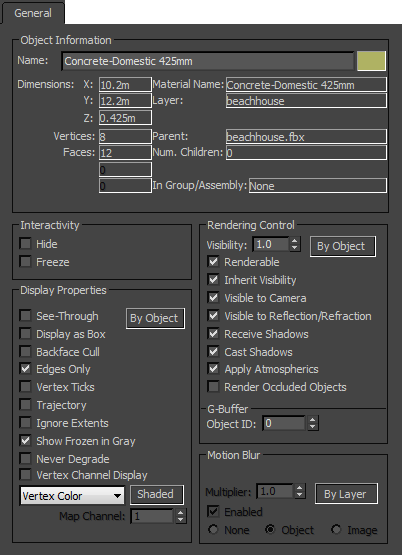
Nesne Bilgisi grubu #
Bu grup, seçilen nesne hakkında aşağıdaki bilgileri görüntüler:
- İsim
-
Nesnenin adını gösterir. Tek bir nesne seçildiğinde, nesneye yeni bir ad vermek için bu alanı düzenleyebilirsiniz. Birden fazla nesne seçildiğinde, bu alan “Birden Fazla Seçili” olarak görünür ve düzenlenemez.
- Renk
- Renk örneği, nesnenin rengini gösterir. Üzerine tıklayarak Nesne Rengi iletişim kutusunu açabilir ve farklı bir renk seçebilirsiniz.
Not: Renk örneği siyah beyaz ise (
 ), nesnenin rengi Katmana Göre ayarlanır ve nesnenin ait olduğu katmanın rengi tarafından kontrol edilir.
 - Boyutlar
-
Nesnenin sınırlarının X, Y ve Z boyutlarını gösterir.
- Köşeler ve Yüzler
-
Nesnedeki köşe ve yüz sayısını gösterir. Şekiller için, bu değerler şeklin işlenebilir olması durumunda kullanılan değerlerdir. İşlenebilir şekillerin yüzleri yalnızca işleme sırasında oluşturulur.
- Şekil Köşeleri ve Şekil Eğrileri
-
Yalnızca şekil nesneleri için görünür. Şekil Köşeleri, şekildeki köşe sayısını, Şekil Eğrileri ise çokgen sayısını belirtir. (Şekil Eğrileri, önceki sürümlerde “Çokgenler” olarak görünen değerdir.)
Bu değerler zamanla değişebilir: yalnızca mevcut kare ve mevcut görünüm için geçerlidirler.
- Ebeveyn
-
Nesnenin hiyerarşideki üst öğesinin adını görüntüler. Nesnenin hiyerarşik bir üst öğesi yoksa “Sahne Kökü”nü gösterir.
- Malzeme Adı
-
Nesneye atanmış malzemenin adını görüntüler. Malzeme atanmamışsa “Yok” ifadesi görüntülenir.
- Çocuk sayısı
-
Nesneye hiyerarşik olarak bağlı alt öğelerin sayısını gösterir.
- Grup/Toplantıda
-
Nesnenin ait olduğu grup veya topluluğun adını görüntüler. Nesne bir gruba ait değilse “Yok” ifadesi görüntülenir.
- Katman
-
Nesnenin atandığı katmanın adını görüntüler.
Etkileşim Grubu #
- Saklamak
-
Seçilen nesneyi veya nesneleri gizler.
Sahnede gizli nesneler bulunur, ancak bunlar görüntü alanlarında veya işlenmiş görüntülerde görünmez. Gizli nesneleri görünür hale getirmek için Görüntü panelini kullanın veya Araçlar’ı seçin.
 Ekran Kaydırma Çubuğu.Not: Gizli bir katmanda bulunan nesneler, bu ayardan bağımsız olarak otomatik olarak gizlenir.İpucu: Katman Yöneticisi, nesne veya katman gruplarını gizlemenin en kolay yoludur.
 - Dondurun
-
Seçilen nesneyi veya nesneleri dondurur.
Dondurulmuş nesneler görüntüleme alanlarında görünür ancak manipüle edilemez. Dondurulmuş nesnelerin dondurma işlemini kaldırmak için Görüntü panelini kullanın veya Araçlar’ı seçin.
Ekran Kaydırma Çubuğu.Not: Dondurulmuş bir katmanda bulunan nesneler, bu ayardan bağımsız olarak otomatik olarak dondurulur.İpucu: Katman Yöneticisi, nesne veya katman gruplarını dondurmanın en kolay yoludur.
Görüntüleme Özellikleri grubu #
Ekran Kaydırma Çubuğu.- Nesneye Göre/Katmana Göre
-
Nesne bazında ve katman düzeyinde görüntüleme özelliklerini ayarlama arasında geçiş yapar. “Katmana Göre” olarak ayarlandığında, nesne görüntüleme özellikleri kullanılamaz; katman özelliklerini Katman Özellikleri iletişim kutusundan ayarlayın.
Not: Birden fazla nesne seçilirse ve bu ayar için farklı değerlere sahiplerse, bu düğme “Karışık” olarak görünür. - Şeffaf
-
Görünüm pencerelerinde nesneyi veya seçimi saydam hale getirir. Bu ayarın render işlemi üzerinde hiçbir etkisi yoktur: yalnızca kalabalık bir sahnede bir nesnenin arkasında ne olduğunu görmenizi ve özellikle saydam nesnenin arkasındaki nesnelerin konumunu ayarlamanızı sağlar. Varsayılan değer=kapalı.
Şeffaf nesnelerin rengini, Özelleştir menüsünün Renkler panelini kullanarak özelleştirebilirsiniz.
Kullanıcı Arayüzünü Özelleştir iletişim kutusu.Klavye kısayolu (varsayılan): Alt+X
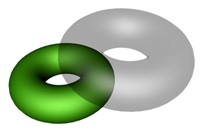
- Kutu olarak görüntüle
-
Seçili nesnelerin (hem 3 boyutlu nesneler hem de 2 boyutlu şekiller) sınırlayıcı kutular olarak görüntülenmesini açıp kapatır. Görüntüleme pencerelerinde hızlı görüntüleme için minimum geometrik karmaşıklık sağlar. Varsayılan değer=kapalı.
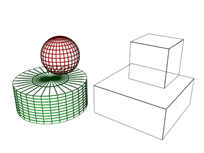
- Arka Yüzey Kesimi
-
Görünümden uzağa bakan normal vektörlere sahip yüzeylerin görüntülenmesini açıp kapatır. Açık olduğunda, tel kafes görünümünden arka yüzeyleri görebilirsiniz. Yalnızca tel kafes görünüm pencereleri için geçerlidir. Varsayılan değer = kapalı.
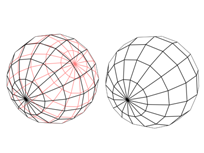
- Sadece Kenarlar
-
Gizli kenarların ve çokgen köşegenlerinin görüntülenmesini açıp kapatır. Açık olduğunda, yalnızca dış kenarlar görünür. Kapalı olduğunda, tüm ağ geometrisi görünür. Tel kafes görünüm modu ve Kenarlı Yüzler açık olan diğer modlar için geçerlidir.
Not: Bu seçenek, Görüntü panelinde ve Araçlar seçeneğiyle de mevcuttur.Ekran Kaydırma Çubuğu.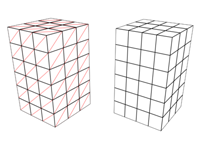
- Tepe Noktası İşaretleri
-
Nesnenin köşe noktalarını işaret çizgileri olarak gösterir. Varsayılan değer kapalıdır.
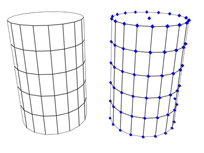
- Yörünge
-
Nesnenin hareket yolunu gösterir. Varsayılan değer kapalıdır.

- Kapsamları Yok Say
-
Etkinleştirildiğinde, Yakınlaştırma Sınırları ve Tüm Sınırları Yakınlaştır seçeneklerini kullandığınızda bu nesne göz ardı edilir.
Klavye kısayolu: Varsayılan bir kısayol yok, ancak Özelleştir panelindeki Klavye özelliğini kullanarak özelleştirebilirsiniz.
Kullanıcı Arayüzünü Özelleştir iletişim kutusu. - Gri Dondurulmuş’u Göster
-
Etkinleştirildiğinde, nesne dondurulduğunda görünüm pencerelerinde gri renge dönüşür. Etkinleştirilmediğinde, görünüm pencereleri nesneyi dondurulduğunda bile normal rengi veya dokusuyla görüntüler. Varsayılan değer = açık.
- Asla Bozma
-
Açık olduğunda, nesne uyarlanabilir bozulmaya maruz kalmaz.
- Tepe Kanalı Ekranı
-
Düzenlenebilir ağ, düzenlenebilir çokgen ve düzenlenebilir yama nesneleri için, atanan köşe renklerini görünüm pencerelerinde görüntüler. Açılır listeden Köşe Rengi, Köşe Aydınlatması, Köşe Alfa Değeri, Harita Kanalı Rengi veya Yumuşak Seçim Rengi seçeneklerinden birini seçebilirsiniz. Varsayılan değer kapalıdır.
Kenar hariç tüm alt nesne seviyelerinde köşe renkleri atayabilirsiniz.
- Harita Kanalı
-
Köşe rengi için harita kanalını ayarlar. Yalnızca Harita Kanalı Rengi seçeneği etkin olduğunda kullanılabilir.
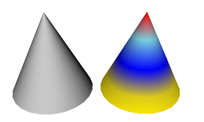
- Gölgeli
-
Açık olduğunda, gölgeli görünüm pencereleri köşe renklendirmesine gölge ekler. Kapalı olduğunda, renkler gölgelendirilmez. Varsayılan değer=kapalı.
Oluşturma Kontrol grubu #
- Nesneye Göre/Katmana Göre
-
Nesne bazında ve katman düzeyinde işleme kontrollerini ayarlama arasında geçiş yapar. “Katmana Göre” olarak ayarlandığında, nesne işleme kontrol ayarları kullanılamaz; katman özelliklerini Katman Özellikleri iletişim kutusunda ayarlayın.
Not: Birden fazla nesne seçilirse ve bu ayar için farklı değerlere sahiplerse, bu düğme “Karışık” olarak görünür. - Görünürlük
-
Nesnenin görüntülenme görünürlüğünü kontrol eder. 1.0 değerinde nesne tamamen görünür olur. 0.0 değerinde ise nesne görüntülendiğinde tamamen görünmez olur. Varsayılan değer = 1.0.
Bu parametreyi canlandırabilirsiniz; bunu yaptığınızda nesneye bir Görünürlük izi atanır. Varsayılan olarak bu iz, bir Bezier kayan nokta denetleyicisi kullanır.
- Oluşturulabilir
-
Seçilen nesnelerin veya nesnelerin işlenmiş çıktıda görünmesini veya kaybolmasını sağlar. İşlenemeyen nesneler gölge oluşturmaz veya işlenmiş sahnenin görsel bileşenini etkilemez. Kukla nesneler gibi, işlenemeyen nesneler de sahnedeki diğer nesneleri manipüle edebilir.
Işıklar için, bu, Oluşturma Kontrolleri grubunda bulunan tek kontrol seçeneğidir. Bir ışığı oluşturulamaz hale getirmek, onu fiilen kapatır.
Şekil nesnelerinde “Renderable” seçeneği varsayılan olarak açıktır. Ek olarak, her şeklin bir “Enable In Renderer” parametresi vardır. Her iki onay kutusu da işaretli olduğunda, şekil işlenmiş çıktıda görünür. “Renderable” nesne özellikleri ayarı kapalıysa, yerel “Enable In Renderer” onay kutusunun durumundan bağımsız olarak şekil işlenmez.
Eğer şekli bir ağ nesnesine dönüştüren bir değiştirici uygularsanız, örneğin Torna değiştirici veya Ekstrüzyon değiştirici gibi, şekil yerel “Render Edicisinde Etkinleştir” ayarının durumundan bağımsız olarak otomatik olarak render edilebilir hale gelir.
- Görünürlüğü Devral
-
Nesnenin, üst öğesinin görünürlüğünün belirli bir yüzdesini (Üst öğenin İz Görünümü’ndeki Görünürlük izi tarafından belirlendiği gibi) devralmasına neden olur. Bir grup üst öğesine görünürlük izi atandığında, Görünürlüğü Devral özelliği gruptaki tüm alt öğeler için otomatik olarak açılır. Alt öğeler, üst öğenin maksimum görünürlüğüne sahip olacaktır. Şeffaf malzemeler ve gizli nesnelerin bu işlev üzerinde hiçbir etkisi yoktur.
- Kameraya Görünür
-
Etkinleştirildiğinde, nesne sahnedeki kameralar tarafından görülebilir. Etkinleştirilmediğinde, kameralar bu nesneyi görmez; ancak gölgeleri ve yansımaları oluşturulur. Varsayılan değer = açık.
- Yansıma/Kırılma ile Görünür
-
Açık olduğunda, nesne “ikincil” görünürlüğe sahiptir: işlenmiş yansımalarda ve kırılmalarda görünür. Kapalı olduğunda, nesne işlenmiş yansımalarda veya kırılmalarda görünmez. Varsayılan değer = açık.
Not: Bir nesnenin “Kameraya Görünür” özelliği açık ancak “Yansımaya/Kırılmaya Görünür” özelliği kapalı olabilir; bu durumda nesne sahnede görüntülenir ancak yansımalarda veya kırılmalarda görünmez. - Gölgeleri Al
-
Etkinleştirildiğinde, nesne gölge alabilir. Varsayılan değer=etkin.
- Gölgeler Oluşturmak
-
Etkinleştirildiğinde, nesne gölge oluşturabilir. Varsayılan değer=etkin.
- Atmosferik Uygulama
-
Etkinleştirildiğinde, atmosferik efektler nesneye uygulanır. Etkinleştirilmediğinde, atmosferik efektler bu nesnenin işlenmiş görünümünü değiştirmez. Varsayılan değer = açık.
- Gizlenmiş Nesneleri Oluştur
-
Bu özellik, sahnedeki bu nesne tarafından gizlenen nesnelere özel efektler uygulanmasına olanak tanır. Genellikle Glow gibi eklentiler tarafından uygulanan özel efektler, gizlenmiş nesnelere erişmek için G-buffer katmanlarını kullanır. Bu kontrolü açmak, özel efektler amacıyla nesneyi şeffaf hale getirir. Bu, çoğu görüntü dosyasına render alırken bir fark yaratmaz. Ancak, RLA veya RPF dosya formatına render aldığınızda, gizlenmiş nesneler, belirlenmiş G-buffer katmanlarına uygulanan efektle birlikte görünür. Varsayılan değer = kapalı.
G-Buffer grubu #
Bu özellik, G-buffer kanalına bağlı olarak bir nesneyi bir render efekti için hedef olarak etiketlemenizi sağlar. Nesneye sıfırdan farklı bir kimlik atamak, bir render efektiyle ilişkilendirilebilen bir G-buffer kanalı oluşturur.
Nesne Kimliği özelliği, Çoklu/Alt Harita gölgelendiricisiyle birlikte de kullanılır ve RLA ve RPF formatlarına render alınırken Render Edilen Kare Penceresinde görüntülenebilir.
- Nesne Kimliği
-
Nesne Kimliğini sıfırdan farklı bir değere ayarlamak, nesnenin Render Effects’te o kanalla ilişkili işleme efektlerini ve Video Post’ta o kanalla ilişkili son işlem efektlerini alacağı anlamına gelir.
Kanal verilerini render işlemiyle birlikte kaydetmek için, RLA veya RPF dosya formatlarından birine render işlemi yapın.
Hareket Bulanıklığı grubu #
- Nesneye Göre/Katmana Göre
-
Hareket bulanıklığı özelliklerini nesne bazında ve katman düzeyinde ayarlama arasında geçiş yapar. “Katmana Göre” olarak ayarlandığında, hareket bulanıklığı ayarları kullanılamaz; katman özelliklerini Katman Özellikleri iletişim kutusundan ayarlayın.
Not: Birden fazla nesne seçilirse ve bu ayar için farklı değerlere sahiplerse, bu düğme “Karışık” olarak görünür. - Çarpan
-
Hareket bulanıklığı izinin uzunluğunu etkiler.
Nesne Özellikleri iletişim kutusunda hareket bulanıklığı türlerinden birini seçerseniz, aynı bulanıklık türünü Oluşturma Ayarları iletişim kutusunda da uygulamayı seçmeniz gerekir.
Nesne hareket bulanıklığının oluşturulma hızı, uygulandığı geometrinin karmaşıklığına bağlıdır. Görüntü hareket bulanıklığının oluşturulma hızı ise, bulanıklaştırılan nesnenin kapladığı ekran alanının miktarına bağlıdır. Çoğu durumda, görüntü hareket bulanıklığı daha hızlı oluşturulur. Nesne hareket bulanıklığı, çok basit nesnelere uygulandığında daha hızlı oluşturulurken, nesne çok fazla ekran alanı kapladığında ve tek bir karede ekranın tamamını kapladığında görüntü hareket bulanıklığı daha yavaş oluşturulur.
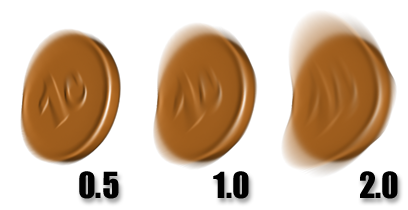
Nesne Bulanıklık Çarpanı değerini değiştirme.
- Etkinleştirilmiş
-
Açık olduğunda, bu nesne için hareket bulanıklığını etkinleştirir. Kapalı olduğunda, diğer bulanıklık ayarlarından bağımsız olarak hareket bulanıklığı devre dışı bırakılır. Varsayılan değer = açık.
Etkinleştir onay kutusunu canlandırabilirsiniz. Etkinleştirme işleminin temel amacı, hareket bulanıklığını yalnızca sınırlı bir kare aralığına uygulamaktır. Bu, bir animasyonu işlerken muazzam miktarda zaman tasarrufu sağlayabilir.
Işıklar ve kameralar için hareket bulanıklığını etkinleştirebilirsiniz. Varsayılan tarama çizgisi oluşturucu ile hareket eden ışıklar ve kameralar hareket bulanıklığı oluşturmaz.
- Hiçbiri seçeneği, nesne için hareket bulanıklığı özelliğini kapatır.
- Nesne hareket bulanıklığı, zaman dilimi bazlı bir bulanıklık efekti sağlar.
- Görüntü hareket bulanıklığı, nesnenin görüntüsünü her pikselin hızına bağlı olarak bulanıklaştırır.


