
Yönetici Özellikleri iletişim kutusu, Ağ Yöneticisi için yapılandırma ayarlarını içerir.
Varsayılan ayarlar çoğu durumda işe yarayacaktır, ancak bazı durumlarda ayarlamalar gerekebilir. Yönetici Özellikleri iletişim kutusunda belirtilen bilgiler backburner.xml dosyasına ( \Network alt dizininde) yazılır ve bu dosyada saklanır. Yöneticiyi çalıştırdığınızda backburner.xml dosyası mevcut değilse, bu iletişim kutusuyla yapılandırmanız istenir. Yapılandırma tamamlandığında, Yöneticiyi çalıştırmak için Tamam’ı tıklayın.
Arayüz #
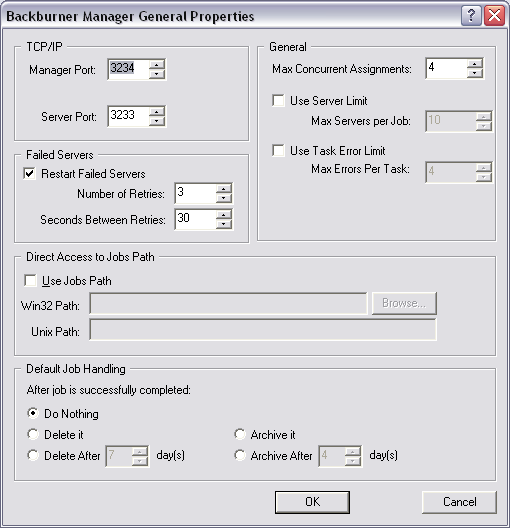
TCP/IP grubu #
TCP/IP grup kutusundaki iki dönen simge, Yönetici ve Sunucular tarafından kullanılacak port numaralarını belirtir. Bu numaralar benzersiz olmalıdır, ancak her Sunucunun aynı numaraya sahip olması gerekir.
- Yönetici Limanı
- Ağ yöneticisi tarafından kullanılan port numarasını belirtir.
- Sunucu Bağlantı Noktası
- Ağ sunucusu(ları) tarafından kullanılan port numarasını belirtir.
Not: Port numaraları, aynı telefon numarasının farklı kullanıcıları için dahili hatlar gibidir. Sunucu ve Yönetici arasında iki iletişim kanalını temsil ederler. Bu ayarları yalnızca eğitimli bir ağ yöneticisi değiştirmelidir.
Genel grup #
- Maksimum Eşzamanlı Atamalar
- Yöneticinin aynı anda gönderdiği iş sayısını belirtir. Bu sayı, Yönetici makinesindeki işlemci hızına, gönderilen işlerin boyutuna ve ağ sisteminin hızına bağlıdır. Genellikle, varsayılan 4 değeri yeterlidir. İşler çok büyükse ve mütevazı bir kurulumunuz varsa değeri düşürmek isteyebilirsiniz. Benzer şekilde, yüksek performanslı bir kurulumunuz varsa ve işler küçükse bu değeri artırmak isteyebilirsiniz. Çok yüksek bir değerin, işler sunucuların işleyebileceğinden daha hızlı gönderildiği için zaman aşımı sayısında artışa neden olabileceğini unutmayın. Böyle bir durumda, değeri düşürün veya varsayılan değerde bırakın.
- Kullanıcı Sunucu Sınırı
- Belirli bir iş için tahsis edilecek maksimum sunucu sayısını ayarlar. Bu özellik, 3ds Max Gelişmiş Ayarlar iletişim kutusundaki sunucu sınırı ayarlarını geçersiz kılar .
- Görev Hata Sınırı
- Bir sunucunun bir görevi askıya almadan önce kaç kez yeniden deneyeceğini tanımlar. Bu seçenek yalnızca Yönetici Genel Özellikleri iletişim kutusunda mevcuttur.
Başarısız Sunucular grubu #
Bu seçenek, yöneticinin başarısız olan görevleri tamamlayan sunucuları otomatik olarak yeniden başlatmasına olanak tanır.
- Başarısız Sunucuları Yeniden Başlat
- Sunucunun otomatik olarak yeniden başlatılmasını etkinleştirmek için bu seçeneği açın. Bu seçenek kapatılırsa, sunucu ilk hatadan sonra işi tekrar işlemeye çalışmaz. Varsayılan değer = açık.
- Yeniden deneme sayısı
- Yönetici tarafından başarısız olan bir sunucunun yeniden başlatılma deneme sayısını belirtir. Varsayılan değer=3. Aralık=1 ile 1024 arası.
- Tekrar denemeler arasındaki saniye sayısı
- Her yeniden deneme arasındaki süre (saniye cinsinden). Varsayılan değer = 30.
Not: Sunucunun durumu, iş bazında tutulur. Başarısız Sunucuları Yeniden Başlat seçeneği açıksa, Yönetici bir sunucunun belirli bir işte ne zaman başarısız olduğunu takip eder. Yönetici, söz konusu iş için sunucu listesini düzenli olarak kontrol ederek başarısızlıkları inceler. Bir başarısızlık bulunursa, Yönetici başarısızlığın üzerinden ne kadar zaman geçtiğini kontrol eder. Geçen süre, belirtilen Yeniden Denemeler Arası Saniye sayısından fazlaysa, Yönetici Yeniden Deneme Sayısını bir azaltır ve sunucudaki başarısızlık bayrağını sıfırlar.
Bir sunucu belirli bir işte tekrar tekrar başarısız olursa (başarısızlıklar iş bazında izlenir), başarısızlık sayısı belirtilen Yeniden Deneme Sayısına ulaşır ve Yönetici o sunucuyu o belirli iş için yeniden başlatmayı denemeyi bırakır. Öte yandan, bir sunucu yeniden başlatılır ve bir kareyi tamamlarsa, aktif olarak işaretlenir ve iş tamamlanana kadar işleme devam eder.
Doğrudan İşlere Erişim Yolu grubu #
İş yolları, işlerin yönetici sistemine yerleştirilmesinin uygun olmadığı durumlarda faydalı olabilir. Bu tür durumlar aşağıdaki gibi olabilir:
- Backburner’ın kurulu olduğu C: sürücüsünde yeterli depolama alanı yok. D: sürücüsünde bolca alan var, bu nedenle gönderilen işlerin yerleştirileceği “MyJobs” adlı bir klasör oluşturun. \\makineadı\MyJobs gibi bir UNC yolu girin .
- Modelleri oluşturmak için eş zamanlı olarak kullandığınız yönetici sisteminde çok fazla ağ trafiğine neden olan büyük bir render çiftliği çalıştırıyorsunuz. Trafiği azaltmak için, yönetici sisteminden ayrı bir dosya sunucusunda, örneğin backburnerJobs adında paylaşımlı bir iş klasörü oluşturuyorsunuz. UNC iş yolu \\fileserver\backburnerJobs olarak ayarlanacak ve gönderdiğiniz işler dosya sunucusuna yerleştirilecektir.
- İş Yolunu Kullanın
- Bu anahtarı açmak, işlerin konumunu yönetici makineden farklı bir yere ayarlamanıza olanak tanır. Bu, render sunucularına iş dosyalarını yeni konumdan almaları talimatını verir ve böylece yönetici üzerindeki dosya G/Ç trafiğini en aza indirir.
- Win32 Yolu
- İşlerin bulunduğu yolu bu alana girin veya sağdaki Gözat düğmesine tıklayarak sisteminizde iş konumunu arayın.
- Unix Yolu
- Bu alan, Win32 yoluyla aynı işlevi görür, ancak Unix yol yapısını da girebilirsiniz.
Varsayılan İşlem Grubu #
Varsayılan İşlem Yönetimi grubundaki ayarlar, kullanıcının tamamlanmış bir işlemi belirli bir konuma belirli bir süre sonra arşivlemesine , belirli bir süre sonra silmesine veya işlemi süresiz olarak kuyrukta bırakmasına olanak tanır.
Bu kontrolleri kullanarak iş kuyruğunu yönetebilir, aşırı yük ve yönetici sistemine aşırı stres getirebilecek ve performans sorunlarına yol açabilecek tamamlanmış işleri temizleyebilirsiniz. Arşivleme işlevi, tamamlanmış işler için kullanılan dosyaları otomatik olarak saklamanıza olanak tanır.
- Hiçbir şey yapma (Varsayılan ayar.) Tamamlanmış bir iş kuyrukta bırakılır.
Sahneye başka hiçbir değişiklik yapmadan daha yüksek çözünürlükte yeniden işlenmesi gerekebilecek bir iş gönderiyorsanız bu seçeneği kullanın.
- Sil İşlem tamamlandığında kuyruktan silinir.
Eğer render ettiğiniz sahne sadece bir deneme çekimi ise ve sahnenin hızlı bir testini yapıyorsanız, iş tamamlandıktan sonra onu bekleme kuyruğunda tutmak istemezsiniz.
- … Gün Sonra Sil İşlem tamamlandıktan sonra, belirtilen gün sayısı kadar kuyrukta tutulur. Belirtilen gün sayısı aşıldığında, işlem kuyruktan silinir.
- Arşivle İşleme tamamlandığında görev arşivlenir.
Sahnenin son halini teslim ettiğinizde ve artık herhangi bir değişiklik yapılmayacağını bildiğinizde arşivleme faydalıdır.
- Arşivleme Süresi … Gün. Tamamlandığında, iş belirtilen gün sayısı boyunca kuyrukta tutulur. Belirtilen gün sayısı aşıldığında, iş arşivlenir.


