
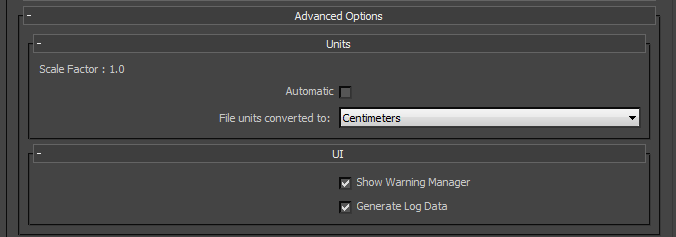
Gelişmiş seçenekler Dağıtımı
Genel ayarlarınızı ve içe aktarma işleminizi özelleştirmek için Gelişmiş Seçenekler menüsünü kullanın.
Birimler #
Birimler seçeneği, eklentinin kullandığı dönüştürme faktörünü (ölçeklendirme değeri) görüntülemenize ve dönüştürme birimlerini değiştirmenize olanak tanır.
- Ölçek Faktörü
-
Eklentinin gelen sahnenin tamamına uyguladığı dönüştürme değerini veya Ölçek Faktörünü görüntüler.
Eklenti, ölçek faktörü değerini belirlemek için ana uygulamada kullanılan birimleri içe aktarılan dosyada kullanılan birimlerle karşılaştırır. Ardından eklenti, ana uygulamadaki sistem birimleriyle eşleşen bir birim dönüştürme önerir. Görüntülenen ölçek faktörü bu hesaplamanın sonucudur.
Bu seçenek her zaman etkindir, ancak dosya birimleriniz sistem birimleriyle eşleşiyorsa, eklentinin ölçek dönüştürmesi uygulamasına gerek yoktur. Eklenti hiçbir dönüştürme uygulamaz. Bu durumda görüntülenen Ölçek Faktörü 1.0’dır. Birimleriniz eşleştiğinde, özellikle Revit’ten 3ds Max’e iş akışlarında içe aktarma hızını ve performansını artırabilirsiniz.
Not: “Dönüştürülecek Dosya Birimleri” seçeneğini değiştirirseniz, gelen verilere uygulanan Ölçek Faktörü değerini değiştirebilirsiniz.Yanlış veya istenmeyen ölçeklendirme sorunları hakkında bilgi için, ” 3ds Max’te sahnem neden farklı ölçeklendiriliyor?” başlıklı makaleye bakın .
- Otomatik
-
3ds Max FBX eklentisinin gelen dosyanın birimlerini ana uygulamanın birimleriyle eşleşecek şekilde otomatik olarak tanımlamasını, ayarlamasını ve dönüştürmesini istiyorsanız, Otomatik seçeneğini etkinleştirin .
Otomatik seçeneğini etkinleştirdiğinizde, çözümlenen birim ve ölçek faktörü gösterilmesine rağmen, “Dosya Birimleri dönüştürüldü” seçeneği devre dışı bırakılır. Otomatik seçeneğini devre dışı bırakırsanız, “Dosya Birimleri Dönüştürüldü” menüsü kullanılabilir hale gelir.
Otomatik seçeneğini etkinleştirirseniz ve Dosya Birimleri sistem birimleriyle eşleşirse, ölçek dönüştürmeye gerek kalmaz ve eklenti herhangi bir dönüştürme uygulamaz. Bu durumda görüntülenen Ölçek Faktörü 1.0’dır.
Not: Bu dönüştürme yalnızca gelen verileri etkiler. 3ds Max’teki ayarları değiştirmez. - Dosya Birimleri Şunlara Dönüştürüldü:
-
Otomatik seçeneğini devre dışı bırakırsanız, Dosya Dönüştürülecek Birimler menüsünü kullanarak dosyayı dönüştürmek istediğiniz birimleri kendiniz seçebilirsiniz. Bu menüyü kullanarak dosyayı dönüştürmek istediğiniz birimleri belirtebilirsiniz. Bu ayarı değiştirmek, gelen verilere uygulanan Ölçek Faktörü değerini doğrudan etkiler.
Eklenti, 3ds Max’teki Sistem Birimi Kurulumu iletişim kutusundaki Sistem Birimi Ölçeği’ne bakarak varsayılan birimleri belirler. Yanlış veya istenmeyen ölçeklendirme sorunları hakkında bilgi için bkz. Sahne neden 3ds Max’te farklı ölçeklendiriliyor?
Not:Varsayılan birimleri görüntülemek için, Özelleştir menüsünden Birim Ayarları’nı seçtiğinizde açılan Birim Ayarları iletişim kutusunda Sistem Birimleri Ayarları’na tıklayın.
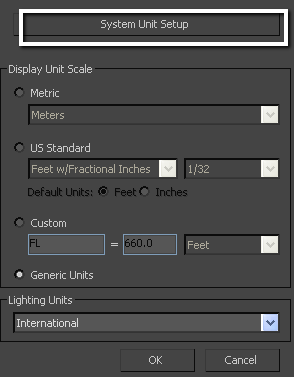
Sistem Birimleri Kurulum seçeneği
Görüntülenen Ölçek Faktörü, hesaplamasında bu birim ayarını kullanır.
Bu otomatik davranış, eklentinin birimlere saygı duymasını ve varsayılan olarak doğru ölçeklendirmenin uygulanmasını sağlar.
Not: Eklentinin sahnenizi ölçeklendirmesi gerekip gerekmediğini kontrol edebilmek için 3ds Max sahnenizin kullandığı Sistem Birimlerini doğrulayın. 3ds Max’te sahnem neden farklı ölçeklendiriliyor? başlıklı makaleye bakarak 3ds Max’teki Sistem Birimleri kurulumu hakkında bilgi edinebilirsiniz.
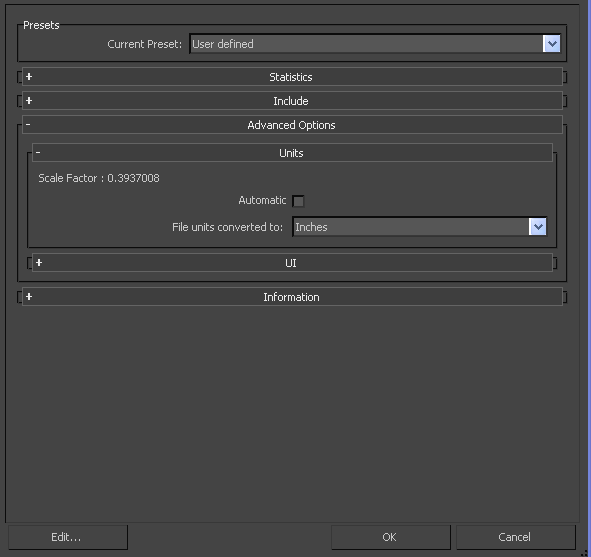
Birimlerin Dağıtımı
Birimler eşleşmiyorsa ve 3ds Max sahneniz boşsa ve/veya Sistem Birimlerini değiştirmek sorun teşkil etmiyorsa, içe aktarmaya başlamadan önce 3ds Max Sistem Birimlerini gelen dosyada kullanılan Dosya Birimleriyle eşleşecek şekilde değiştirin. Bu, birimlerin eşleşmesini, Ölçek Faktörünün “1.0” olmasını ve ölçek dönüştürmesinin uygulanmamasını sağlar. Örneğin, santimetre cinsinden bir dosyayı inç olarak ayarlanmış bir 3ds Max sahnesine içe aktarırsanız, sonuç olarak Ölçek Faktörü 0.3937008 olur. Bu durumda, gelen veriler sahnenin birim sistemine uyacak şekilde küçültülecektir.
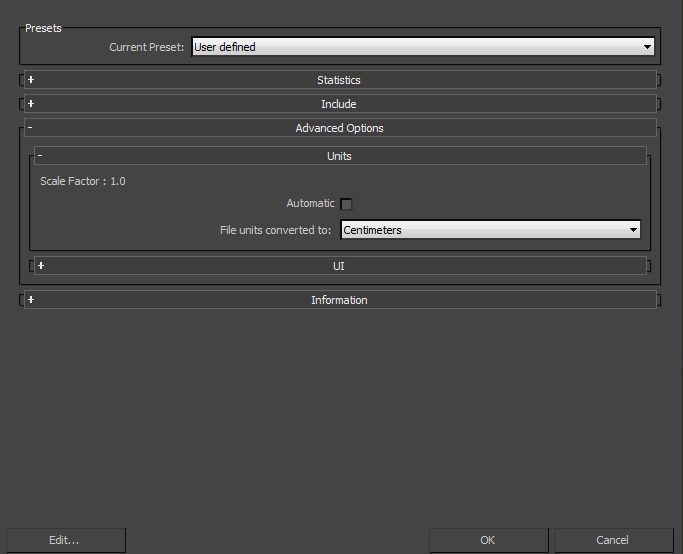
Ölçek Faktörü 1.0
Önceki örnekte olduğu gibi, 3ds Max sahnenizin Sistem Birimlerini değiştirmek istemiyorsanız ve eklentinin gelen verilerinizi ölçeklendirmesini istemiyorsanız, başka bir seçeneğiniz daha var: “Dosya Birimleri Dönüştürülecek” seçeneğini Dosya Birimleriyle eşleşecek şekilde değiştirin. Bu, “1.0” ölçek faktörüyle sonuçlanır ve dosya ile 3ds Max Sistem Birimleri arasında birimler eşleşmese bile ölçeklendirme uygulanmaz.
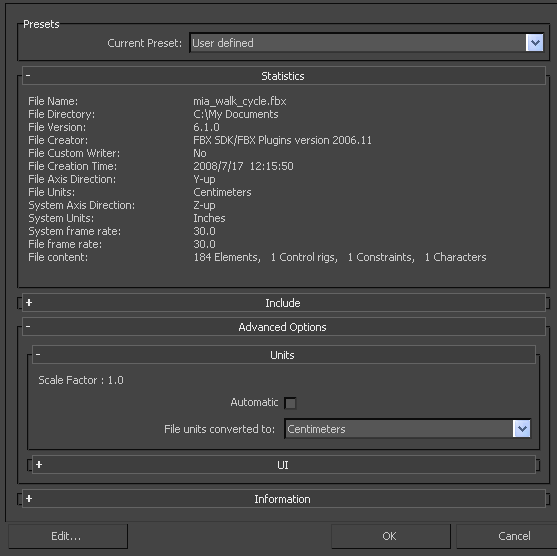
Sistem birimi inç olarak gösterilmiştir.
Kullanıcı arayüzü #
Bu seçenekler, kullanıcı arayüzünün görüntüleme seçeneklerini ayarlamanıza olanak tanır. Bu sayede Uyarı Yöneticisi ve FBX kullanıcı arayüzü pencerelerini Gösterebilir veya Gizleyebilirsiniz.
Bu görüntüleme seçeneklerini özelleştirebilir, yeni bir ön ayar olarak kaydedebilir ve bu ön ayar dosyasını paylaşabilirsiniz. Daha fazla bilgi için Ön Ayarı Düzenle/Kaydet bölümüne bakın.
- Uyarı Yöneticisini Göster/Gizle
-
Bu seçenek, içe aktarma işlemi sırasında görünen Uyarılar ve Hatalar iletişim kutusunu devre dışı bırakmanıza olanak tanır. Uyarı Yöneticisi varsayılan olarak etkindir.
- Günlük Verilerini Oluştur
-
Uyarı ve hata bilgilerinin günlüğe yazılmasını istemiyorsanız, “Günlük verisi oluştur” seçeneğini devre dışı bırakın. Ancak, bu seçeneği devre dışı bırakırsanız, FBX Dışa Aktarıcı/İçe Aktarıcı oluşturulan günlük dosyasına günlük verisi (hata ve uyarı gibi) yazmaz. Bununla birlikte, dosya adı ve zaman damgası yine de günlüğe kaydedilir.
3ds Max FBX eklentisi, FBX ön ayarlarıyla birlikte günlük dosyalarını C:\My Documents\3dsmax\FBX\Logs klasöründe saklar.


