
Dosya Bağlantı Ayarları: DWG Dosyaları iletişim kutusunun Gelişmiş paneli, 3ds Max’in AutoCAD temel öğelerini nasıl türettiğini ve 3ds Max’in AutoCAD çizimine bağlanırken veya yeniden yüklerken sahne malzeme tanımlarını kullanıp kullanmadığını kontrol eder. Ayrıca, sahnenizi seçici olarak yeniden yüklemenize olanak tanır, böylece tüm dosyayı değil, yalnızca belirli nesneleri yeniden yüklersiniz.
 Yardımcı Programlar paneli > Yardımcı Programlar açılır menüsü > Daha fazla düğmesi > Yardımcı Programlar iletişim kutusu > Dosya Bağlantı Yöneticisi > Bağlantıları Yönet iletişim kutusu > Dosyalar paneli > Yeniden Yüklemeyi Göster seçeneği açıkken bağlantılı bir DWG/DXF dosyasını yeniden yükleyin. > Dosya Bağlantı Ayarları: DWG Dosyaları iletişim kutusu > Gelişmiş panel
- Yardımcı Programlar paneli > Yardımcı Programlar açılır menüsü > Daha fazla düğmesi > Yardımcı Programlar iletişim kutusu > Dosya Bağlantı Yöneticisi > Bağlantıları Yönet iletişim kutusu > Ön Ayarlar paneli > Mevcut bir DWG/DXF ön ayarını vurgulayın ve Değiştir’e tıklayın. > Dosya Bağlantı Ayarları: DWG Dosyaları iletişim kutusu > Gelişmiş panel
- Yardımcı Programlar paneli > Yardımcı Programlar açılır menüsü > Daha fazla düğmesi > Yardımcı Programlar iletişim kutusu > Dosya Bağlantı Yöneticisi > Bağlantıları Yönet iletişim kutusu > Ön Ayarlar paneli > Yeni bir DWG/DXF ön ayarı oluşturun. > Yeni oluşturulan ön ayarı vurgulayın ve Değiştir’e tıklayın > Dosya Bağlantı Ayarları: DWG Dosyaları iletişim kutusu > Gelişmiş panel
Arayüz #
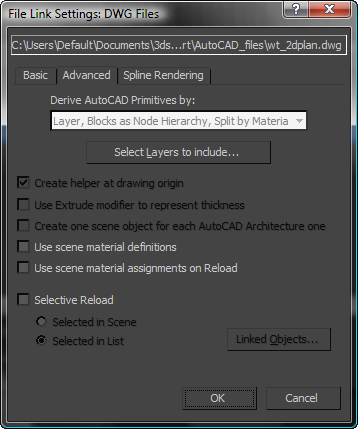
- AutoCAD temel şekillerini şu şekilde türetin:
-
Bağlantılı DWG dosyasından nesne türetme seçeneklerini listeler. Bu ayar yalnızca bir ön ayarı değiştirirken kullanılabilir.
Not: Bu yalnızca standart AutoCAD temel öğeleri için geçerlidir. AutoCAD Architecture gibi özel nesneler farklı şekilde ele alınır.İpucu: Özel durumlar dışında, en iyi sonuçlar için Katman, Blokları Düğüm Hiyerarşisi Olarak Kullan veya Varlık, Blokları Düğüm Hiyerarşisi Olarak Kullan seçeneklerini kullanın.Seçebileceğiniz altı seçenek var:
- Katman, Bloklar Düğüm Hiyerarşisi Olarak: AutoCAD çiziminde belirli bir katmanda bulunan ve bloklarda olmayan bağlantılı nesneler, 3ds Max’te tek bir Düzenlenebilir Mesh veya Düzenlenebilir Spline nesnesi halinde birleştirilir. Her bağlantılı nesnenin adı, AutoCAD nesnesinin katmanına bağlıdır. Bağlantılı nesne adı “Layer:” önekiyle başlar ve ardından katman adı gelir. Örneğin, Duvarlar katmanında bulunan tüm AutoCAD nesneleri, 3ds Max’te bağlandıktan sonra Layer:Walls adlı Düzenlenebilir Mesh’in bir parçası haline gelir .
Her blok, hiyerarşik bir yapı içinde ayrı ayrı bağlanır; bloğun kendisi ana nesne, onu oluşturan parçalar ise alt nesnelerdir. Bloğun alt nesneleri katmanlara göre birleştirilir.
İpucu: Bu genellikle dosya bağlantısı için en iyi seçenektir. Tüm ADT bilgilerini korur ve genellikle AutoCAD’de beklediğiniz aynı ayrıntı düzeyini sağlar. - Katman, Bloklar Düğüm Hiyerarşisi Olarak, Malzemeye Göre Bölme Bu seçenek, Katman, Bloklar Düğüm Hiyerarşisi Olarak seçeneğiyle aynı şekilde çalışır, ancak aşağıdaki ek işlevlere sahiptir: Blok olmayan nesnelerin katmana göre, ardından malzemeye göre birleştirilmesi ve ACIS katı ve çokgen ağ geometrisine atanmış birden fazla malzeme desteği.
- Bloksuz nesne katmanı kombinasyonu:
Örneğin, A katmanında altı nesne bulunan bir AutoCAD dosyasını ele alalım: üçü Tuğla malzemeden, üçü ise Taş malzemeden yapılmıştır. Bu seçeneği kullanarak, bu dosya iki nesne veya düğüm şeklinde birbirine bağlanır; biri Tuğla malzemeyi, diğeri ise Taş malzemeyi içerir.
Her blok, hiyerarşik bir yapı içinde ayrı ayrı bağlanır; bloğun kendisi ana nesne, onu oluşturan parçalar ise alt nesnelerdir. Bloğun alt nesneleri katmanlara göre birleştirilir.
- Çoklu malzeme desteği
İçe aktarıldığında, ACIS katı cisimleri ve çokgen ağ geometrisi birden fazla malzemeyi destekleyebilir. Çokgen ağ geometrisi için, her yüz başına bir malzeme desteklenir. Bir ACIS katı cismi için, eğer katı cisimle ilişkili birden fazla malzeme varsa, kullanılan malzemeleri içeren çoklu/alt nesne malzemesi oluşturulur. Eğer katı cisimle ilişkili yalnızca bir malzeme varsa, bunun yerine standart/mimari bir malzeme atanır.
Not: ACIS katı cisimleri için çoklu malzeme desteği, Revit Architecture 2008 veya AutoCAD Architecture (eski adıyla Architectural Desktop veya ADT) 2008 ve sonraki sürümlerinden içe aktarılan veya dosya bağlantısı verilen DWG dosyaları için geçerlidir.Not: Bu türetme yöntemi, AutoCAD 2007 (ve sonraki) sürümlerindeki dosyalarla kullanılmak üzere tasarlanmıştır. Bu yöntemin AutoCAD’in önceki sürümleriyle oluşturulmuş DWG dosyalarıyla kullanılması veri kaybına neden olabilir. - Varlık, Bloklar Düğüm Hiyerarşisi Olarak: Bir blokta olmayan her bağlantılı nesne, katmanlara bakılmaksızın 3ds Max sahnesinde ayrı bir nesne olarak temsil edilir. Düğümler daha sonra çizim katmanlarına karşılık gelen sahne katmanlarına yerleştirilir. Her blok, kendisi ana nesne ve bileşen parçaları alt nesneler olarak ayrı bir hiyerarşi olarak içe aktarılır. Bloğun alt nesneleri katmana göre birleştirilir.
Bu seçeneğin bir avantajı, örneklenmiş animasyon denetleyicilerini blok alt bileşenlerine uygulayabilmeniz ve böylece tek bir üyeyi dönüştürerek tüm üyeleri aynı anda dönüştürebilmenizdir. Örneğin, etrafında altı sandalye bulunan bir konferans masası içeren bir sahnede, tek bir sandalyeyi hareket ettirerek tüm sandalyeleri aynı anda hareket ettirebilirsiniz.
Bir diğer avantaj ise tüm geometrinin örneklendirilmiş olmasıdır; bu nedenle UV’ler, normaller ve diğer değişiklikler yalnızca bir kez düzenlenmelidir.
Not: Bu türetme yöntemi, dinamik bloklar içeren çizimleri içe aktarırken güvenilir olmayan malzeme yayılımına neden olabilir. Malzemeler bazı blok örneklerine yayılırken diğerlerine yayılmayabilir.Uyarı: Bu seçenek, sahnenizde çok sayıda nesne oluşturma potansiyeline sahiptir.Bu seçenekle, gerekirse nesne başına birden fazla malzeme desteklenir. Nesne bir ACIS katı cisim ise ve birden fazla malzeme ile ilişkilendirilmişse, Malzeme Düzenleyicisinde düzenlenebilen malzemeleri içeren çoklu/alt nesne malzemesi oluşturulur. Katı cisim yalnızca bir malzeme ile ilişkilendirilmişse, bunun yerine standart/mimari bir malzeme atanır. Nesne çokgen ağ geometrisi ise, yüz başına bir malzeme desteklenir.
Not: ACIS katı cisimleri için çoklu malzeme desteği, Revit Architecture 2008 veya AutoCAD Architecture (eski adıyla Architectural Desktop veya ADT) 2007 ve sonraki sürümlerden içe aktarılan veya bağlantı verilen DWG dosyaları için geçerlidir. - Katman bağlantılı nesneler, 3ds Max’te katmanlarına göre birleştirilir . İlişkili uygulamanın her katmanındaki nesneler, bloklar hariç olmak üzere, tek bir nesne halinde birleştirilir; blokların her biri ayrı bir VIZBlock olarak temsil edilir (hiyerarşi değil). Aynı bloğun birden fazla eklenmesi, sahnede örnekler kullanılarak temsil edilir. Malzeme atamaları kaybolur ancak malzeme kimlikleri korunur.
- Renk bağlantılı AutoCAD nesneleri, 3ds Max’te renklerine göre birleştirilir . Bloklar hariç, aynı renkteki tüm nesneler tek bir nesne halinde birleştirilir; blokların her biri ayrı bir VIZBlock olarak temsil edilir (hiyerarşi değil). Aynı bloğun birden fazla eklenmesi, sahnede örnekler kullanılarak temsil edilir. Malzeme atamaları kaybolur ancak malzeme kimlikleri korunur.
Not: Bloklar farklı renkte nesneler içerebilir. Ancak, sıralama yapılırken 3ds Max yalnızca bloğun kendi rengini dikkate alır. Ayrıca, bir malzeme uygulanmadığı sürece 3ds Max nesneleri yalnızca tek bir renk gösterebilir.
- Renk ve Malzeme Bağlantılı AutoCAD nesneleri, 3ds Max’te malzeme renklerine göre birleştirilir . Aynı malzeme rengine sahip tüm nesneler tek bir nesne halinde birleştirilir; bloklar ise her biri ayrı bir VIZBlock olarak temsil edilir (hiyerarşi değil). Aynı bloğun birden fazla eklenmesi, sahnede örnekler kullanılarak temsil edilir. Malzeme atamaları kaybolmaz ve malzeme kimlikleri korunur.
- Bu özellik, AutoCAD nesneleri ile 3ds Max nesneleri arasında bire bir eşleşme sağlar . İçe aktarılan dosyadaki her bağlantılı nesne veya blok için, Dosya Bağlantı Yöneticisi sahnede bağımsız bir nesne veya VIZBlock oluşturur. Malzeme atamaları kaybolur ancak malzeme kimlikleri korunur.
Uyarı: Bu seçenek, sahnenizde çok sayıda nesne oluşturma potansiyeline sahiptir.Not: Revit’ten dışa aktarılan çizimlerle çalışırken bu ayarı kullanmamanız önerilir.
- Tek Nesne: Bağlantılı tüm nesneler tek bir VIZBlock’ta birleştirilir. Malzeme atamaları kaybolur ancak malzeme kimlikleri korunur.
- Katman, Bloklar Düğüm Hiyerarşisi Olarak: AutoCAD çiziminde belirli bir katmanda bulunan ve bloklarda olmayan bağlantılı nesneler, 3ds Max’te tek bir Düzenlenebilir Mesh veya Düzenlenebilir Spline nesnesi halinde birleştirilir. Her bağlantılı nesnenin adı, AutoCAD nesnesinin katmanına bağlıdır. Bağlantılı nesne adı “Layer:” önekiyle başlar ve ardından katman adı gelir. Örneğin, Duvarlar katmanında bulunan tüm AutoCAD nesneleri, 3ds Max’te bağlandıktan sonra Layer:Walls adlı Düzenlenebilir Mesh’in bir parçası haline gelir .
- Dahil edilecek katmanları seçin
-
Bağlantılı dosyadan içe aktarılacak katmanları seçmek için kullanılan Katmanları Seç iletişim kutusunu görüntüler. Yalnızca bağlantılı bir dosya yeniden yüklendiğinde kullanılabilir.
İpucu: Bağlantıdan gereksiz nesneleri hariç tutmak, yeniden yükleme işleminin performansını artırabilir. - Drawing Origin’de Yardımcı Oluşturma
-
Etkinleştirildiğinde, 3ds Max kullanıcı koordinat sistemi simgesini bir başlangıç noktası yardımcısı olarak ekler. 3ds Max bu yardımcıyı bağlantılı dosyanın dünya orijinine yerleştirir. Bu, bağlantılı dosyanın tüm geometrisi için bir referans noktasıdır. Eklendikten sonra, yardımcı seçilir ve sahneye yeni eklenen tüm geometriyi kolayca taşımanıza, döndürmenize veya ölçeklendirmenize olanak tanır. Her bağlantılı dosya benzersiz bir yardımcı nesne alır.
Bu ayar yalnızca önceden ayarlanmış bir ayarı değiştirirken kullanılabilir.
- Kalınlığı Belirtmek İçin Ekstrüzyon Modifikasyonunu Kullanın
-
Etkinleştirildiğinde, kalınlığa sahip bağlantılı nesneler, kalınlık değerini temsil etmek üzere bir Ekstrüzyon değiştirici alır. Daha sonra bu değiştiricinin parametrelerine erişebilir ve yükseklik segmentlerini, kaplama seçeneklerini ve yükseklik değerini değiştirebilirsiniz.
Kapalıyken, kalınlığa sahip nesneler (ve kapalı uçlu nesneler) doğrudan bir ağa dönüştürülür.
Bu ayar yalnızca bir ön ayarı değiştirirken kullanılabilir ve “Katman, Bloklar Düğüm Hiyerarşisi Olarak Türet” seçeneği kullanılmaz.
- Her ADT nesnesi için bir sahne nesnesi oluşturun.
-
AutoCAD Architecture (eski adıyla Architectural Desktop veya ADT) nesneleri, bileşenlerine ayrılmak yerine tek bir nesne olarak bağlanır. Bu, bir AutoCAD Architecture kapı nesnesini bağladığınızda, kapının üç ayrı nesne yerine tek bir nesne olarak temsil edildiği anlamına gelir. Bu özelliği açmak, bağlamayı hızlandırır ve sahne boyutunu küçültür.
Bu ayar yalnızca önceden ayarlanmış bir ayarı değiştirirken kullanılabilir.
Not: Bu değişiklik, dikkate almanız gereken çeşitli modelleme sorunlarını beraberinde getiriyor.- AutoCAD Architecture’dan gelen malzeme atamaları, dosya bağlantı işlemi sırasında çevrilmez.
- Bu nesnelere malzeme atamak istiyorsanız, Çoklu/Alt Nesne malzemelerini kullanın.
- Seçtiğiniz Doku Eşleme seçeneğine bağlı olarak, UVW koordinatları doğru şekilde çevrilir.
- Sahne Malzeme Tanımlarını Kullanın
-
Etkinleştirildiğinde, 3ds Max mevcut sahnede, bağlantılı DWG dosyasındaki malzeme adıyla tam olarak aynı ada sahip, halihazırda kullanılan herhangi bir malzeme olup olmadığını kontrol eder. Eşleşme bulunursa, Dosya Bağlantısı çizimin malzemesini çevirmez, bunun yerine sahnede tanımlanan malzemeyi kullanır.
Kapalıyken, Dosya Bağlantı Yöneticisi her zaman DWG dosyasında bulunan malzeme tanımlarını kullanır ve malzemenin hangi nesnelere uygulandığına bakılmaksızın aynı ada sahip sahne malzemelerinin üzerine yazar. DWG dosyasında saklanan tüm malzeme tanımları yeniden yüklenir (seçici yeniden yükleme kullanıldığında bile). 3ds Max’te bağlantılı bir malzemede değişiklik yapıp yeniden yüklerseniz, bu değişiklikler kaybolur (anahtar kapalıysa).
“Yeniden Yüklemede Sahne Malzemesi Atamaları Kullan” seçeneği “Sahne Malzemesi Tanımları Kullan” seçeneğiyle aynı anda etkinleştirilirse, standart/mimari malzemeler, malzeme atamaları ve yüzey malzemesi kimlikleri olduğu gibi bırakılır.
“Yeniden Yüklemede Sahne Malzeme Atamaları Kullan” seçeneği kapalıyken aynı zamanda “Sahne Malzeme Tanımları Kullan” seçeneği de kapalıysa, yalnızca malzeme atamaları ve yüzey malzeme kimlikleri güncellenir ve standart/mimari malzemeler çevrilmez.
İpucu: Bir dosyayı yeniden yüklerken, DWG dosyasındaki malzemelerin çoğu 3ds Max tarafından sahnede zaten oluşturulmuş olacaktır ; yeniden çevrilmeleri gerekmeyebilir. Bir sahne malzemesini çizimde bulunan tanımla güncellemek istiyorsanız, bu anahtarı kapatın.Not: Malzeme adı karşılaştırması büyük/küçük harf duyarlıdır. - Yeniden Yüklemede Sahne Malzemesi Atamaları Kullanın
-
Etkinleştirildiğinde, 3ds Max sahnesinde kendilerine zaten bir malzeme atanmış olan bağlantılı nesnelerin malzeme ataması değiştirilmez. Bu durum, malzemenin Dosya Bağlantı Yöneticisi tarafından otomatik olarak mı yoksa kullanıcı tarafından manuel olarak mı atandığına bakılmaksızın geçerlidir.
Bağlantı kesildiğinde, bağlantılı nesnelerin malzeme atamaları çizimle “koordine edilir”, böylece ikisi senkronize olur.
“Sahne Malzeme Tanımlarını Kullan” seçeneği “Yeniden Yüklemede Sahne Malzeme Atamaları Kullan” seçeneğiyle aynı anda etkinleştirilirse, standart/mimari malzemeler ve malzeme atamaları değiştirilmeden kalır.
“Sahne Malzeme Tanımlarını Kullan” seçeneği kapalıyken “Yeniden Yüklemede Sahne Malzeme Atamaları Kullan” seçeneği açıksa, yalnızca standart/mimari malzemeler yeniden çevrilir. Malzeme atamaları ve Yüzey Malzeme Kimlikleri değiştirilmeden kalır, bu nedenle Çoklu/Alt nesne malzemeleri yeniden çevrilmez, ancak bazı alt malzemeler değişmiş olabilir.
- Seçici Yeniden Yükleme
-
Bağlantılı dosyanızın kısmi olarak yeniden yüklenmesini sağlar. Bağlantılı dosyada nelerin değiştiğini bildiğiniz ve geometrinin yeniden yüklenmesi için gereken süreyi hızlandırmak istediğiniz durumlarda kısmi yeniden yüklemeyi kullanın.
Aşağıdaki seçenekler mevcuttur:
- Sahnede Seçili Olanlar, yalnızca sahnenizde şu anda seçili olan nesneleri yeniden yükler.
- Listede Seçilenler, yalnızca adlandırılmış bir listeden seçtiğiniz nesneleri yeniden yükler. Bu liste, Bağlantılı Nesneler’e tıklanarak tanımlanır.
- Bağlantılı Nesneler
-
Yalnızca adlandırılmış bir listeden seçtiğiniz nesneleri yeniden yüklemenizi sağlar. Liste, dosyada bağlantılı nesnelerden oluşturulur. Bağlantılı Nesneler’e tıkladığınızda, Bağlantılı Nesne Seç iletişim kutusu görüntülenir.


