
Gelişmiş Ayarlar iletişim kutusu, her iş için ayrı ayrı iş zaman aşımı süreleri belirlemenize, TCP bağlantı noktası numarasını atamanıza, ön işleme komut dosyaları belirtmenize ve iş işleme ve arşiv ayarlarını etkilemenize olanak tanır.
Arayüz #
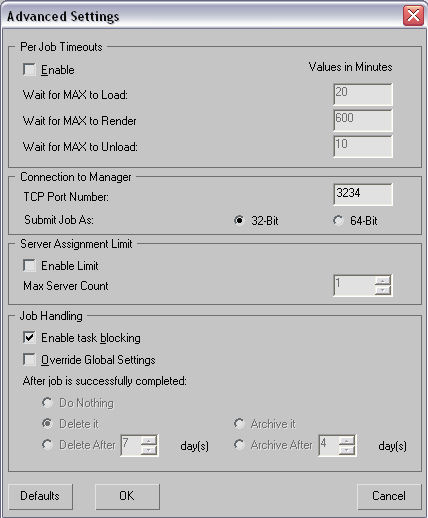
İşe Göre Zaman Aşımı Grubu #
- Olanak vermek
- Her iş için ayrı ayrı zaman aşımı süreleri belirleme özelliğini etkinleştirir. Bu gruptaki diğer ayarlar yalnızca Etkinleştir seçeneği açıldığında kullanılabilir hale gelir.
- MAX’ın yüklenmesini bekleyin.
- Bu parametre, bir iş gönderildikten sonra yöneticinin sunucunun kareyi aldığını ve işlediğini bildirmesini beklediği süreyi belirtir. Bu değer aşılırsa, başarısız bir kare için hata mesajı kaydedilir ve kare farklı bir sunucuya atanır.
- MAX’in render işlemini tamamlamasını bekleyin.
- Bir sunucunun bir kareyi işlemeye başladığını ve bitirdiğini bildirmesi arasında yöneticinin bekleyeceği süreyi belirtir. Bir sunucu belirtilen değeri aşarsa, yönetici tarafından “başarısız” olarak işaretlenir ve o işten gelen kareler ona gönderilmez.
- MAX’in boşaltılmasını bekleyin
- Bir iş tamamlandığında, yönetici sunucuya 3ds Max’i kapatmasını söyler ve ardından sunucudan 3ds Max’in kapalı olduğunu ve yeni bir işe hazır olduğunu bildiren bir yanıt bekler. Bu dönen simge, yöneticinin sunucunun bu bildirime yanıt vermesini bekleyeceği süreyi belirtir. Bir sunucu belirtilen değeri aşarsa, yönetici tarafından “başarısız” olarak işaretlenir ve ona daha fazla kare gönderilmez.
Yönetici grubuna bağlantı #
Bu ayarı kullanarak bu işin yöneticisini belirtebilirsiniz.
- TCP Port Numarası
- Bu işin rapor vereceği yöneticinin port numarasını belirtir.
- İşi Gönder radyo düğmesi
- Sahnenizin hangi platformda işleneceğini belirtir. Sahnenizi oluşturduğunuz platformdan farklı bir platformda (32 veya 64 bit) işlemek istediğinizde bu düğmeyi kullanın. Bu, özellikle render çiftliğinin platformundan farklı bir platformda çalıştığınız durumlarda kullanışlıdır. En tutarlı sonuçlar, işlerin aynı platformda oluşturulup işlenmesiyle elde edilir.
Not: Bu, belirli render çiftliği yapılandırmalarına uyum sağlamak için sunulan gelişmiş bir seçenektir. Varsayılan olarak, bu seçenek veri kaybına yol açabilecek platformlara render yapılmasını önleyen en uyumlu platforma ayarlanmıştır.
Sunucu Atama Sınırı grubu #
- Sınırı Etkinleştir
- Belirli bir iş için tahsis edilecek maksimum sunucu sayısını ayarlar. Bu sınır, Backburner Yöneticisi Genel Özellikler iletişim kutusundaki Sunucu Sınırını Kullan alanı ile geçersiz kılınabilir, böylece bir render çiftliğinin yöneticisi iş paylaşımını küresel olarak kontrol edebilir.
- Maksimum sunucu sayısı
- Sunucu sayısını belirtir.
İş Yönetimi grubu #
- Görev Engellemeyi Etkinleştir
- Görev engelleme ayarının Yöneticide geçersiz kılınmasına olanak tanır. Görev engelleme kapatıldığında bazı görevlerin kareleri daha verimli işlenecektir. Varsayılan değer = açık.
- Genel Ayarları Geçersiz Kıl
- Bu anahtar, Backburner Yöneticisi Genel Özellikler iletişim kutusunda yapılan iş arşivleme ayarlarını geçersiz kılmanıza olanak tanır. Gönderilecek iş için arşiv ayarlarını belirlemenizi sağlar. Genel Ayarları Geçersiz Kıl seçeneği açık olduğunda, İş Başarıyla Tamamlandıktan Sonra seçenekleri etkin hale gelir. Varsayılan=kapalı.
Not: Genel Ayarları Geçersiz Kıl seçeneği açıkken yapılan herhangi bir ayar, bir 3ds Max oturumundan diğerine aktif kalır. Örneğin, işleri kuyrukta bırakmayı seçerseniz, işi gönderir ve 3ds Max’ten çıkarsanız , gelecekte işleri göndermeyi seçtiğinizde ayar aktif olacaktır.
- İşlem başarıyla tamamlandıktan sonra
- Bu seçenekler, Genel Ayarları Geçersiz Kıl seçeneği açık olduğunda arşiv ayarlarını belirler.
- Hiçbir şey yapma seçeneği, ağ yöneticisine işi silmeden veya arşivlemeden kuyrukta bırakmasını söyler.
Sahneye başka hiçbir değişiklik yapmadan daha yüksek çözünürlükte yeniden işlenmesi gerekebilecek bir iş gönderiyorsanız “Hiçbir Şey Yapma” seçeneğini kullanabilirsiniz.
- İşlem tamamlandığında, işlem kuyruktan silinir.
Ağ üzerinden render ettiğiniz sahne sadece bir deneme çekimi ise ve sahnenin hızlı bir testini yapıyorsanız, iş tamamlandıktan sonra onu kuyrukta tutmak istemezsiniz. İşi göndermeden önce “Sil” seçeneğini seçin.
- X gün sonra sil: Belirtilen gün sayısı geçtikten sonra işi siler. Varsayılan değer = 7.
- Arşivle: Oluşturma işlemi tamamlandığında işi arşivler. Varsayılan değer=açık.
Arşivleme, sahnenin son halini gönderdiğinizde ve sahnede artık herhangi bir değişiklik yapılmayacağını bildiğinizde kullanışlıdır. İşi göndermeden önce “Arşivle” seçeneğini seçin.
- X gün sonra arşivle: Belirtilen gün sayısı geçtikten sonra işi arşivler. Varsayılan değer = 4.
- Hiçbir şey yapma seçeneği, ağ yöneticisine işi silmeden veya arşivlemeden kuyrukta bırakmasını söyler.
- Varsayılanlar
- Tüm ayarları varsayılan değerlerine döndürür.
- TAMAM
- Yapılan değişiklikleri kabul eder ve iletişim kutusunu kapatır.
- İptal etmek
- Değişiklikleri kaydetmeden iletişim kutusunu kapatır.


