
İki veya daha fazla klip bir geçiş parçasına yerleştirildiğinde , herhangi iki klip arasında geçişler oluşturabilirsiniz. Geçiş, bir klibin diğerine sürekli ve kademeli bir şekilde geçişini sağlar.
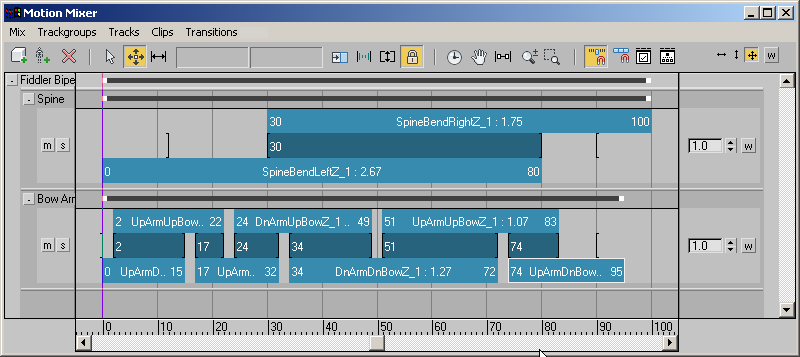
Geçiş parçasındaki klipler ve geçişler. Geçişler, klipler arasında koyu alanlar olarak gösterilir.
Geçiş parçası oluşturmayı öğrenmek için Miksere Parça Ekleme bölümüne bakın .
Klipler arasında geçiş efektiyle oluşturulandan daha az doğrusal bir geçiş yapmak istiyorsanız, Parça Ağırlığını Ayarlama bölümüne bakın .
Geçişleri Ayarlamak #
Klipleri Geçiş parçasına yüklediğinizde klipler arasında otomatik olarak geçişler oluşturulur. Mikserde geçişin başlangıç veya bitiş noktasını, geçişin her iki ucunu sürükleyerek ayarlayabilirsiniz.
Geçiş çizgileri taranmış olarak görünüyorsa, bu geçişin geçersiz olduğunu gösterir. Bu, bir klibin parantezlerinin ters çevrilmesi, yani çıkış parantezi giriş parantezinden önce gelmesi durumunda ortaya çıkabilir. Bu sorunu, geçişin her iki ucunu sürükleyerek uçları ters çevirerek düzeltebilirsiniz.
İki klibin üst üste geldiği herhangi bir yerde kullanışlı bir geçiş oluşturulabilir. Geçişin her iki tarafındaki klibin kullanılmayan kısmı, miksajda kullanılmayacağını belirtmek için tarama çizgileriyle gösterilir. Bu tür geçişler genellikle ayak odaklı kliplerde kullanılır; çünkü geçiş için en iyi yer her zaman klibin kenarı olmayabilir.
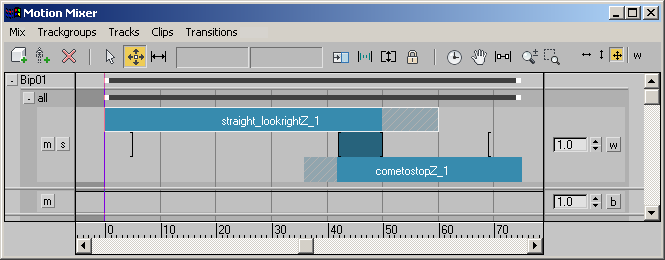
Kliplerin taralı kısımları miksajda kullanılmaz.
Hareket Karıştırıcı, iki klibin üst üste gelmediği bir alana geçişi uzatmanıza olanak tanır. Ancak bu geçiş, büyük olasılıkla mikste istenmeyen bir harekete neden olacaktır.
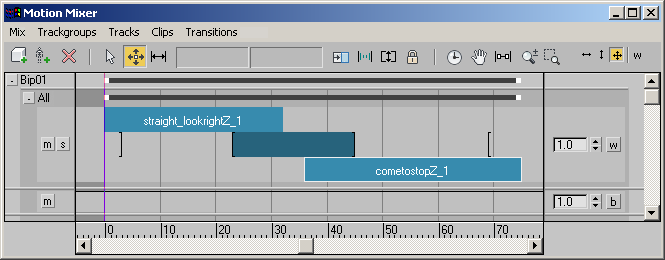
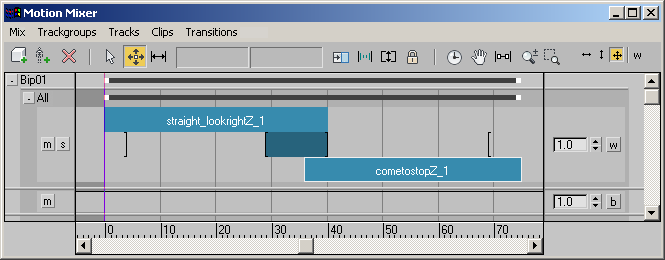
Kliplerin üst üste gelmediği alanlara uzanan geçişler, öngörülemeyen sonuçlar doğurabilir.
En iyi sonuçlar için, tüm geçişlerinizin yalnızca iki klibin tamamen üst üste geldiği alanları kapsadığından emin olun.
Geçişlerinizi olabildiğince sorunsuz hale getirmek için, geçişleri seçebilir ve Geçişler menüsünü kullanabilirsiniz. Optimizasyon seçeneği. Bu özellik, en yumuşak geçişi sağlayacak başlangıç ve bitiş zamanlarını bulmak için iki klibi inceler ve geçişi buna göre ayarlar.
 Geçişin uçlarını kliplerin uçlarına hizalamak istiyorsanız, geçiş kenarlarını sürüklemeden önce Hareket Karıştırıcı araç çubuğundaki “Klipleri Hizala” seçeneğini açın.
 Bir geçiş parçasındaki bir klibi taşıdığınızda veya ölçeklendirdiğinizde, varsayılan olarak geçişleri de taşınır veya ölçeklendirilir. Bir klibi taşıdığınızda veya ölçeklendirdiğinizde geçişlerin değişmesini önlemek için, Hareket Karıştırıcı araç çubuğunda Geçişleri Kilitle seçeneğini açın.
Geçiş Parantezlerini Kullanma #
Geçiş parçalarında, her geçişin etrafında ve geçişle çevrili olmayan her klibin başında veya sonunda geçiş parantezleri görünür.
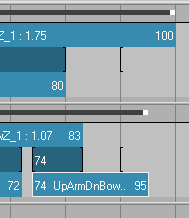
Geçiş parantezleri
Hali hazırda kliplerin bulunduğu bir geçiş parçasına bir klip yüklediğinizde, klip parçadaki son klip ile yeni klip arasında bir geçiş oluşturur. Geçiş, son klibin geçiş parantezinin konumunda oluşturulur.
Bir geçiş parantezini hareket ettirerek, bir sonraki klibi yüklemeden önce geçişi tam olarak istediğiniz yere otomatik olarak oluşturabilirsiniz. Bu özellik, uzun bir klip serisini doğru geçişlerle bir geçiş izine çok hızlı ve kolay bir şekilde yüklemenizi sağlar.
Ayak Tabanlı Geçişlerle Çalışmak #
Hareket Akışı’na benzer şekilde, Mikser’de ayak tabanlı hareket klipleri (IK kısıtlamalarının ayakları çeşitli zamanlarda sabit tuttuğu klipler) arasındaki geçişler, animasyonun mümkün olduğunca doğal görünmesi için dikkatlice yerleştirilmeli ve ayarlanmalıdır. İş akışı, iki ayaklı bir karakteri mi yoksa iskeletli bir karakter gibi 3ds Max nesnelerini mi canlandırdığınıza bağlıdır.
İki Ayaklılarla Ayak Tabanlı Geçişler #
Ayak hareketleri arasındaki en doğal geçişler için şu iş akışını izleyin:
- Geçiş sürecine başlamak ve bitirmek için iyi bir nokta bulun.
- Bu zamanlamayla geçişi oluşturun. Ayrıca, ince ayar yapmak için geçişi optimize edebilirsiniz.
- Geçiş odağını değiştirin.
- Ses miksajı yapın.
Geçişin sorunsuz gerçekleşmesini sağlayacak bir başlangıç zamanı ve aralığı bulmak için her iki videoyu da inceleyin. Her iki videoda da her ayağın aynı şekilde yere basılı veya serbest olduğu anları arayın. Örneğin, her iki videoda da sol ayağın yere basılı, sağ ayağın serbest olduğu bir zaman dilimi, geçiş için iyi bir zaman aralığıdır.
Geçiş zamanını optimize ederek, geçiş seçiminizi hassas bir şekilde ayarlayabilirsiniz. Bu özellik, geçiş için en iyi zamanlamayı bulmak amacıyla her klibi, ister tamamında ister mevcut bir geçişin yakınında, ince ayarlar yapar.
Ayak tabanlı klipler arasındaki geçişi, Geçiş Düzenleyici iletişim kutusunda (İki Ayaklı Nesne) geçiş odağını değiştirerek iyileştirebilirsiniz . Yukarıda açıklanan örnekte, sol ayak geçiş odağı olarak seçilir, çünkü bu, animasyon etrafında hareket ederken sol ayağın sabit kalmasını sağlar.
Geçişler, yere basan bir ayağın hafifçe kaymasına veya fırlamasına ya da bir bacağın doğal olmayan bir şekilde düzleşmesine neden olduğunda, bu sorunları düzeltmek için bir mixdown işlemi kullanabilirsiniz . Bkz. Animasyonu Biped’e Aktarma .
3ds Max Nesneleriyle Ayak Tabanlı Geçişler #
Ayak hareketleri için genel iş akışını şu şekilde takip edin:
- Geçiş sürecine başlamak ve bitirmek için iyi bir nokta bulun.
- Bu zamanlamayla geçişi oluşturun.
- Üst nesne olarak bir hız karışımı nesnesi seçin.
- Modelin ayaklarını alt karıştırma nesneleri olarak seçin.
- Geçişi optimize edin.
Prosedürler #
İki klip arasında geçiş oluşturmak için:
- Mevcut bir parçaya sağ tıklayarak Geçiş parçası ekleyebilir veya mevcut parçayı Geçiş parçasına dönüştürebilirsiniz.
- Parçaya sağ tıklayın ve Yeni Klipler’i seçin.Açılan menüden Dosyalar seçeneğini seçin. Yüklemek için en az iki video klibi seçin.
Klipler, aralarında geçişler olacak şekilde geçiş parçasına yerleştirilmiştir.
- Geçiş efektini sürükleyerek hareket ettirebilir veya uçlarını sürükleyerek boyutunu değiştirebilirsiniz.
- Sonraki klibi eklemeden önce, son klibin geçiş parantezini istediğiniz bir sonraki geçiş konumuna taşıyın ve ardından klibi yükleyin.
Geçişi optimize etmek için:
Ayak odaklı videolarda, geçiş için en iyi zamanlamayı bulmanıza yardımcı olması için Optimize komutunu kullanabilirsiniz . Optimize komutu, ayak pozisyonlarının en yakın eşleştiği zamanları bulmak için belirtilen zaman dilimini kapsamlı bir şekilde arar.
- Parça üzerindeki yaklaşık doğru konumda klipler arasında geçiş oluşturun.
- Geçiş efektine sağ tıklayın ve açılan menüden “Optimize Et” seçeneğini seçin.
Geçiş Optimizasyonu iletişim kutusu görünür.
- “Mevcut Geçişe Yakın Arama” seçeneğini seçin ve Tamam’ı tıklayın.
En uygun geçiş hesaplanır ve bu değişikliği yansıtmak için geçiş, Mikser’de konum ve/veya uzunluk değiştirir.
İpucu: Geçişin nerede gerçekleşmesini istediğinizden emin değilseniz, “Tüm Klipte Ara” seçeneğini kullanabilirsiniz. Bu seçenek, geçişi iki klipteki herhangi bir yere yerleştirebilir. Geçişin uygun bir zamanda gerçekleştiğinden emin olmak için hareketi daha sonra kontrol edin.
İki ayaklı animasyon ile ayak tabanlı geçişe odaklanmayı değiştirmek için:
- Zaman kaydırıcısını geçişin ortasına doğru kaydırın.
 Herhangi bir görüntüleme alanında ayaklara yakınlaştırın.
- Geçiş efektine sağ tıklayın ve açılan menüden Düzenle’yi seçin. Alternatif olarak, geçiş efektini seçip Geçişler’i seçebilirsiniz.Hareket Karıştırıcı menüsünden düzenleyin.
Geçiş düzenleyici belirir. Ayrıca, iki klipteki iki ayaklıların konumlarını göstermek için görüntü alanlarında iki çöp adam figürü görünür. Sarı çöp adam figürü ilk klipteki iki ayaklının konumunu, kırmızı çöp adam figürü ise ikinci klipteki konumunu gösterir.
- Açılan iletişim kutusunda, listeden farklı bir Geçiş Odak Noktası seçin.
Geçiş Odak Noktasını değiştirdikçe, ayak pozisyonlarının değiştiğini göreceksiniz. Geçiş Odak Noktası, geçiş için bir merkez veya odak noktası belirler ve ayara bağlı olarak iki ayaklının konumunu hafifçe değiştirir. Ayak tabanlı geçişlerde, sarı ve kırmızı iskeletleri yere basan bir ayakta birbirine yaklaştırmak için farklı ayarları deneyin.
Not: Sabit ayakları içeren geçişlerde, ayaklardan birinin veya her ikisinin sabit kalması gerekirken kayması sıkça görülür. Geçişi ayarladıktan sonra, bu sorunu bir mixdown işlemiyle düzeltebilirsiniz. Bkz. Animasyonu İki Ayaklıya Aktarma .


