
İyi bir geçiş, iki klibi kusursuz bir şekilde birbirine bağlar. Geçiş boyunca hareket doğal görünmeli, sanki tek bir uzun hareket dizisi olarak yakalanmış gibi olmalıdır. Klipler arasında geçişler sorunsuz değilse, geçişlerinizi düzenlemeniz veya özelleştirmeniz gerekebilir.
- İki ayaklı bir karakter seçin. >
 Hareket paneli > İki ayaklı karakter açılır menüsü >
  (Hareket Akışı Modu) > Hareket Akışı açılır menüsü
Geçişleri manuel olarak düzenlemenin iki yolu vardır:
- Hareket Akışı Grafiğinde, geçiş okuna sağ tıklayabilirsiniz.
- Bir komut dosyası tanımladıysanız, bir klibi seçin ve Geçişi Düzenle düğmesine tıklayın.
Geçişler, Geçişi Optimize Et özelliği kullanılarak otomatik olarak düzenlenebilir. Bir komut dosyası oluşturduğunuzda, klipler arasında varsayılan geçişler ayarlanır. Varsayılan geçişler minimum hareket kaybı kullanır ve hızlı hesaplanır. Ancak, en iyi kalitede geçişler optimize edilmiş geçişlerdir. Optimize edilmiş geçişler, geçişi hesaplamak için minimum ayak kaydırma algoritması kullanır ve çok iyi sonuçlar verir.
Prosedürler #
İki klip arasındaki geçişleri manuel olarak özelleştirmek için:
 İki ayaklı bir karakter seçin. İki ayaklı karakter açılır menüsünde (Hareket Akışı Modu)’nu açın.
- En az iki klip içeren bir komut dosyası oluşturun veya yükleyin.
Komut dosyası oluşturma hakkında bilgi için bkz. Hareket Akışı Komut Dosyaları Oluşturma.
- Hareket Akışı açılır menüsündeki Komut Dosyaları bölümünde yer alan klip listesinden ilk klibi seçin.
- (Geçişi Düzenle) seçeneğine tıklayarak
 seçili klip ve listedeki onu takip eden klip için Geçiş Düzenleyicisini görüntüleyin.
 - Kaynak klip ve hedef klipteki hayalet alanlardaki çerçeve döndürücülerini kaydırarak, her iki klipte de geçişe başlamak için bir yer bulun.
Uygun bir başlangıç karesi bulmanıza yardımcı olmak için iki çöp adam figürü görünür. Sarı figür Kaynak Klip’i, kırmızı figür ise Hedef Klip’i temsil eder.
Bu işlem sırasında çöp adam figürleri birbirinden oldukça uzak konumlandırılabilir. İki klipte de iyi bir geçiş sağlayacak vücut hareketlerine dikkat edin.
- Her iki Hayalet grubunda da,
 uygun bir Başlangıç Çerçevesi bulduğunuzda (Başlangıç Çerçevesini Ayarla) seçeneğine tıklayın.
Karakter stüdyosu, iki klip arasında en iyi vücut uyumunu sağlamak için hedef klibi yeniden konumlandırır.
- Geçiş süresini Uzunluk alanında ayarlayın.
10 ila 25 karelik bir geçiş süresi normaldir.
- Tamam’a tıklayın.
 Geçişi görüntülemek için (Animasyonu Oynat) seçeneğine tıklayın veya zaman kaydırıcısını hareket ettirin.
İki klip arasındaki geçişleri otomatik olarak özelleştirmek için:
- İki ayaklı bir karakter seçin. İki ayaklı karakter açılır menüsünde (Hareket Akışı Modu)’nu açın.
- En az iki klip içeren bir komut dosyası oluşturun veya yükleyin.
Komut dosyası oluşturma hakkında bilgi için bkz. Hareket Akışı Komut Dosyaları Oluşturma.
- Hareket Akışı açılır menüsündeki Komut Dosyaları bölümünde yer alan klip listesinden ilk klibi seçin.
- (Geçişi Düzenle) seçeneğine tıklayarak seçili klip ve listedeki onu takip eden klip için Geçiş Düzenleyicisini görüntüleyin.
- Geçiş Düzenleyicisinin sol üst köşesinde
 (Komut Dosyasındaki Sonraki Geçiş) seçeneğine tıklayın.
  (Geçişi Optimize Et) seçeneğine tıklayın . 3ds Max açılır.
Geçiş Optimizasyonu iletişim kutusu.
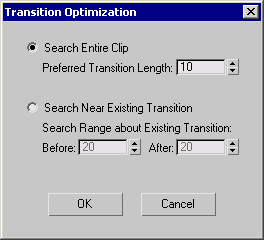
- “Tüm Klibi Ara” veya “Mevcut Geçişe Yakın Ara” seçeneklerinden birini seçin ve Tamam’ı tıklayın.
- Geçiş Düzenleyici iletişim kutusunda Tamam’ı tıklayın.
- Geçişi görüntülemek için (Animasyonu Oynat) seçeneğine tıklayın veya zaman kaydırıcısını hareket ettirin.


