
Oklar şeklinde gösterilen geçişler, daha uzun karakter animasyonları ve kalabalık simülasyonları oluşturmak için hareket dosyalarını (klipleri) birbirine bağlar. Geçişler, Geçiş Düzenleyici ile manuel olarak veya karakter stüdyosu tarafından otomatik olarak oluşturulabilir .
- İki ayaklı bir karakter seçin. >
 Hareket paneli > İki Ayaklı karakter açılır menüsü >
  (Hareket Akışı Modu) > Hareket Akışı açılır menüsü >
  (Grafiği Göster) > Hareket Akışı Grafiği iletişim kutusu
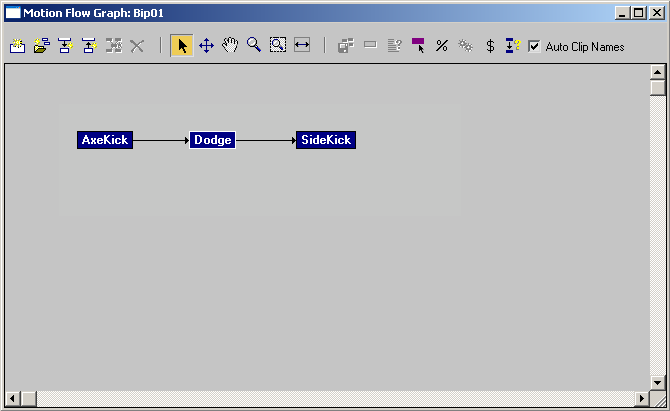
Geçişler, daha iyi bir akış için optimize edilebilir. Optimize edilmiş geçişler oluşturmak için, Hareket Akış Grafiği araç çubuğundaki “Seçilen Geçişi Optimize Et” veya Geçiş Düzenleyicisindeki “Geçişi Optimize Et” seçeneğini kullanın. Varsayılan olarak, geçişleri hesaplamak için minimum hareket kaybı kullanılır. Optimize edilmiş geçişler, ayak kaymasını en aza indiren bir algoritma kullanır. Optimize edilmiş geçişlerin hesaplanması daha uzun sürer, ancak çok akıcı sonuçlar verir.
Kalabalık simülasyonları düzinelerce hareket klibi kullanabildiğinden, optimize edilmiş geçişlerin otomatik olarak oluşturulması büyük bir zaman tasarrufu sağlayabilir. Hareket Akışı modunu kullanarak bir veya birden fazla iki ayaklıyı canlandırmayı planlıyorsanız, Hareket Akışı Grafiğindeki klipler arasında geçişlere ihtiyacınız olacaktır.
Prosedürler #
From > To veya To < From yöntemini kullanarak geçişler oluşturmak için:
- Hareket Akışı açılır menüsünde, Hareket Akışı Grafiğini açmak için (Grafiği Göster) seçeneğine tıklayın.
- Hareket Akışı Grafiği araç çubuğunda
 (Birden Fazla Klip Oluştur) seçeneğine tıklayın.
BIP dosyalarınızın konumunu seçmek için dosya iletişim kutusunu kullanın.
- Tuşa basılı tutarken Ctrl, dosya iletişim kutusunda birden fazla klip seçin.
İşlem tamamlandıktan sonra, Hareket Akış Grafiğinde birden fazla klip görünür .
 Hareket Akışı Grafiği araç çubuğunda, (Geçiş Oluştur -> Bitiş) veya (Geçiş Oluştur Bitiş <- Başlangıç) seçeneklerinden birini açın
  ve ardından bir klibin üzerinden başka bir klibe sürükleyin.
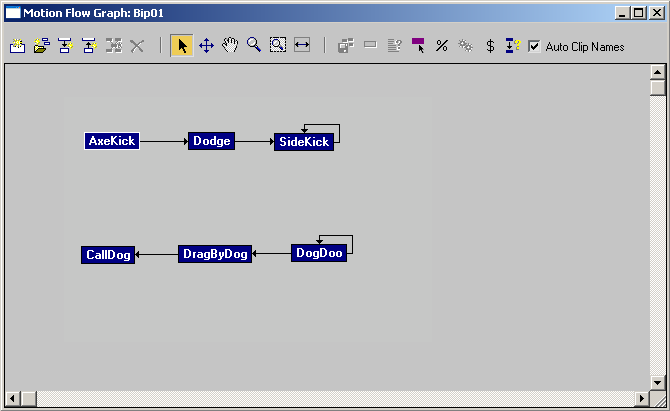
Üstteki klipler, “Create Transition From->To” seçeneği kullanılarak birbirine bağlanmıştır. Alttaki klipler ise “Create Transition To<-From” seçeneği kullanılarak birbirine bağlanmıştır.
“Tüm Geçişleri Oluştur” seçeneğini kullanarak geçişler oluşturmak için:
- Hareket Akışı açılır menüsünde, Hareket Akışı Grafiğini açmak için (Grafiği Göster) seçeneğine tıklayın.
- Hareket Akışı Grafiği araç çubuğunda, (Birden Fazla Klip Oluştur) seçeneğine tıklayın.
.bip dosyalarınızın konumunu seçmek için dosya iletişim kutusunu kullanın .
- Tuşa basılı tutarken Ctrl, dosya iletişim kutusunda birden fazla klip seçin.
İşlem tamamlandıktan sonra, Hareket Akış Grafiği iletişim kutusunda birden fazla klip görünür.
- (Klip/Geçiş Seç) seçeneğine tıklayın
 ve eklediğiniz tüm klipleri seçin.
 - Hareket Akışı Grafiği araç çubuğunda,
 (Tüm Geçişleri Oluştur) seçeneğini etkinleştirin.
 - 3ds Max, bir Biped iletişim kutusu açar. Bu iletişim kutusunda, seçili her bir klibin kendi kendine geçiş oluşturmasını sağlamak için Evet’i tıklayın.
3ds Max , her bir klip kendi içinde de dahil olmak üzere tüm klipler arasında geçişler oluşturur.
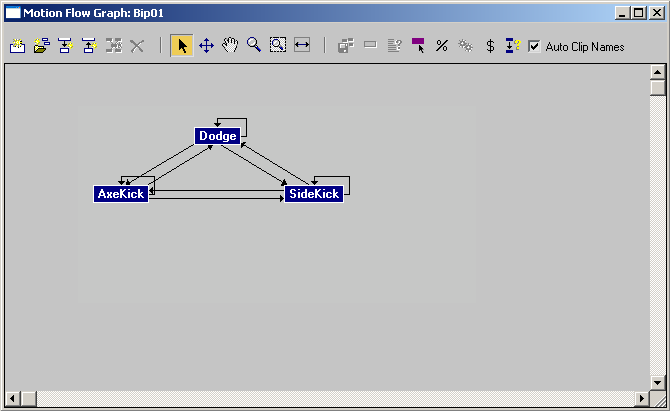
Bir videodan diğerine geçişler otomatik olarak oluşturulur.
Hareket Akış Grafiğindeki geçişleri optimize etmek için:
- Birkaç klip ve geçiş ekledikten sonra, (Klip/Geçiş Seç) seçeneğine tıklayın ve bir veya daha fazla geçiş seçin.
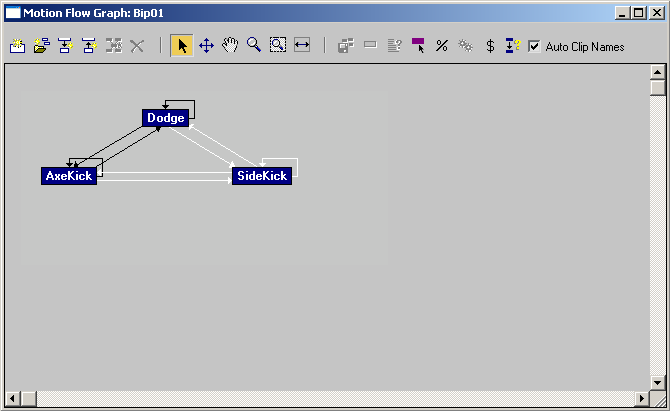
Seçilen geçişler beyaz renkte görüntülenir.
- Hareket Akışı araç çubuğunda
 (Seçili Geçişleri Optimize Et) seçeneğine tıklayın.
Geçiş Optimizasyonu iletişim kutusu görüntülenir.
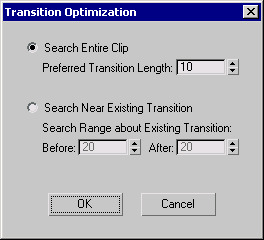
- Tamam’a tıklayın.
Optimizasyon işlemleri devam ederken, Hareket Akış Grafiği penceresinin üst kısmında bir işlem çubuğu kayar .


