
Geçiş Optimizasyonu iletişim kutusundaki seçenekler, optimizasyon algoritmasının geçişi arayacağı aralığı seçmenize olanak tanır. Algoritma, tüm klibi veya mevcut geçişin yakınını arayabilir. Optimize edilmiş geçişin tercih edilen uzunluğunu belirtmeniz gerekir. Character Studio, size en iyi uzunluğu sunmayı tercih ederek, bu uzunluğa mümkün olduğunca yaklaşmaya çalışacaktır.
- İki ayaklı bir karakter seçin. >
 Hareket paneli > İki ayaklı karakter açılır menüsü >
  (Hareket Akışı Modu) > Hareket Akışı açılır menüsü >
  (Grafiği Göster) > Hareket Akışı Grafiği iletişim kutusu > Grafik penceresinde geçişleri seçin. >
  (Seçilen Geçişleri Optimize Et) > Geçiş Optimizasyonu iletişim kutusu
 - İki ayaklı bir karakter seçin. > Hareket paneli > İki ayaklı karakter açılır menüsü > (Hareket Akışı Modu) > Hareket Akışı açılır menüsü > Komut dosyaları grubu > Komut dosyası listesinden bir klip seçin. >
 (Geçişi Düzenle) > Geçiş Düzenleyici >
  (Geçişi Optimize Et) > Geçiş Optimizasyonu iletişim kutusu
Eğer mevcut geçişle ilgili arama yapılacaksa, mevcut geçişten önce ve sonra aranacak kare sayısını belirtmeniz gerekir.
Optimize edilmiş geçişler, geçiş aralığı boyunca minimum ayak kaymasını hesaplar. Bu yöntem çok yüksek kalitede sonuçlar verir.
Arayüz #
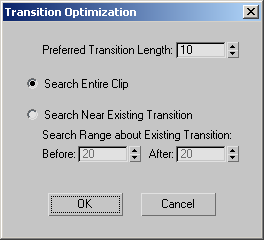
- Tercih Edilen Geçiş Süresi
-
Optimize edilmiş geçişin uzunluğunu belirtin.
- Tüm Videoyu Ara
-
En uygun geçiş başlangıç karesini bulmak için videonun tamamını arayın.
- Mevcut Geçişe Yakın Arama
-
Mevcut geçişin yakınında optimize edilmiş bir geçiş oluşturun. Önceki ve sonraki kare değerlerini ayarlayarak mevcut geçişler etrafındaki aralığı arayabilirsiniz .


