
Yeni bir mimari malzeme oluşturduğunuzda veya mevcut bir malzemeyi düzenlediğinizde, büyük olasılıkla ayarlamanız gereken ayarlar Fiziksel Nitelikler bölümündeki ayarlardır.

 Malzeme Düzenleyici > Mimari Malzeme > Fiziksel Nitelikler özelliği kullanıma sunuldu
Prosedürler #
Bir malzemenin parlaklığını bir ışığa eşleştirmek:
 “Işıktan Parlaklık Ayarla” seçeneğini (Parlaklık ayarının altında) açmak için tıklayın, ardından bir görünüm penceresinde ışığa tıklayın.
Işığı seçtikten sonra düğme tekrar kapanır.
İpucu: Radyasyon çözümü kullanıyorsanız , parlaklığı sıfırdan büyük olan tüm malzemeler için “Enerji Yay (Parlaklığa Göre)” seçeneğini açtığınızdan emin olun. Bu kontrol, Gelişmiş Aydınlatma Geçersiz Kılma bölümünde bulunur .
Arayüz #
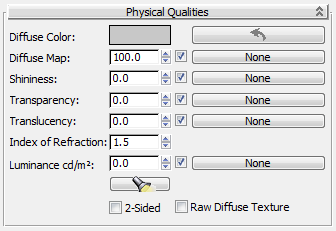
- Dağınık Renk
-
Yansıma rengini kontrol eder. Yansıma rengi, bu malzemenin doğrudan ışık altında sahip olduğu renktir. Yansıma rengini değiştirmek için renk örneğine tıklayarak Renk Seçiciyi görüntüleyin.
 Doku ortalamasına göre renk ayarı
-
Mevcut dağılım haritasındaki renklerin ortalamasına göre dağılım rengini değiştirmek için tıklayın. (Eğer hiçbir harita atanmamışsa, bu düğmenin hiçbir etkisi olmaz.)
Bu düğme, dağılım haritasının miktarını azaltmak istediğinizde kullanışlıdır. Dağılım haritası deseni kendi ortalamasının üzerinde göründüğünde, çoğu malzeme türü için etki, desenin alakasız bir rengin üzerinde görünmesinden daha gerçekçidir.
Uyarı: Bu düğme, dağılım haritası kapalı olsa bile dağılım rengini değiştirecektir. - Dağılım Haritası
-
Dağılım rengi haritası atamak için harita düğmesine tıklayın .
Malzemeye bir harita atandığında, harita düğmesinin etiketi olarak haritanın adı görünür.

- Miktar ayar düğmesi Soldaki ayar düğmesi, kullanılacak difüz harita miktarını ayarlar. Bu değer yüzde olarak ifade edilir: 100.0’da yalnızca harita görünür; daha düşük değerlerde difüz renk de görünür; 0.0’da ise harita hiç görünmez.
- Açma/Kapama Döndürme düğmesi ile harita düğmesi arasındaki onay kutusu bir açma/kapama düğmesidir. Açık olduğunda, harita materyalde görünür. Kapalı olduğunda, harita görünmez.
- Parlaklık
-
Malzemenin parlaklık seviyesini ayarlar. Bu değer yüzde olarak ifade edilir: 100.0 değerinde malzeme mümkün olan en parlak haldedir; daha düşük değerlerde daha az parlaktır; 0.0 değerinde ise hiç parlak değildir.
Genel olarak, bir malzeme ne kadar parlaksa, yansıma noktaları o kadar küçük görünür. Yansıma noktaları, malzemeyi aydınlatan ışıkların yansımalarıdır. (Kırılma indisi de yansıma noktalarının boyutunu etkileyebilir.) Parlaklık ayrıca malzemenin sahnedeki diğer nesneleri ne kadar yansıttığını da kontrol eder.
Not: Yüzeyde yansıma ve parlaklık oluşturmak için yalnızca parlaklık yeterli değildir. Aşağıda açıklanan Kırılma İndeksi (IOR) değerini de dikkate almalısınız.Parlaklık (ışıltı) haritası atamak için harita düğmesine tıklayın .
Parlaklık haritası için Miktar değeri, haritayı ölçeklendirir. Eğer harita atanmamışsa, değer tek başına kullanılır.
- Şeffaflık
-
Malzemenin ne kadar şeffaf olduğunu kontrol eder. Bu değer yüzde olarak ifade edilir: 100.0 değerinde malzeme tamamen şeffaftır; daha düşük değerlerde malzeme kısmen opaktır; ve 0.0 değerinde malzeme tamamen opaktır.
İpucu: Şeffaflık efekti, desenli bir arka plan üzerinde en iyi şekilde önizlenir. Malzeme önizlemesinde renkli karelerden oluşan bir desen görünmüyorsa, malzeme önizlemesine veya harita önizlemesine sağ tıklayın ve açılır menüden Arka Plan’ı seçin.Şeffaflık (Opaklık) haritası atamak için harita düğmesine tıklayın .
Şeffaflık haritası için Miktar döndürme düğmesi, haritayı ölçeklendirir. Eğer harita atanmamışsa, döndürme düğmesinin değeri tek başına kullanılır.
- Saydamlık
-
Malzemenin ne kadar yarı saydam olduğunu kontrol eder. Yarı saydam bir nesne ışığı geçirir, ancak aynı zamanda nesne içinde ışığı dağıtır. Bu değer bir yüzdedir: 0,0’da malzeme tamamen opaktır; 100,0’da ise malzeme mümkün olan en yarı saydamdır.
Filtre rengi (saydamlık) eşlemesi atamak için harita düğmesine tıklayın .
Saydamlık haritası için Miktar döndürme düğmesi, haritayı ölçeklendirir. Eğer hiçbir harita atanmamışsa, döndürme düğmesinin değeri tek başına kullanılır.
- Kırılma İndeksi
-
Kırılma indisi (IOR), malzemenin iletilen ışığı ne kadar şiddetli bir şekilde kırdığını (büktüğünü) ve malzemenin ne kadar yansıtıcı göründüğünü kontrol eder. Havanın IOR değeri olan 1,0’da, şeffaf cismin arkasındaki cisim bozulmaz. 1,5’te ise arkadaki cisim, cam bir bilye gibi, büyük ölçüde bozulur. Aralık = 1,0 ila 2,5.
Kırılma haritası atamak için harita düğmesine tıklayın .
(Kameranın havada veya vakumda olduğu varsayılarak) yaygın IOR’lar şunlardır:
Malzeme IOR Değeri Boş 1.0 (tam olarak) Hava 1.0003 su 1.333 Bardak 1,5 ila 1,7 Elmas 2.418 Fiziksel dünyada, IOR (İntegral Oranı), ışığın saydam malzeme ve gözün veya kameranın bulunduğu ortam içindeki göreceli hızlarından kaynaklanır. Tipik olarak bu, nesnenin yoğunluğuyla ilişkilidir: IOR ne kadar yüksekse, nesne o kadar yoğundur.
IOR (Improvement Reduction Reduction), bir malzemenin ne kadar parlak göründüğünü; veya su veya cam gibi saydam malzemeler söz konusu olduğunda, bozulma miktarını etkiler. Saydam olmayan malzemeler için, IOR ne kadar yüksekse, malzemeden o kadar fazla ışık yansır ve malzeme o kadar parlak görünür.
Kırılma indisi 1,0, tüm ışığın malzemeye iletildiği anlamına gelir. Bu durumda, malzemenin parlaklık değeri yüksek olsa bile, yüzey mükemmel derecede dağınık görünür ve hiçbir yansıma göstermez.
- Parlaklık cd/m2
-
Parlaklığı 0,0’dan büyük olduğunda, malzeme parlıyor gibi görünür ve Enerji Yayma özelliğini (aşağıya bakınız) açarsanız, radyasyon çözeltisine enerji katkısında bulunur . Parlaklık, metrekare başına kandela cinsinden ölçülür.
Kendiliğinden Aydınlatma (Parlaklık) haritası atamak için harita düğmesine tıklayın .
Parlaklık haritası için Miktar döndürme düğmesi, haritayı ölçeklendirir. Eğer hiçbir harita atanmamışsa, döndürme düğmesinin değeri tek başına kullanılır.
- Işıktan gelen parlaklığı ayarlayın.
-
Malzemenin parlaklığını sahnedeki bir ışıktan alır. Bu düğmeyi açmak için tıklayın, ardından görünüm penceresindeki bir ışığa tıklayın. Malzemenin parlaklığı, ışığın parlaklığıyla eşleşecek şekilde ayarlanır ve düğme tekrar kapatılır.
- 2 Taraflı
-
Etkinleştirildiğinde, malzemeyi çift taraflı hale getirir. Seçilen yüzeylerin her iki tarafına da malzemeyi uygular.
- Ham Dağılım Dokusu
-
Etkinleştirildiğinde, malzemeyi aydınlatma ve pozlama kontrolünden hariç tutar. Bu, malzemenin difüz renk veya haritanın saf RGB değerlerini kullanarak tamamen düz bir görünümle işlenmesini sağlar. Varsayılan değer = kapalı.


