
İçindekiler
Pozlama değeri ve renk tepki eğrisi kullanarak fiziksel kameralar için pozlama ayarlarını yapar.
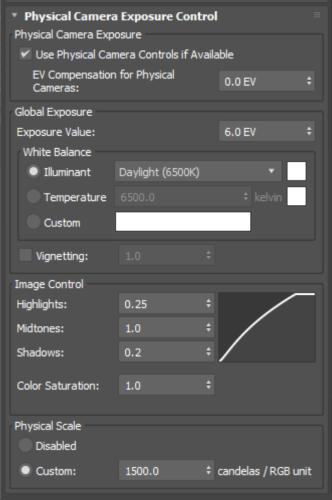
Fiziksel Kamera Pozlama grubu #
- Mümkünse fiziksel kamera kontrollerini kullanın.
- Bu seçenek, genel pozlama kontrolleri yerine her bir fiziksel kameranın Pozlama açılır menüsündeki kontrolleri kullanarak pozlamayı ayarlar. Bu seçenek kapalıyken, her bir kameranın Pozlama açılır menüsündeki kontroller göz ardı edilir ve pozlama kontrol ayarları tüm Fiziksel Kamera görüntülerini etkiler.
- Fiziksel Kameralar için EV Telafisi
- Fiziksel kameralar için pozlama değerini ayarlar. Varsayılan değer 0.0’dır, ancak varsayılan olarak bu değer her kameranın EV ayarı tarafından geçersiz kılınır ve bu ayar varsayılan olarak 6.0’dır.
“Kullanılabilirse Fiziksel Kamera Kontrollerini Kullan” seçeneğini kapattığınızda bu ayar devre dışı bırakılır. Varsayılan değerden farklı bir genel EV değeri ayarlamak için, ” Kamera Başına Pozlamayı Yoksay” seçeneğini seçmeden önce bu değeri değiştirin.
Küresel Maruz Kalma Grubu #
- Beyaz Dengesi
-
Renk dengesini ayarlar.
- Aydınlatıcı (Varsayılan.) Renk dengesini standart bir ışık kaynağına göre ayarlar. Varsayılan = Gün ışığı (6500K).
- Sıcaklık , Kelvin cinsinden ölçülen renk sıcaklığı açısından renk dengesini ayarlar.
- Özel ayar, rastgele bir renk dengesi belirler. Renk örneğine tıklayarak Renk Seçiciyi açabilir ve kullanmak istediğiniz rengi seçebilirsiniz.
- Vinyetleme
- Etkinleştirildiğinde, işleme film düzleminin kenarlarında oluşan kararmayı simüle eder.
Kenar kararması efektini artırmak için miktarı artırın. Varsayılan değer = 1.0.
Vinyetleme efektinin fiziksel olarak daha doğru bir simülasyonu için, Bokeh (Alan Derinliği) bölümündeki Optik Vinyetleme (Kedi Gözü) kontrolünü kullanın.
Görüntü Kontrol grubu #
- Vurgular, Orta Tonlar ve Gölgeler
- Renk tepki eğrisini ayarlamak için bu döndürücüleri kullanın.
- OCIO tabanlı renk yönetimi modlarında varsayılan değerler Vurgular = 1.0, Orta Tonlar = 1.0 ve Gölgeler = 0.0’dır. OCIO ile diğer değerleri kullanmak, ton eşlemesinin yanlışlıkla iki kez uygulanmasına neden olur. Ayrıntılar için Pozlama ve Renk Yönetimi bölümüne bakın .
- Diğer modlarda varsayılan değerler Vurgular = 0,25, Orta Tonlar = 1,0 ve Gölgeler = 0,2’dir.
- Renk Doygunluğu
- Görüntüdeki renk doygunluğunu değiştirir. 1,0’dan büyük değerler renk doygunluğunu artırır. 1,0’dan küçük değerler ise azaltır. Varsayılan değer = 1,0.
Fiziksel Ölçek grubu #
Fiziksel tabanlı olmayan ışıklarla kullanılmak üzere pozlama kontrolü için fiziksel bir ölçek belirler. Sonuç olarak, gözün sahneye verdiği tepkiye yaklaşan bir görüntü ayarlaması elde edilir.
- Devre dışı bırakılmış seçeneği , fiziksel ölçeği devre dışı bırakır. Sahne fotometrik olmayan ışıklar kullanıyorsa, ortaya çıkan ışık muhtemelen loş olacaktır.
- Özel (Varsayılan.) Her standart ışığın Çarpan değerini Fiziksel Ölçek değeriyle çarparak kandela cinsinden bir ışık yoğunluğu değeri verir. Örneğin, varsayılan 1500 Fiziksel Ölçek değeriyle, standart bir çok yönlü ışık, oluşturucu ve radyasyon tarafından 1500 kandela fotometrik izotropik bir ışık olarak ele alınır. Fiziksel Ölçek ayrıca yansımalar, kırılmalar ve kendi kendine aydınlatmayı da hesaba katar.


