
Parçacık Boyama yardımcı programının Kurulum bölümündeki Yarıçap düğmesine tıkladığınızda Fırça Yarıçapı Grafiği görünür . Bu grafik, tek bir fırça darbesi süresince fırça yarıçapını canlandırmanıza olanak tanır.
- Parçacık Boyama yardımcılarından birini seçin. >
 Değiştirme paneli > Kurulum açılır menüsü > Fırça Ayarı grubu > Yarıçapı açın. > Yarıçap’a tıklayın.
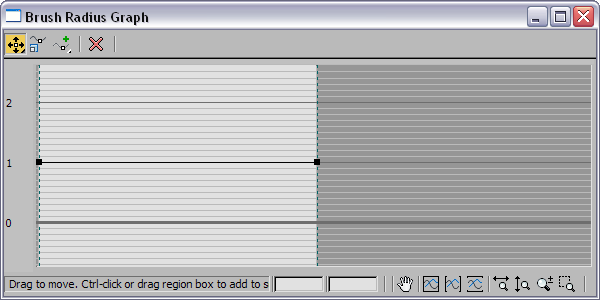
Grafiğin sol ucu fırça darbesinin başlangıcını, sağ ucu ise fırça darbesinin sonunu temsil eder. Sol sütundaki değerler, fırça yarıçapını birim cinsinden gösterir.
Mevcut kontrol noktalarını hareket ettirin veya daha fazla kontrol noktası ekleyip hareket ettirerek, çizginin uzunluğu boyunca eğriyi değiştirin.
Bu iletişim kutusundaki kontroller, 3ds Max’teki loft deformasyon iletişim kutularındaki kontrollere benzer .
 Kontrol noktalarını herhangi bir yöne hareket ettirir. Başlangıç ve bitiş kontrol noktaları hariç, bunlar yalnızca dikey olarak hareket ettirilebilir.
 Kontrol noktalarını yalnızca yatay olarak hareket ettirir. Bu düğme, ana “Hareket Et” düğmesi açılır menüsünden erişilebilir.
 Kontrol noktalarını yalnızca dikey olarak hareket ettirir. Bu düğme, ana “Hareket Et” düğmesi açılır menüsünden erişilebilir.
 Seçilen kontrol noktaları, 0 değerine göre ölçeklendirilmiştir.
 Grafiğe bir köşe noktası ekler.
 Grafiğe bir Bezier noktası ekler. Bu nokta türünün, düzgün bir eğri için ayarlayabileceğiniz tutamaçları vardır. Bu düğme, Köşe noktası düğmesi açılır menüsünden erişilebilir.
Bir kontrol noktasını siler.
 Grafiği kaydırır.
 Zoom Extents, Zoom Hoifrizontal Extents ve Zoom Vertical Extents seçenekleri, grafiği pencereye sığacak şekilde yakınlaştırır veya uzaklaştırır.
 Etkileşimli yakınlaştırma kontrolleri, yatay veya dikey olarak yakınlaştırma, tüm pencereyi yakınlaştırma veya seçili bir bölgeyi yakınlaştırma imkanı sunar.


