
Fırça Ön Ayar Yöneticisi, tüm fırça ön ayarlarını listeler, bağlama özgü ayarları gösterir ve bağlamları değiştirmenize olanak tanır. Ayrıca ön ayarları yeniden adlandırmanıza, eklemenize, kopyalamanıza ve silmenize ve araç çubuğunda fırça boyutlarının gösterimi için aralığı ayarlamanıza olanak tanır. Son olarak, BPR dosya biçimini kullanarak özel fırça ön ayar koleksiyonlarını kaydetmenize ve yüklemenize olanak tanır.
Fırça Ön Ayarları özelliği dört bağlamı tanır:
- VertexPaint değiştiricisi
- Boya Deformasyonu (Düzenlenebilir/Düzenlenebilir Çokgen)
- Boya Yumuşak Seçimi (Düzenle/Düzenlenebilir Çokgen)
- Cilt değiştirici
Prosedürler #
Fırça Ön Ayar Yöneticisini kullanmak için:
- Yukarıda listelenen fırça araçlarından herhangi birine erişin.
Araç varsayılan bir fırça ile başlar.
- Araç çubuğundaki boş bir alana, örneğin Adlandırılmış Seçim Kümeleri açılır listesinin altındaki ana araç çubuğuna sağ tıklayın ve Fırça Ön Ayarları’nı seçin.
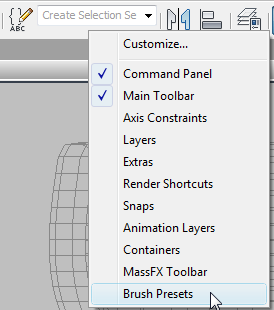
Bu, Fırça Ön Ayarları araç çubuğunu açar.
 Araç çubuğunda Fırça Ön Ayar Yöneticisi’ne tıklayın.
Arayüz #
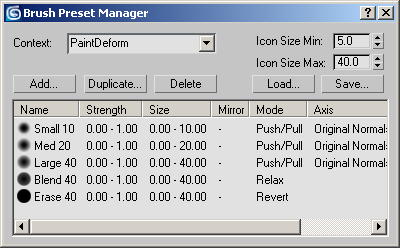
- Bağlam
-
Ayarlar için bağlamı liste penceresinden seçin. Fırça Ön Ayarları özelliği dört bağlamı tanır ve geçerli bağlamı etkin olarak gösterir:
- Simge Boyutu Min/Max
-
Araç çubuğunda gösterilen fırça boyutunun aralığını ayarlar. Gerçek fırça boyutunu minimum ve maksimum ayarlar arasında değiştirmek, fırçanın düğmesinde gösterilen fırça görüntüsünü, diğer ön ayarlara göre boyutunu gösterecek şekilde değiştirir. Bu sınırlar dışındaki fırça boyutu değişiklikleri araç çubuğu düğmelerinde yansıtılmaz.
- Eklemek
-
Geçerli fırça ayarlarını kullanarak listeye yeni bir ön ayar ekler. Ekle’ye tıkladığınızda, yeni ön ayar için bir ad girmeniz istenir. Adı düzenleyin ve ardından yeni ön ayarı oluşturmak için Tamam’a tıklayın. Yeni ön ayar, listenin sonunda ve araç çubuğunda vurgulanmış olarak görünür.
Not: Eğer halihazırda 50 ön ayar mevcutsa, yeni ön ayar ekleyemezsiniz. - Kopyalamak
-
Seçilen ön ayarın bir kopyasını listeye ekler. Kopyala’ya tıkladığınızda, yeni ön ayar için bir ad girmeniz istenir. Adı düzenleyin ve ardından yeni, kopyalanmış ön ayarı oluşturmak için Tamam’a tıklayın. Ön ayar, listenin sonunda ve araç çubuğunda vurgulanmış olarak görünür.
Not: Eğer halihazırda 50 adet ön ayar mevcutsa, kopyalama yoluyla yeni ön ayar ekleyemezsiniz. - Silmek
-
Listede vurgulanan fırça ön ayarını hem listeden hem de araç çubuğundan siler.
- Yük
-
Kaydedilmiş bir Ön Ayar (BPR) dosyasını yüklemenizi sağlar. Yükle’ye tıklayarak Fırça Ön Ayar Dosyasını Yükle iletişim kutusunu açın, yüklemek istediğiniz BPR dosyasını seçin ve ardından Aç’a tıklayın. Yüklenen Ön Ayar dosyası, mevcut ön ayarların yerini alır.
- Kaydetmek
-
Mevcut tüm fırça ön ayarlarını içeren özel bir Ön Ayar (BPR) dosyası kaydetmenizi sağlar. Kaydet düğmesine tıklayarak Fırça Ön Ayar Dosyasını Kaydet iletişim kutusunu açın, kaydedilecek bir BPR dosyası belirtin ve ardından Kaydet düğmesine tıklayın. Daha sonra Ön Ayar dosyasını istediğiniz zaman 3ds Max’e yükleyebilirsiniz .
- [ön ayarlar listesi]
-
Tüm ön ayarları kaydırılabilir bir listede gösterir. Her liste öğesi, düğme görüntüsünün küçük bir versiyonunu, ön ayar adını, Güç ve Boyut aralıklarını, Ayna ve Mod ayarlarını ve bağlama bağlı olarak diğer ayarları gösterir.
Bir düğme ön ayarını yeniden adlandırmak için, adına çift tıklayın ve ardından düzenleyin veya yeni bir ad girin. Diğer ayarlar, ilgili açılır menüden ve Boyama Seçenekleri iletişim kutusundan erişilebilir . Örneğin, fırça gücünü ve boyutunu ilgili açılır menüden ayarlayabilirsiniz, ancak kalem ve tablet gibi basınca duyarlı bir giriş aygıtı tarafından kullanılan aralığı ayarlamak için Boyama Seçenekleri iletişim kutusunu kullanmanız gerekir. Ayna seçenekleri de yalnızca bu iletişim kutusundan erişilebilir.
Liste aşağıdaki genel ve bağlamsal bilgileri göstermektedir:
- Genel (tüm bağlamlar):
- Güç (aralıklı olarak)
- Boyut (aralıkla birlikte)
- Ayna açma/kapama (eksen ve ofset ile birlikte, açıksa)
- Azalma değerleri (Boyacı Seçenekleri grafiği aracılığıyla ayarlanır, düğme resminde gradyan olarak görüntülenir)
- VertexPaint
- Mod (fırça durumu: Boyama, Silme, Bulanıklaştırma Fırçası)
- Renk
- Opaklık
- Bulanıklık Gücü (Mod=Bulanık Fırça ise)
- BoyaDeformasyonu
- Mod (fırça durumu: İtme/Çekme, Rahatlama, Geri Döndürme)
- Eksen (fırça itme/çekme modundaysa)
- İtme/Çekme Değeri (fırça itme/çekme özelliğine sahipse)
- PaintSoftSel
- Mod (fırça durumu: Boyama, Bulanıklaştırma, Geri Alma)
- Seçim Değeri
- Boya Cilt Ağırlıkları (Cilt değiştirici)
- Mod (Boyama, Karıştırma [Boyama Karıştırma Ağırlıkları=açık])
- Genel (tüm bağlamlar):


