
Filtreler, iki ayaklı varlıkların farklı vücut parçalarına uygulanabilen basit işlemlerdir. Sabitleyicilere benzerler, ancak son analizin sonuçlarına değil, belirli bir zaman aralığına göre çalışırlar. Dolayısıyla, analiz yapmadan da filtre kullanabilirsiniz.
- İki ayaklı bir parça seçin. >
 Hareket paneli > İki Ayaklı Uygulamaları açılır menüsü > Çalışma tezgahı düğmesi > Filtreler paneli
Bazı filtreler, düzeltici filtrelerle aynı parametre türlerini ve işlevselliği paylaşır, ancak değerler paylaşılmaz ve her filtre için farklıdır. Vücut parçalarının hareketine genel bir işlem uygulamak istediğinizde, örneğin gürültüyü yumuşatmak veya artırmak istediğinizde bir filtre kullanın.
Prosedürler #
Bir parçayı filtrelemek için:
- Filtrelemek istediğiniz bölümleri seçin: yalnızca belirli bir eğriyi veya tüm bir seçimi filtreleyebilirsiniz.
- Filtrelemek istediğiniz zaman aralığını seçin: tüm iki ayaklı animasyon, aktif zaman dilimi veya özel bir aralık.
- Uygulamak istediğiniz filtreyi seçin. Gerektiği gibi her bir parametresini ayrı ayrı ayarlayın.
- Panelin altındaki Filtrele seçeneğine tıklayın.
- Eğri görünümünde grafikteki etkiyi gözlemleyin.
 Animasyonu oynatın ve varsa farkı gözlemleyin.
 Sonuçlar beklenmedik veya yanlışsa Geri Al’a tıklayın .
Arayüz #
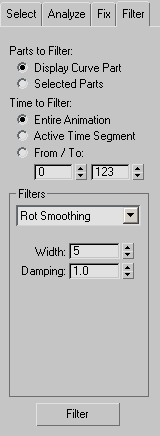
- Filtrelenecek Parçalar
- Filtrenin, görüntülenen nesne üzerinde veya seçilen tüm nesneler üzerinde etkili olmasını sağlar.
- Eğri Bölümünü Görüntüle, filtrenin görüntülenen nesne eğrileri üzerinde etkili olmasını sağlar.
- Seçilen Parçalar Filtrenin aktif seçime göre çalışmasını sağlar. Özellikle tüm iki ayaklı model üzerinde çalışırken kullanışlıdır.
- Filtreleme Zamanı
- Filtrelenecek aralığı, tüm iki ayaklı animasyon, aktif zaman dilimi veya özel bir kare aralığı olarak ayarlar.
- Tüm Animasyon, filtrelenecek zamanı, aktif zaman dilimini dikkate almadan, tüm iki ayaklı animasyonu kapsayacak şekilde ayarlar.
- Aktif Zaman Dilimi, filtrelenecek zamanı sahnenin aktif zaman dilimi olarak ayarlar. Aktif zaman dilimini 3ds Max Zaman Yapılandırması iletişim kutusunda ayarlarsınız.
- Başlangıç / Bitiş: Filtrelenecek zaman aralığını özel bir kare aralığına ayarlar.
Filtreler grubu #
- [filtreler listesi]
- Lütfen bu açılır listeden kullanmak istediğiniz filtreyi seçin.
Mevcut filtre türleri arasında yumuşatma, bulanıklaştırma, güçlendirme, anahtar azaltma ve alt animasyonlar yer almaktadır.
- Rot filtreleri, kuaternion dönüş uzayında çalışır ve belirtilen animasyon parçalarının kuaternionlarını değiştirir.
- Pos filtreleri, belirtilen konumsal koordinat sisteminde çalışır ve animasyon izlerinin konumlarını değiştirir.
- Bulanıklaştırma, genişlik üzerinden ağırlıklı ortalama alan temel Gauss filtrelerini kullanır. Bulanıklaştırma filtreleri gürültüyü yumuşatmak için iyidir, ancak gürültülü olmayan alanları da aşırı yumuşatabilir.
Aşağıda Bulanıklaştırma, Yumuşatma ve Güçlendirme parametrelerine bakın .
- Öte yandan, yumuşatma filtreleri, pistin veya eğrinin genel şeklini korumak için bulanıklaştırma filtrelerinden çok daha iyidir. Sadece büyük değişikliklerin olduğu alanları etkilerler. Yumuşatma filtrelerinin dezavantajı, eğriyi bulanıklaştırma filtreleri kadar dramatik bir şekilde değiştirmemeleridir, bu nedenle bazen özellikle gürültülü bir alanı yumuşatmak için yumuşatma filtresini birden fazla kez çalıştırmanız gerekebilir.
- Gelişmiş Döndürme Yumuşatma, küçük değişiklikleri değil, yalnızca büyük değişiklikleri düzeltme söz konusu olduğunda normal açısal yumuşatma filtresinden bile daha iyi sonuç verir.
Bulanıklaştırma, Yumuşatma ve Güçlendirme parametrelerine bakın .
(Buna benzer bir “gelişmiş konum” düzeltici veya filtre bulunmamaktadır.)
- Güçlendirme filtreleri, bulanıklaştırma filtrelerinin tam tersidir. Parçadaki değişiklikleri azaltmak yerine artırırlar. Güçlendirme filtreleri, bir parçaya daha fazla abartı veya biraz daha ani hareket katmak istediğinizde faydalıdır.
Bulanıklaştırma, Yumuşatma ve Güçlendirme parametrelerine bakın .
- Alt Animasyonlar filtresi, iki ayaklı nesnelerin alt animasyonlarını yönetir. Bir dönüşüme (Konum, Döndürme veya Ölçek) karşılık gelen bir düğmeye tıklamak, o dönüşüme bir kontrolcü atamanıza olanak tanıyan bir iletişim kutusu görüntüler. Bu şekilde bir kontrolcü atamak, onu yalnızca seçilen iki ayaklı parçalara atar. Bu, birden fazla iki ayaklı parçaya aynı anda kontrolcü eklemek için çok kullanışlıdır. Ayrıca, üç liste kontrolcüsünü seçici olarak etkinleştirme veya devre dışı bırakma özelliğini içerir ve zaten mevcut olan yerlerde Alt Animasyonlar oluşturmaktan kaçınır.
Alt animasyon parametrelerine bakın .
- Anahtar Azaltıcı, tolerans ve anahtar aralığı parametrelerine bağlı olarak belirli anahtarları kaldırarak daha az anahtar içeren parçalar oluşturur. Bu, hareket yakalama içe aktarma sırasında anahtar azaltmanın çalışma şekline benzer.
Temel Reducer parametrelerine bakın .
- Diz Sallanması Düzeltmesi: Ayak yere basıldığında sallanan veya titreyen dizleri düzeltir. Filtre tarafından dizin sallandığı belirlenirse, sallanmayı ortadan kaldırmak için kütle merkezi nesnesi ayarlanır.
- Diz Uzatma Fonksiyonu, ayak yere basıldığında aşırı uzayan dizleri düzeltir. Filtre tarafından diz uzaması tespit edilirse, uzamayı ortadan kaldırmak için kütle merkezi nesnesi ayarlanır.
- Bulanıklaştırma, Yumuşatma ve Güçlendirme parametreleri
-
Genişlik , filtre çekirdeğinin kare cinsinden genişliğidir. Belirtilen bir anahtar kareyi filtrelerken animasyonun ne kadarının dikkate alındığını gösterir.
Sönümleme değeri, filtrenin ne kadar etkili olması gerektiğini değiştirir. Değer ne kadar yüksekse, değişiklik o kadar dramatik olur. 1,0’lık bir sönümleme değeri normal filtre davranışıdır .
- Alt Animasyon parametreleri
-
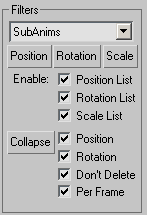
Seçilen iki ayaklı parçalar için Dönüş Konumu, Döndürme ve Ölçek alt animasyonlarını etkinleştirin ve devre dışı bırakın.
Collapse, seçilen iki ayaklı parçanın alt animasyonunu o parçanın Transform kontrolcüsüne ekler.
Not: Alt Animasyonlar filtresini seçtiğinizde, panelin altındaki Filtre düğmesi kaybolur. Bunun nedeni, bu filtrenin işlemlerinin anlık olmasıdır.- “Silme” seçeneği, alt hayvanı, iki ayaklı yaratığın üzerine daraltıldığında listede tutar.
- Per Frame, daraltılmış kontrol cihazının her karesinde anahtar kareler oluşturur.
Alt Animasyonlar filtre araçları Hareket panelinden de erişilebilir. İki ayaklı bir alt animasyona kontrolcüler atayabilir ve ardından sağ tıklayıp Özellikler’i seçerek onu daraltabilirsiniz. Bunu Hareket panelinde ve Çalışma Tezgahında kullanmanın farkı, Çalışma Tezgahı filtresini kullanırken tek adımda birden fazla iki ayaklı nesneye alt animasyon uygulayabilmenizdir.
- Anahtar Azaltıcı parametreleri
-
“Her Kare İçin Anahtar Oluştur” seçeneği etkinleştirildiğinde, filtre seçilen her parça için kare başına bir anahtar oluşturur. Varsayılan değer kapalıdır.
Tolerans, bir iz için (COM izi hariç) maksimum açısal veya konumsal sapmayı ayarlar. Varsayılan değer = 3.0.
Konum izleme değerleri öteleme birimlerinde, dönüş izleme değerleri ise derece cinsindendir.
Tuş Aralığı, tuşlar arasındaki minimum kare sayısını ayarlar (COM tuşları hariç).
Önce tolerans hesaplanır, ardından Minimum Tuş Aralığı daha fazla tuş azaltımı hesaplar.
COM Parametreleri Bu Tolerans ve Tuş Aralığı ayarları, yalnızca belirtilen kütle merkezi (COM) izlerinde (yatay, dikey veya dönme) tuş azaltmayı etkiler.
- Filtrele
- Seçilen parçalara etkin filtreyi uygulamak için tıklayın.


