
Serbest biçimli deformasyonlar (FFD’ler), bir kafesin kontrol noktalarını ayarlayarak bir nesneyi deforme etme yöntemi sağlar. Kontrol noktalarının orijinal kafes kaynak hacmine göre ofset konumu, etkilenen nesnenin bozulmasına neden olur. FFD(Kutu) uzay bükme, orijinal FFD değiştiricilerine benzer kutu şeklinde bir kafes FFD nesnesidir. Bu FFD hem nesne değiştirici hem de uzay bükme olarak mevcuttur. Nesne değiştirici sürümü hakkında bilgi için FFD (Kutu/Silindir) Değiştiricileri bölümüne bakın .
 Oluştur paneli >
  (Uzay Çarpıtmaları) > Geometrik/Deforme Edilebilir > Nesne Türü açılır menüsü > FFD (Kutu) düğmesi
FFD uzay bükümlerini, standart temel şekilleri oluşturduğunuz gibi, görünüm alanında fareyi sürükleyerek ayrı nesneler olarak oluşturursunuz. Sonuç, kontrol noktalarından oluşan bir kafestir. Bir FFD değiştiricisinin kaynak kafesi, yığında atandığı geometriye uyarlanır. Bu, tüm bir nesne veya yüzlerin veya köşelerin bir alt nesne seçimi olabilir.
FFD uzay bükülmeleri ayrı nesneler olduklarından, oluşturma parametreleri arasında kendi ayarlanabilir boyut parametrelerini de taşırlar.
Uzay bükme nesnelerine nesne değiştiricileri uygulayabilirsiniz. Örneğin, bir uzay bükme FFD’si ile Bağlantılı XForm değiştiricisini kullanabilirsiniz.
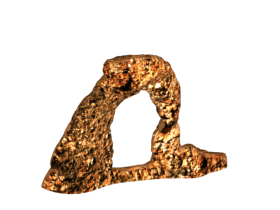
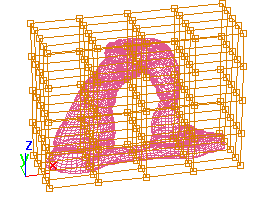
FFD kafesiyle çevrili nesne ve nesne.
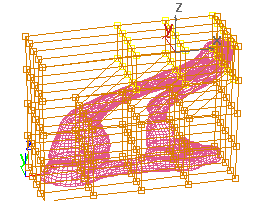
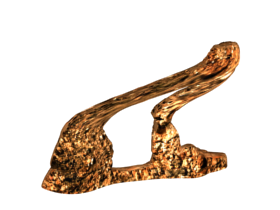
Örgüdeki kontrol noktalarının hareket ettirilmesi nesnenin şeklini değiştirir.
Prosedürler #
FFD(kutu) uzay bükme özelliğini kullanmak için:
- Oluştur panelinde (Uzay Çarpıtmaları) öğesine tıklayın . Listeden Geometrik/Deforme Edilebilir’i seçin, ardından Nesne Türü açılır menüsünden FFD (Kutu) öğesine tıklayın.
- Görünüm alanında sürükleyerek tabanı oluşturun. Fare düğmesini bırakın ve ardından FFD kafesinin yüksekliğini belirlemek için fareyi hareket ettirin. Kafesi tamamlamak için tıklayın.
 Şekil değiştirmek istediğiniz nesneye kafes yapısını bağlayın.
- Örgünün nesneye göre konumunu belirleyin.
Eğer kafes nesnenin dışında olacaksa, “Tüm Köşeler” seçeneğini etkinleştirin. Sadece kafes içindeki köşeleri etkilemek için “Sadece Hacim İçinde” seçeneğini seçin ve kafesi buna göre konumlandırın.
- Değiştirici yığın ekranında
 , FFD(kutu) için alt nesne düzeyi olarak Kontrol Noktaları’nı seçin.
 - Kontrol noktalarını ayarlayın.
Not: FFD değiştiricisinin bozulma etkisi, kontrol noktalarının kaynak hacimdeki orijinal konumlarından olan konumsal kaymasına bağlıdır. Kontrol noktalarını hareket ettirmezseniz, hedef nesne üzerinde hiçbir etkisi olmaz. FFD’nin uzay bükme sürümünü kullanırken bunu aklınızda bulundurun.
Deform grubunu kullanıyorsanız “Tüm Köşe Noktaları” seçeneği ile, nesneyi bozduktan sonra, mesafeye bağlı olarak kafesin nesneyi ne kadar etkilediğini ayarlamak için “Düşme” değerini belirleyebilirsiniz. Bu, özellikle kafes hedef nesneye yaklaşırken veya uzaklaşırken animasyonlu olduğunda kullanışlıdır. Düşme değeri 0 olarak ayarlandığında, mesafeden bağımsız olarak tüm köşe noktaları etkilenir.
Arayüz #
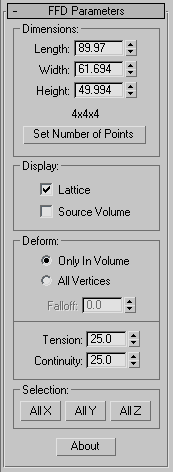
Bu açılır menü, kafesin boyutunu ve çözünürlüğünü, ayrıca nasıl görüntüleneceğini ve deforme olacağını ayarlamanıza olanak tanır.
Boyutlar grubu #
Bu seçenekler, kaynak hacminin birim boyutlarını ayarlamanıza ve kafesteki kontrol noktalarının sayısını belirtmenize olanak tanır. Nokta boyutlarının, Yığın listesinde değiştirici adının yanında görüntülendiğini unutmayın.
- Uzunluk, Genişlik, Yükseklik
- Bu üç döndürme düğmesi, kafesin uzunluğunu, genişliğini ve yüksekliğini görüntülemenizi ve ayarlamanızı sağlar. Uzay bükülmesini oluşturmak için, standart bir Kutu ilkel öğesi oluşturur gibi fareyi sürüklemeniz yeterlidir. Bu döndürme düğmelerinin FFD’nin nesne değiştirici sürümünde bulunmadığını unutmayın.
- [kontrol noktaları gösterimi]
- Izgaradaki mevcut kontrol noktası sayısını gösterir (örneğin: 4x4x4).
- Puan Sayısını Ayarla
- Uzunluk, Genişlik ve Yükseklik etiketli üç döndürme düğmesi ve Tamam/İptal düğmeleri içeren bir iletişim kutusu görüntüler. Izgarada istediğiniz kontrol noktası sayısını belirtin ve ardından değişikliği uygulamak için Tamam’ı tıklayın.
Not: Izgara kontrol noktalarının konumlarını ayarlamadan önce boyutlarda değişiklik yapın. Bu iletişim kutusuyla kontrol noktası sayısını değiştirdiğinizde, kontrol noktalarında daha önce yaptığınız tüm ayarlamalar kaybolur; ancak, bu iletişim kutusunun kullanımını geri alabilirsiniz.
Görüntüleme grubu #
Bu seçenekler, FFD’nin görüntüleme pencerelerindeki görünümünü etkiler.
- Kafes
- Etkinleştirildiğinde, kontrol noktalarını birbirine bağlayan çizgiler çizilerek bir ızgara oluşturulur. Bu ek çizgiler çizildiğinde görüntü alanları karmaşık hale gelebilse de, kafes yapısını görselleştirmeye yardımcı olurlar.
- Kaynak Hacmi
- Etkinleştirildiğinde, kontrol noktaları ve kafes, değiştirilmemiş halleriyle görüntülenir. Bu görüntü, kaynak hacmini, içinde veya dışında bulunan belirli köşeleri etkileyecek şekilde ayarlarken faydalıdır. Bu konunun ilerleyen bölümlerinde yer alan Tüm Köşeler ve Yalnızca Hacim İçinde seçeneklerine bakın.
Deform grubu #
Bu seçenekler, FFD’den hangi köşelerin etkileneceğini belirten kontroller sağlar.
- Yalnızca Hacim İçinde: Kaynak hacminin içinde kalan köşeler deforme olur. Kaynak hacminin dışındaki köşeler etkilenmez.
- Tüm Köşeler: Tüm köşeler, Falloff döndürücüsündeki değere bağlı olarak, kaynak hacminin içinde veya dışında olmalarına bakılmaksızın deforme edilir. Hacmin dışındaki deformasyon, hacmin içindeki deformasyonun sürekli bir ekstrapolasyonudur. Deformasyon, kaynak kafesten çok uzaktaki noktalar için aşırı olabilir.
Azalma (Falloff): Yalnızca Tüm Köşeleri seçtiğinizde etkinleştirilen bu ayar, FFD etkisinin sıfıra düşeceği kafesten uzaklığı belirler. Bu ayar 0’a ayarlandığında, etki etkili bir şekilde kapatılır ve azalma olmaz; yani, kafesten uzaklıklarına bakılmaksızın tüm köşeler etkilenir. Azalma parametresinin birimleri, kafesin boyutuna göre belirtilir: 1’lik bir azalma, etkinin kafesten bir kafes genişliği/uzunluğu/yüksekliği uzaklıktaki noktalar için (hangi tarafta olduklarına bağlı olarak) 0’a düşeceği anlamına gelir.
- Gerilim/Süreklilik
-
Deformasyon eğrilerinin gerilimini ve sürekliliğini ayarlamanıza olanak tanır. FFD’de eğrileri göremeseniz de, kafes ve kontrol noktaları eğrileri kontrol eden yapıyı temsil eder. Kontrol noktalarını ayarladıkça, eğrileri (her noktadan geçen) değiştirirsiniz. Eğriler de nesnenin geometrisini deforme eder. Eğrilerin gerilimini ve sürekliliğini değiştirerek, nesne üzerindeki etkilerini değiştirirsiniz.
Seçim grubu #
Bu seçenekler, kontrol noktalarını seçmek için ek yöntemler sunar. Üç düğmenin herhangi bir kombinasyonunun durumunu değiştirerek, aynı anda bir, iki veya üç boyutta seçim yapabilirsiniz.
- Tüm X, Tüm Y, Tüm Z
-
Bu düğmelerden biri açık olduğunda ve bir kontrol noktası seçtiğinizde, düğme tarafından belirtilen yerel boyut boyunca tüm kontrol noktaları da seçilir. İki düğmeyi birden açarak, iki boyuttaki tüm kontrol noktalarını seçebilirsiniz.
- Hakkında
-
Telif hakkı ve lisanslama bilgilerini içeren bir iletişim kutusu görüntüler.


