
FFD, Serbest Biçimli Deformasyon anlamına gelir. Bu efekt, dans eden arabalar ve benzin depoları gibi şeylerin bilgisayar animasyonunda kullanılır. Ayrıca sandalyeler ve heykeller gibi yuvarlak şekilleri modellemek için de kullanabilirsiniz.
 Paneli değiştir > Bir seçim yap. > Değiştirici Listesi > Nesne Alanı Değiştiricileri > FFD(kutu) veya FFD(silindir)
FFD değiştiricisi, seçili geometriyi bir kafes kutusuyla çevreler. Kafesin kontrol noktalarını ayarlayarak, çevrelenmiş geometriyi deforme edersiniz. Otomatik Anahtar düğmesi açıkken, kafes noktalarını ve dolayısıyla geometrinin deformasyonunu canlandırabilirsiniz.
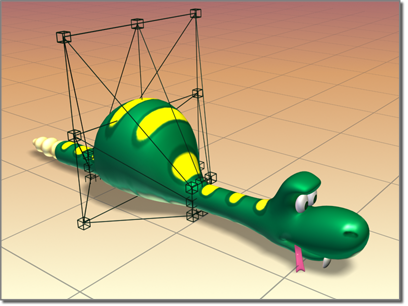
FFD deformasyonu yılanın vücudunda bir şişkinlik oluşturur.
FFD(box) ve FFD(cyl) değiştiricileriyle kutu şeklinde ve silindir şeklinde kafes serbest biçimli deformasyon nesneleri oluşturabilirsiniz. Her ikisi de nesne değiştirici ve uzay bükme olarak kullanılabilir.
FFD değiştiricisinin kaynak kafesi, yığında kendisine atanan geometriye uyarlanır. Bu, tüm bir nesne veya yüzlerin veya köşelerin bir alt nesne seçimi olabilir.
Arayüz #
Değiştirici Yığını #
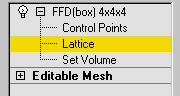
- Kontrol Noktaları
- Bu alt nesne seviyesinde, kafesin kontrol noktalarını tek tek veya grup halinde (standart teknikler kullanarak birden fazla nokta seçerek) seçebilir ve manipüle edebilirsiniz. Kontrol noktalarının manipülasyonu, altta yatan nesnenin şeklini etkiler. Kontrol noktalarıyla standart dönüşüm yöntemlerini kullanabilirsiniz. Kontrol noktaları değiştirilirken Otomatik Anahtar düğmesi açıksa, noktalar animasyonlu hale gelir.
- Kafes
- Bu alt nesne seviyesinde, kafes kutusunu geometriden ayrı olarak konumlandırabilir, döndürebilir veya ölçeklendirebilirsiniz. Otomatik Anahtar düğmesi açıksa, kafes animasyonlu hale gelir. Bir FFD’yi ilk uyguladığınızda, kafes varsayılan olarak geometriyi çevreleyen bir sınırlayıcı kutu olur. Kafesi, yalnızca köşe noktalarının bir alt kümesinin hacmin içinde kalacak şekilde hareket ettirmek veya ölçeklendirmek, yerelleştirilmiş bir deformasyon uygulamayı mümkün kılar.
- Ses Seviyesini Ayarla
- Bu alt nesne seviyesinde, deformasyon kafesi kontrol noktaları yeşil renge döner ve değiştirilen nesneyi etkilemeden kontrol noktalarını seçip manipüle edebilirsiniz. Bu, kafesi düzensiz şekilli nesnelere daha hassas bir şekilde uyarlamanıza ve deformasyon sırasında daha ince kontrol sağlamanıza olanak tanır.
Hacim Ayarla özelliği, temelde kafesin başlangıç durumunu ayarlamanıza olanak tanır. Bir kontrol noktası zaten animasyonluysa veya Animasyon düğmesi açıksa, Hacim Ayarla özelliği Kontrol Noktaları alt nesne seviyesindekiyle aynı şekilde çalışır ve noktaları manipüle ettikçe nesneyi deforme eder.
Yığın gösterimi hakkında daha fazla bilgi için bkz. Değiştirici Yığını .
FFD Parametrelerinin kullanıma sunulması #
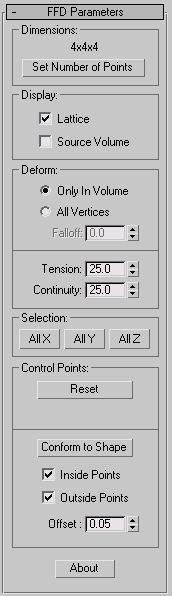
Boyutlar grubu #
Kaynak hacminin birim boyutlarını ayarlar ve kafesteki kontrol noktalarının sayısını belirtir. Nokta boyutlarının, yığın listesinde değiştirici adının yanında da göründüğünü unutmayın.
- Kafes boyutları
- Metin, kafes yapısındaki mevcut kontrol noktası sayısını gösterir (örneğin 3x4x4).
- Puan Sayısını Ayarla
- Uzunluk, Genişlik ve Yükseklik etiketli üç döndürme düğmesi ve Tamam/İptal düğmeleri içeren bir iletişim kutusu görüntüler. Izgarada istediğiniz kontrol noktası sayısını belirtin ve ardından değişikliği uygulamak için Tamam’ı tıklayın.
Uyarı: Kafes kontrol noktalarının konumlarını ayarlamadan önce kafes boyutlarında değişiklik yapın. Bu iletişim kutusuyla kontrol noktası sayısını değiştirdiğinizde, kontrol noktalarına daha önce yaptığınız tüm ayarlamaları kaybedersiniz. (Bu iletişim kutusunu geri alabilirsiniz.)
Görüntüleme grubu #
Bu, FFD’nin görüntüleme pencerelerindeki görünümünü etkiler.
- Kafes
- Kontrol noktalarını birbirine bağlayan çizgiler çizerek bir ızgara oluşturur. Bu ek çizgiler göründüğünde görüntü alanları bazen karmaşık hale gelse de, ızgarayı görselleştirmeye yardımcı olurlar.
- Kaynak Hacmi
- Kontrol noktalarını ve kafes yapısını değiştirilmemiş halleriyle görüntüler. Bu, kaynak hacmini, içindeki veya dışındaki belirli köşeleri etkileyecek şekilde ayarlarken önemli bir görüntüdür.
İpucu: Hangi noktaların kaynak hacim içinde yer aldığını (ve dolayısıyla deforme olacağını) görmek için, değiştirici yığını ekranındaki ampul simgesini kapatarak değiştiriciyi geçici olarak devre dışı bırakın.
Deform grubu #
FFD’nin hangi köşeleri etkileyeceğini belirten kontroller sağlar.
- Yalnızca Hacimsel Deformasyon, kaynak hacmin içinde yer alan köşeleri etkiler. Kaynak hacmin dışındaki köşeler etkilenmez.
- Tüm Köşeleri Deformasyona Uğratma seçeneği, Falloff döndürme mekanizmasındaki değere bağlı olarak, kaynak hacminin içinde veya dışında olmalarına bakılmaksızın tüm köşeleri deforme eder. Hacmin dışındaki deformasyon, hacmin içindeki deformasyonun sürekli bir ekstrapolasyonudur. Kaynak kafesten çok uzaktaki noktalar için deformasyonun aşırı olabileceğini unutmayın.
- Düşüş
- FFD etkisinin sıfıra düşeceği mesafeyi belirler. Yalnızca Tüm Köşeler seçeneğini seçtiğinizde kullanılabilir. 0 olarak ayarlandığında, etkili bir şekilde kapatılır ve azalma olmaz. Tüm köşeler, kafesten ne kadar uzakta olduklarına bakılmaksızın etkilenir. Azalma parametresinin birimleri aslında kafesin boyutuna göre belirtilir. 1’lik bir azalma, etkinin kafes genişliği/uzunluğu/yüksekliği kadar uzaktaki noktalar için (hangi tarafta olduklarına bağlı olarak) 0’a düşeceği anlamına gelir.
- Gerilim/Süreklilik
- Deformasyon eğrilerinin gerilimini ve sürekliliğini ayarlayın. FFD’de eğrileri fiilen göremeseniz de, kafes ve kontrol noktaları eğrileri kontrol eden yapıyı temsil eder. Kontrol noktalarını ayarladıkça, eğrileri (her bir noktadan geçen) değiştirirsiniz. Eğriler de nesnenin geometrisini deforme eder. Eğrilerin gerilimini ve sürekliliğini değiştirerek, nesne üzerindeki etkilerini değiştirirsiniz.
Seçim grubu #
Kontrol noktalarını seçmek için ek yöntemler sunar. Üç düğmenin herhangi bir kombinasyonunun durumunu değiştirerek aynı anda bir, iki veya üç boyutta seçim yapabilirsiniz.
- Tüm X, Tüm Y, Tüm Z
- Bir kontrol noktası seçtiğinizde, belirtilen yerel boyut boyunca tüm kontrol noktalarını seçer. İki düğmeyi etkinleştirerek, iki boyuttaki tüm kontrol noktalarını seçebilirsiniz.
Kontrol Noktaları grubu #
- Sıfırla
- Tüm kontrol noktalarını orijinal konumlarına geri döndürür.
- Tümünü Canlandır
- Varsayılan olarak, bir FFD kafesinin kontrol noktaları, kendilerine atanmış denetleyiciler olmadığı için İzleme Görünümünde görünmezler. Ancak bir kontrol noktasını canlandırdığınızda, bir denetleyici atanır ve İzleme Görünümünde görünür hale gelir. Ayrıca anahtar ekleyebilir, silebilir ve diğer anahtar işlemlerini gerçekleştirebilirsiniz. Tümünü Canlandır seçeneği, tüm kontrol noktalarına Point3 denetleyicileri atar, böylece bunlar İzleme Görünümünde hemen görünür hale gelir.
- Şekle Uygun Hale Getir
- Her bir FFD kontrol noktasını, değiştirilen nesnenin merkezinden kontrol noktasının orijinal konumuna uzanan düz bir çizgi ile, Ofset döndürme düğmesiyle belirtilen bir ofset mesafesi eklenerek elde edilen kesişim noktasına taşır.
Not: Şekle Uyarlama özelliği, temel şekiller gibi düzenli şekillerle en iyi sonucu verir. Nesnenin dejenere (uzun, dar) yüzleri veya keskin köşeleri varsa daha az etkilidir. Şekillerde, kafesin kesişeceği yüzler olmadığı için tüm kontroller kullanılamaz.
- İçerideki Puanlar
- Şekle Uygunlaştırma özelliği yalnızca nesnenin içindeki kontrol noktalarını etkiler.
- Dış Noktalar
- Şekle Uygunlaştırma özelliği yalnızca nesnenin dışındaki kontrol noktalarını etkiler.
- Telafi etmek
- “Şekle Uygunlaştır” özelliğinden etkilenen kontrol noktalarının nesne yüzeyinden uzaklığı.
- Hakkında
- Telif hakkı ve lisanslama bilgilerini içeren bir iletişim kutusu görüntüler.


