
Yapmak istediğiniz içe veya dışa aktarma türüne özgü seçeneklerle kendi ön ayarınızı oluşturabilirsiniz. Ayrıca, Ön Ayarı Düzenle modunu kullanarak mevcut ön ayarları özel seçenek ayarları ve kullanıcı arayüzü düzenleriyle değiştirebilirsiniz. Bkz. Ön Ayarı Düzenleme .
Özel Ön Ayar Oluşturma #
Özel bir ön ayar oluşturmak için
- FBX içe veya dışa aktarıcıyı istediğiniz ayarlarla ve kullanıcı arayüzü düzeniyle yapılandırın.
- Düzenle’ye tıklayın
 Ön ayarı kaydet.
 - Yeni ön ayarın adını yazın, örneğin “Önceki ayarım”.
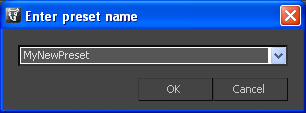
- Tamam’ı tıklayın. Özel ön ayarınızı değiştirme hakkında bilgi için, Ön Ayarı Düzenleme bölümüne bakın .
Ön ayarı düzenleme #
Düzenleme modu ile mevcut ön ayarları özel seçenek ayarları ve kullanıcı arayüzü düzenleriyle değiştirebilirsiniz.
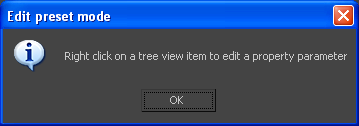
- Düzenle’ye tıklayınÖn ayarı düzenle.
- Bir ağaç görünümü öğesinin parametrelerini düzenlemek için sağ tıklamanız gerektiğini bildiren bir iletişim kutusu açılır. Tamam’ı tıklayın.
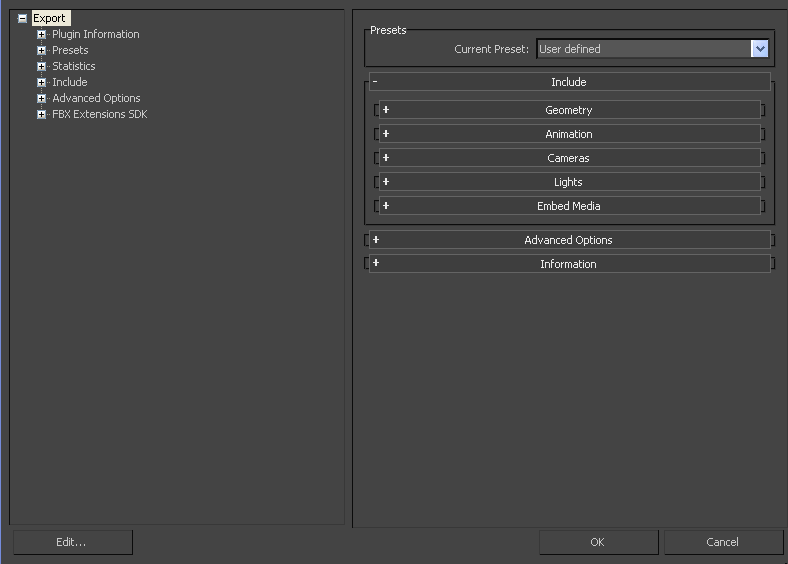
- Bu işlem, kullanıcı arayüzünü iki bölüme ayırır ve sol bölüme FBX seçeneklerinin ağaç görünümünü ekler.
- Ağaç görünümündeki öğelere sağ tıklayarak düzenleme seçeneklerine erişebilirsiniz.
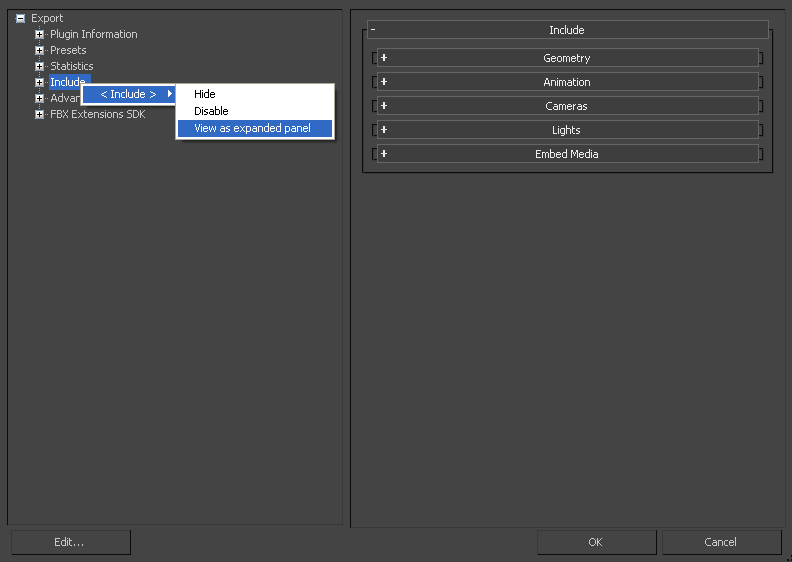 Not: Bazı düzenleme seçenekleri tüm yapı seviyelerinde ortaktır, bazıları ise belirli bir yapı seviyesine özgüdür. Bazı seçenekleri seçenek yapısının herhangi bir seviyesinde uygulayabilirsiniz. Düzenleme Modu Seçenekleri bölümüne bakın .
- Düzenleme Modu Seçenekleri
-
FBX kullanıcı arayüzü ön ayarınızı özelleştirmek için Düzenleme Modu seçeneklerini kullanın.
- Göster/Gizle
- Bu seçenek, kullanıcı arayüzünde bir grubun veya seçeneğin görünürlüğünü etkinleştirir veya devre dışı bırakır.
- Etkinleştir/Devre Dışı Bırak
-
Bu seçenek, ilgili grubu veya seçeneği kilitler; böylece kullanıcı arayüzünde gri renkte görünür ve değiştirilemez.
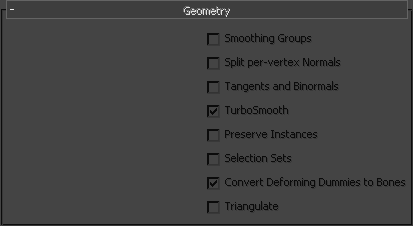
- Genişletilebilir Grup Olarak Görüntüle/Genişletilmiş Panel Olarak Görüntüle
-
Bu seçenek, bir grubun genişletilebilir olup olmadığını ayarlamanıza olanak tanır.

Ön Ayarları Saklama #
Özel ayarlarınızı diğer kullanıcılarla paylaşabileceğiniz bir dosyaya kaydedebilirsiniz. Kaydedilen ayarlarınızın konumunu tabloda bulabilirsiniz.
| FBX Sürümü | Önceden Ayarlanmış Konum |
|---|---|
| 2009.4 (ve öncesi) | C:\Documents and Settings\<kullanıcı adı>\My Documents\3dsMax\FbxPresets (Windows XP)
C:\Users\<kullanıcı adı>\Documents\3dsMax\FbxPresets (Vista) C:\Users\<kullanıcı adı>\Belgelerim\3dsMax\FbxPresets (Windows 7) |
| 2010.0 (ve sonrası) | C:\Documents and Settings\<kullanıcı adı>\My Documents\3dsMax\FBX\Presets (Windows XP)
C:\Users\<kullanıcı adı>\Documents\3dsMax\FBX\Presets (Vista) C:\Users\<kullanıcı adı>\Belgelerim\3dsMax\FBX\Presets (Windows 7) |
Ön ayar dosyaları, içe aktarma için .fbximportpreset ve dışa aktarma için .fbxexportpreset dosya uzantılarına sahiptir; örneğin, My Preset.fbximportpreset.


