
Fare paneli, fare davranışını özelleştirmenizi sağlar.
3ds Max , özelleştirilmiş fare ayarlarını yüklerken, kaydederken veya sıfırlarken MUSX dosya formatını kullanır. Varsayılan ayarlar defaultui.musx dosyasına kaydedilir .
Maya’yı etkileşim modu olarak seçtiğinizde , fare ayarları Autodesk Maya ile uyumlu şekilde davranacak şekilde güncellenir. Bu ayarlar mayamodeui.musx dosyasına kaydedilir ve Maya modunu seçmek bunları defaultui.musx dosyasına kopyalar . Tersine, 3ds Max modunu seçmek ayarları maxmodeui.musx dosyasından defaultui.musx dosyasına kopyalar .
Arayüz #
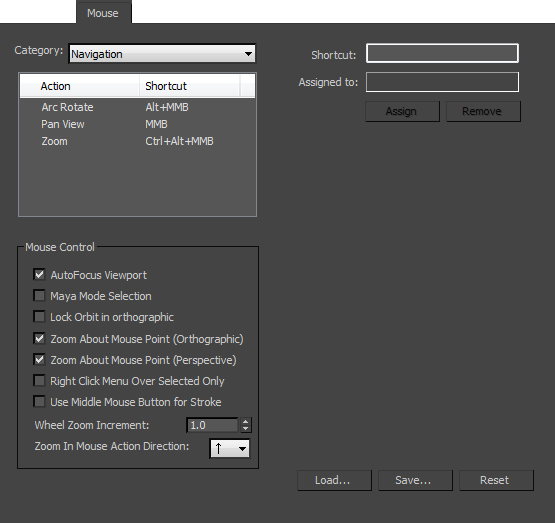
- Kategori açılır listesi
- Fare için kullanıcı arayüzü eylemleri kategorileri arasından seçim yapmanızı sağlar.
- Eylem listesi
- Fare için tanımlanmış tüm kullanılabilir eylemleri ve kısayolları görüntüler.
Not: “Yay Döndürme” aynı zamanda “Yörünge” olarak da bilinir.
- Kısayol alanı
- Klavye kısayolu girmenizi sağlar. Kısayol girildikten sonra, Ata düğmesi etkinleşir.
- Atanan Kişi
- Girdiğiniz kısayol zaten atanmışsa, kısayolun atandığı eylemi görüntüler.
- Atamak
- Kısayol alanına bir klavye kısayolu girdiğinizde kullanılabilir hale gelir. Ata’ya tıkladığınızda, kısayol bilgisi iletişim kutusunun sol tarafındaki Eylem listesine aktarılır.
- Kaldırmak
- İletişim kutusunun sol tarafındaki Eylem listesinde seçili eyleme ait tüm kısayolları kaldırır.
Fare Kontrol grubu #
- Otomatik Odaklama Görüntüleme Alanı
- Etkinleştirildiğinde, fare bir görüntüleme alanının üzerindeyken herhangi bir tuşa veya fare düğmesine basmak, o görüntüleme alanını etkin hale getirir. Varsayılan değer = açık.
Bu seçenek, Autodesk Maya ile uyumluluk sağlar. Maya etkin etkileşim modu olduğunda , spacebarfare bir görüntüleme penceresinin üzerindeyken bu seçeneğe basmak, görüntüleme penceresini etkinleştirir ve tam ekran yapar.
- Maya Modu Seçimi
- Etkinleştirildiğinde, Shift+fare tıklaması seçili kümeye ekleme veya çıkarma yaparken, Ctrl+fare tıklaması seçili kümeden çıkarma yapar. Varsayılan değer kapalıdır.
Bu seçenek Autodesk Maya ile uyumluluk sağlar.
- Ortografik görünümlerde Lock Orbit
- Etkinleştirildiğinde, Orbit kilitlenir ve ortografik görüntüleme pencerelerinde kullanılamaz. Varsayılan değer kapalıdır.
Bu seçenek Autodesk Maya ile uyumluluk sağlar.
- Fare İşaretçisi Etrafında Yakınlaştırma (Ortografik)
- Açık olduğunda, görüntüleme alanları fareyi tıkladığınız nokta etrafında yakınlaşır. Kapalı olduğunda, görüntüleme alanları görünümün merkezi etrafında yakınlaşır. Yalnızca ortografik görüntüleme alanları için geçerlidir. Varsayılan değer = açık.
- Fare Ucu Etrafında Yakınlaştırma (Perspektif)
- Açık olduğunda, görünüm pencereleri fareyi tıkladığınız nokta etrafında yakınlaşır. Kapalı olduğunda, görünüm pencereleri görünümün merkezi etrafında yakınlaşır. Yalnızca perspektif görünüm pencereleri için geçerlidir. Varsayılan değer = açık.
- Yalnızca seçili olanların üzerine sağ tıklayın.
- Seçili nesne üzerinde sağ tıklama menüsünün görüntülenmesini sınırlandırır. Varsayılan değer=kapalı.
Bu seçenek kapalıyken, menüyü görüntülemek için görünüm pencerelerinin herhangi bir yerine sağ tıklayabilirsiniz.
- Çizim için orta fare düğmesini kullanın.
- Etkinleştirildiğinde, orta fare düğmesiyle sürükleyerek uygulanan çizgi desenlerine komut kısayolları atar. Çizgiler bölümüne bakın . Varsayılan değer=kapalı.
Kapalıyken, orta fare düğmesi görüntü alanını kaydırır. Üç düğmeli bir fareyle yakınlaştırmak için, Ctrl+Altorta fare düğmesini basılı tutun ve sürükleyin (Kamera görünümleri için çalışmaz).
Not: Maya modu etkin olduğunda, orta Altfare tuşu + ile görünüm alanını kaydırır ve Altsağ fare tuşu + ile yakınlaştırır. (Bu yakınlaştırma kısayolu Kamera görünümleri için çalışmaz.) - Tekerlek Yakınlaştırma Artışı
- Fare tekerleğini kullandığınızda yakınlaştırmanın hassasiyetini belirler. Hassasiyeti en fazla 100’e kadar artırın veya en az 0,01’e kadar azaltın. Varsayılan değer = 1,0.
- Yakınlaştır Fare Hareketi Yönü
- Yakınlaştırma etkinken fareyi sürükleyerek yakınlaştırmanın yapılacağı yönü seçmek için açılır listeyi kullanın . Varsayılan=yukarı.
Bu seçenek Autodesk Maya ile uyumluluk sağlar.
- Yük
- “Kısayol Dosyasını Yükle” iletişim kutusunu görüntüler. MUSX dosyasından özel kısayolları 3ds Max arayüzünüze yüklemenizi sağlar .
- Kaydetmek
- “Kısayol Dosyasını Farklı Kaydet” iletişim kutusunu görüntüler. Kısayollarda yaptığınız değişiklikleri bir MUSX dosyasına kaydetmenizi sağlar.
- Sıfırla
- Kısayolları varsayılan ayarlara ( defaultui.musx) geri yükler.


