
Olay görüntüleme sağ tıklama menüsü, bir dizi bağlamsal komuta kolay erişim sağlar. Menünün içeriği ve komutlarının sonuçları, bazı durumlarda nereye tıkladığınıza, diğer durumlarda neyin vurgulandığına ve yine diğer durumlarda her ikisine de bağlıdır.
- Bir Parçacık Akışı kaynak simgesi seçin. >
 Değiştirme paneli > Kurulum açılır menüsü > Parçacık Görünümü’ne tıklayın (veya 6’ya basın ). > Olay görüntüleme alanında sağ tıklayın.
  Panel Oluştur >
  (Geometri) > Parçacık Sistemleri > Nesne Türü açılır menüsü > PF Kaynağı’na tıklayın. > Kurulum açılır menüsü > Parçacık Görünümü’ne tıklayın (veya 6’ya basın ). > Olay görüntüleme alanında sağ tıklayın.
Aşağıdaki açıklamalarda, “öğe” bir eylem veya olay ya da bazı durumlarda bir kablo anlamına gelir.
Arayüz #
- Sokmak
-
Tüm eylemlerin bir alt menüsünü görüntüler ve yeni bir eylem seçtiğinizde, onu başlangıçta sağ tıkladığınız yere ekler. Yalnızca bir olay veya eylem üzerine sağ tıkladığınızda kullanılabilir.
Bir eylemin üzerine sağ tıklayıp ardından bir eylem eklerseniz, eklenen eylem eski eylemin yerini alır. Bir eylemin üstüne veya altına sağ tıklarsanız (ipucu görünmez), yeni eylem o konumdaki olaya eklenir. Bir olayın üzerine sağ tıklarsanız, eylem ilk kullanılabilir konuma eklenir.
- Ekle
-
Tüm eylemlerin yer aldığı bir alt menü görüntüler ve yeni bir eylem seçtiğinizde, onu olayın sonuna ekler. Yalnızca bir olay veya eylem üzerine sağ tıkladığınızda kullanılabilir.
- Aç
-
Fare imlecinin altındaki olayı veya eylemi etkinleştirir. Yalnızca fare imlecinin altındaki öğe etkinleştirildiğinde kullanılabilir.
Bir olayı etkilemek için fare imlecinin olayın başlık çubuğunun üzerinde olması gerekir.
Vurgulanan bir öğeyi etkinleştirmek, vurgulanan tüm öğeleri etkiler.
- Kapamak
-
Fare imlecinin altındaki olayı veya eylemi devre dışı bırakır. Yalnızca fare imlecinin altındaki öğe devre dışı bırakıldığında kullanılabilir.
Bir olayı etkilemek için fare imlecinin olayın başlık çubuğunun üzerinde olması gerekir.
Vurgulanan bir öğenin kapatılması, vurgulanan tüm öğeleri etkiler.
- Benzersiz Olun
-
Örneklenmiş bir eylemi, olayına özgü benzersiz bir kopyaya dönüştürür. Yalnızca fare imleci örneklenmiş bir eylemin üzerindeyken kullanılabilir.
Vurgulanmış, örneklendirilmiş bir eylemin üzerine sağ tıklarsanız, Benzersiz Yap seçeneği tüm bu eylemler için geçerli olur.
- Tel
-
Bir veya daha fazla vurgulanmış testi vurgulanmış bir olaya veya bir veya daha fazla vurgulanmış global olayı vurgulanmış bir doğum olayına bağlar. Yalnızca bir veya daha fazla test ve tek bir olay vurgulandığında veya bir veya daha fazla global olay ve tek bir doğum olayı vurgulandığında ve uygun, vurgulanmış bir öğenin üzerine sağ tıkladığınızda kullanılabilir.
- Kopyala
-
Vurgulanan tüm olayları, eylemleri ve bağlantıları yapıştırma arabelleğine kopyalar. Yalnızca fare imleci vurgulanan bir eylemin üzerindeyken kullanılabilir, ancak vurgulanan tüm öğeleri etkiler.
- Yapıştır
-
Yapıştırma arabelleğinin içeriğini fare imlecinin bulunduğu olay ekranına yapıştırır.
İmleç bir listenin üzerindeyse ve eylemleri kopyaladıysanız, eylemler olaya eklenir. İmleç olay ekranının boş bir alanının üzerindeyse, Particle Flow yapıştırılan eylemleri içeren yeni bir olay oluşturur. Kopyalanan bir olay yalnızca olay ekranının boş bir alanına yapıştırılabilir.
Birden fazla öğeyi kopyalayıp yapıştırmanın sonucu, kopyaladığınız öğelere ve fare imlecinin konumuna bağlıdır:
- Birden fazla eylemi kopyaladıysanız, yapıştırma işlemi bunların hepsini fare imlecinin altındaki olaya ekler veya imleç boş bir alanın üzerindeyse, orijinal olarak farklı olaylardan gelmiş olsalar bile yeni bir olaya ekler.
- Birden fazla olayı ve/veya bağlantıyı kopyalamak, bunları tam olarak kopyalandığı gibi yapıştırır, ancak bu durumda Yapıştır seçeneği yalnızca fare imleci boş bir alanın üzerindeyken kullanılabilir.
- Eylemler ve olayların bir kombinasyonunu kopyaladıysanız, bunları yalnızca fare imleci boş bir alanın üzerindeyken yapıştırabilirsiniz. Yapıştırma işlemi, tek bir olaydan gelen her eylem grubu için yeni bir olay oluşturur. Örneğin, A olayını, B olayından bazı eylemleri ve C olayından bazı eylemleri vurgularsanız, kopyalayıp yapıştırmak üç olay ekleyecektir: A olayının bir kopyası, B olayından gelen eylemlerle ikinci bir olay ve C olayından gelen eylemlerle üçüncü bir olay.
- Yapıştırılan Örnek
-
Yapıştırma arabelleğinin içeriğini olay ekranına yapıştırır ve yapıştırılan tüm eylemlerin ve orijinallerinin örneklerini oluşturur.
Birden fazla kopyalanmış öğenin yapıştırılmasının sonuçları ve fare konumuna bağlı sınırlamalar için yukarıdaki Yapıştır bölümüne bakın.
- Yeni
-
Alt menüden etkinlik ekranına yeni bir öğe ekleyin. Alt menü içeriği, depo içeriğiyle aynıdır. Yalnızca fare imleci boş bir alanın üzerindeyken kullanılabilir.
- Silmek
-
Fare imlecinin altındaki öğeyi siler. Yalnızca fare imleci bir öğenin üzerindeyken kullanılabilir.
Fare imleci vurgulanmış bir öğenin üzerindeyse, Sil seçeneği vurgulanmış tüm öğeleri siler.
- Yeniden isimlendirmek
-
Fare imlecinin altındaki öğenin adını değiştirmenizi sağlar. Klavyeden yeni bir ad girin.
- Özellikler
-
Fare imlecinin bulunduğu olay için Nesne Özellikleri iletişim kutusunu açar. Yalnızca fare imleci vurgulanan olayın başlık çubuğunun üzerindeyken kullanılabilir.
Particle Flow, nesne özelliklerini olay bazında ayarlamanıza olanak tanır. Bu sayede, Gizleme, Oluşturulabilirlik ve Hareket Bulanıklığı gibi öznitelikleri her olay için ayrı ayrı ayarlayabilirsiniz. Alternatif olarak, tüm parçacık sistemi için özellikleri genel olaydan da ayarlayabilirsiniz.
Daha fazla bilgi için Nesne Özellikleri bölümüne bakın .
Not: Olaylar ve parçacık sistemi için özellikleri yalnızca Parçacık Görünümü’nde ayarlayın , görünüm pencerelerindeki kaynak simgesi üzerinden (sağ tıklama menüsünü kullanarak) ayarlamayın. Özellikler veya Düzenle menüsüNesne Özellikleri).
 - Komut Dosyası Kablolamasını Kullanın
-
Bu komut , Force operatörü ve Keep Apart operatöründe belirli parametreleri belirtmek için bir komut dosyası kullanmanıza olanak tanır . Bu komut yalnızca bir olayda belirtilen, vurgulanan operatörlerden birine sağ tıkladığınızda görünür.
- Yorumlar
-
Her eyleme ve olaya yorum eklemenize ve mevcut yorumları görüntülemenize olanak tanır. Yalnızca fare imleci bir eylemin veya bir olayın başlık çubuğunun üzerindeyken kullanılabilir.
Yorumlar seçeneğini belirlemek, klavyeden metin girebileceğiniz bir pencere açar. Yazmaya başlayın ve bitirmek için Tamam’ı tıklayın. Yorum eklenmiş bir olay veya eylemin adının yanında, yorumun varlığını gösteren kırmızı bir üçgen bulunur. Yorumu açmak için bu üçgene tıklayabilirsiniz.
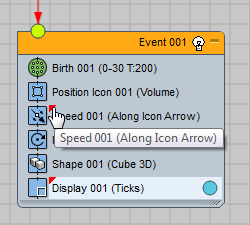
Yorumlara eklenen eylemler; yorumu görüntülemek için üçgene tıklayın.
Not: Bir yorum, uygulandığı eylem veya olaya özgüdür. Yorum eklenmiş bir olayı veya eylemi kopyalarsanız, yorum kopyaya dahil edilmez çünkü büyük olasılıkla kopyaya uygulanamaz. - Tava
-
Kaydırma aracına geçiş yapar. Görünümü değiştirmek için olay ekranında sürükleyin; çıkmak için sağ tıklayın. Yalnızca olay ekranının boş bir alanına tıkladığınızda kullanılabilir.
- Zoom
-
Yakınlaştırma aracına geçiş yapar. Etkinlik ekranında yukarı doğru sürükleyerek yakınlaştırabilir, aşağı doğru sürükleyerek uzaklaştırabilirsiniz; çıkmak için sağ tıklayın. Yalnızca etkinlik ekranının boş bir alanına tıkladığınızda kullanılabilir.
- Yakınlaştırma Bölgesi
-
Yakınlaştırma Bölgesi aracına geçiş yapar. Yakınlaştırmak istediğiniz alanı belirlemek için olay ekranında bir dikdörtgen sürükleyin; çıkmak için sağ tıklayın. Yalnızca olay ekranının boş bir alanına tıkladığınızda kullanılabilir.


