
Daha geniş bir alanı görüntülemek için aşağıdakilerden birini yapın:
- Kameranın görüş alanını artırmak için FOV ayar düğmesini kullanın.
- Daha kısa odak uzaklığına sahip bir düğmeye tıklayın. Odak uzaklığına, düğmelerdeki önceden ayarlanmış “varsayılan” değerlerden farklı bir değer vermek için Lens döndürme aracını kullanın.
Daha dar bir alanı görüntülemek için aşağıdakilerden birini yapın:
- Kameranın görüş alanını azaltmak için FOV parametresini değiştirin.
- Daha uzun odak uzaklığına sahip bir düğmeye tıklayın. Odak uzaklığına, düğmelerdeki önceden ayarlanmış “varsayılan” değerlerden farklı bir değer vermek için Lens parametresini kullanın.
Kamera görüntüleme penceresinde, FOV düğmesi görüş alanını etkileşimli olarak ayarlamanıza olanak tanır.
Kamera görüş alanındaki Perspektif düğmesi, kameranın hareket ettirilmesiyle birlikte görüş alanını da değiştirir.
Not: Kameraya yalnızca görüş alanı (FOV) değeri kaydedilir. Odak uzaklığı değeri, görüş alanını ifade etmenin ve seçmenin alternatif bir yoludur.
Fotoğraf makinesi lens boyutunu ayarlamak için:
- Hazır Lensler grubunda, hazır odak uzaklığı seçmek için bir düğmeye tıklayın.
- Lens ayar düğmesini özel bir odak uzaklığına ayarlayın.
İpucu: Aynı lensi kullanmaya devam etmek istiyorsanız, gezinme simge düğmeleri arasında yer alan FOV veya Perspektif kontrollerini kullanmaktan kaçının ve FOV ayar düğmesini değiştirmeyin.Dikkat: Kamera görüntüleme penceresi etkin olduğunda, Oluşturma Kurulumu iletişim kutusunda Çıkış Boyutu veya (özel) Diyafram Genişliği’ni değiştirmek, kameranın Lens ayarını değiştirecektir.
Bir kamerayı bir film veya video formatına uyarlamak:
- Oluşturma Ayarları iletişim kutusunda
 , Çıkış Boyutu grubunda istediğiniz çıkış türünü seçin. Aşağıdaki yöntemlerden birini kullanın.
- Açılır listeden HDTV (video) gibi bir ön ayar seçin. Diyafram Genişliği, ön ayarın değerlerine kilitlenir.
- “Özel” seçeneğini belirleyin ve ardından istediğiniz Diyafram Genişliği değerini ayarlayın. (Diğer çıktı değerlerini daha sonra istediğiniz zaman ayarlayabilirsiniz. Bu değerler kamera lens ayarlarını etkilemez, ancak sahnenin kırpılmasını etkiler.)
- Diyafram Genişliğini ayarladıktan sonra, kamera için Lens değerini taklit etmek istediğiniz kamera lensinin türüne ayarlayın (örneğin, 50 mm).
Aynı lensi kullanmaya devam etmek için, gezinme simge düğmeleri arasında yer alan FOV veya Perspektif kontrollerini kullanmaktan kaçının.
Bir objektifin odak uzaklığını bulmak için:
- Diyafram genişliğindeki değişikliklere bağlı olarak bir lensin odak uzaklığını bulmak için, Oluşturma Ayarları iletişim kutusunu açın, Çıkış Boyutu açılır listesinden Özel’i seçin ve Diyafram Genişliği döndürme çubuğunda bir değer belirtin. Kameranın Lens parametresinin yeni değeri, yeni Diyafram Genişliği değerine bağlıdır.
Kameranın odak noktasını göstermek için:
- Gösteri Konisini açın.
Kameranın görüş alanı konisi açık mavi renkle çerçevelenmiştir.
Not: Kamera nesnesi seçiliyken, “Konik Açıyı Göster” ayarından bağımsız olarak, kameranın koni açısı her zaman görünür.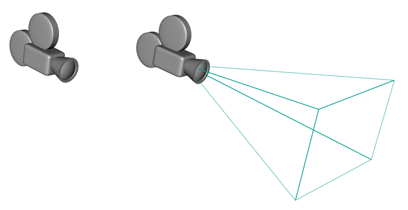
Kameranın ufuk çizgisini görüntülemek için:
- Show Horizon’ı açın.
Kameranın görüş alanında ufuk çizgisinde koyu gri bir çizgi beliriyor.
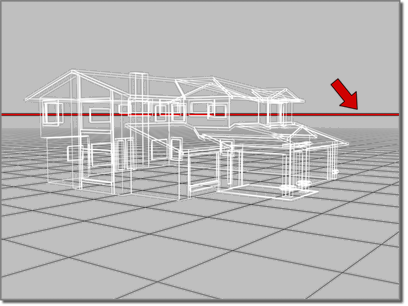
Görüntüleme penceresinde gösterilen ufuk çizgisi
Ufuk çizgisi, kameranın görüş alanının dışında kalıyorsa veya kamera çok yukarı veya çok aşağıya doğru eğilmişse görünmeyebilir.
Ortam aralığını değiştirmek için:
- Yakın Menzil veya Uzak Menzil değerini ayarlayın.
Varsayılan olarak, Yakın Menzil = 0.0 ve Uzak Menzil, Uzak kırpma düzlemi değerine eşittir.
Ortam aralıkları, Ortam iletişim kutusunda ayarladığınız atmosferik etkiler için yakın ve uzak menzil sınırlarını belirler.
Ortam aralıklarını görüntüleme pencerelerinde görmek için:
- Gösteriyi açın.
Ortam aralığı iki düzlem olarak görüntülenir. Kameraya en yakın düzlem yakın menzili, kameradan en uzak düzlem ise uzak menzili temsil eder.
Kırpma düzlemlerini ayarlamak için:
- Klipsi manuel olarak açın.
“Manuel Kırpma” kapalıyken, kamera Yakın ve Uzak kırpma düzlemlerinin konumunu dikkate almaz ve bu düzlemlerin kontrolleri kullanılamaz hale gelir. Kamera, görüş alanındaki tüm geometrileri işler.
- Yakın kırpma düzlemini konumlandırmak için Yakın Kırpma değerini ayarlayın.
Kameraya “Yakın” mesafeden daha yakın olan nesneler kamera tarafından görünmez ve görüntülenmez.
- Uzak kırpma düzlemini konumlandırmak için Uzak Kırpma değerini ayarlayın.
Kameradan uzak mesafeden daha uzakta bulunan nesneler kamera tarafından görülemez ve görüntülenmez.
Yakın kırpma düzlemini kameraya yakın ayarlayarak hiçbir geometriyi dışlamamasını sağlayabilir ve yine de Uzak düzlemi nesneleri dışlamak için kullanabilirsiniz. Benzer şekilde, Uzak kırpma düzlemini kameradan yeterince uzak ayarlayarak hiçbir geometriyi dışlamamasını sağlayabilir ve yine de Yakın düzlemi nesneleri dışlamak için kullanabilirsiniz.
Yakın değerin uzak değerden küçük olması şartı getirilmiştir.
Eğer kırpma düzlemi bir nesneyle kesişirse, o nesneyi keserek kesit görünümü oluşturur.
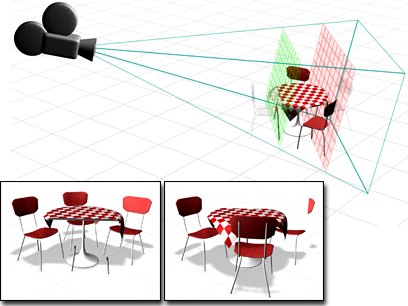
Kırpma düzlemlerinin etkisi
Bir sahneye çok aşamalı işleme efekti uygulamak için:
- Çoklu Geçiş Efekti grubunda, Etkinleştir seçeneğini açın ve Alan Derinliği veya Hareket Bulanıklığı seçeneklerinden birini seçin.
- Seçtiğiniz efektin değerlerini ayarlamak için Alan Derinliği Parametreleri veya Hareket Bulanıklığı Parametreleri açılır menüsünü kullanın.
- Kamera görüntüleme penceresini etkinleştirin.
- Çoklu Geçiş Efekti grubunda, efekti kamera görüntü alanında önizlemek için Önizleme’ye tıklayın.
Kamera görüntüleme penceresi aktif değilse Önizleme düğmesinin hiçbir etkisi olmaz.
- Sahneyi veya animasyonu oluşturun.


