
Eski tip kameraların her ikisinde de (ücretsiz veya Target) kamera kontrollerinin çoğu ortaktır.
 Panel oluştur > Kameralar > Hedef düğmesi veya Serbest düğmesi > Parametreler açılır menüsü
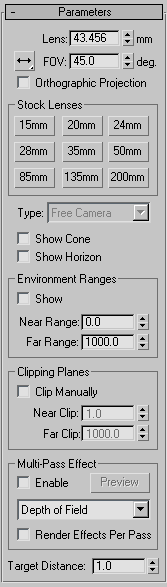
- Lens
- Fotoğraf makinesinin odak uzaklığını milimetre cinsinden ayarlar. Odak uzaklığına, “Varsayılan” değerlerden farklı bir değer vermek için Lens döndürme düğmesini kullanın.
Render Ayarları iletişim kutusunda Diyafram Genişliği değerini değiştirmek, Lens döndürme alanındaki değeri de değiştirir. Bu, kameradan görünen görüntüyü değiştirmez, ancak Lens değeri ile FOV değeri arasındaki ilişkiyi ve kameranın konisinin en boy oranını değiştirir.
- FOV Yönü açılır menüsü
- Görüş alanı (FOV) değerinin nasıl uygulanacağını seçmenizi sağlar:
 Yatay (Varsayılan.) Görüş alanını yatay olarak uygular. Bu, görüş alanını ayarlamanın ve ölçmenin standart yoludur.
 Dikey: Görüş alanını dikey olarak uygular.
 Çapraz uygulama, görüş alanını (FOV) görüntüleme penceresinin bir köşesinden diğer köşesine çapraz olarak uygular.
- FOV
- Kameranın görüş alanının genişliğini belirler. FOV Yönü yatay olduğunda (varsayılan), FOV parametresi doğrudan kameranın ufuk çizgisinin açısını derece cinsinden ölçerek ayarlar. Ayrıca FOV Yönünü dikey veya çapraz olarak ölçecek şekilde de ayarlayabilirsiniz.
Ayrıca, FOV düğmesini kullanarak kamera görüntü alanında görüş alanını etkileşimli olarak ayarlayabilirsiniz.
- Ortografik Projeksiyon
- Açıkken, kamera görüntüsü tıpkı bir Kullanıcı görüntüsü gibi görünür. Kapalıyken, kamera görüntüsü standart perspektif benzeri bir görüntüdür. Ortografik Projeksiyon etkinken, Perspektif hariç, görüntü alanı gezinme düğmeleri normal şekilde çalışır. Perspektif işlevi kamerayı hareket ettirir ve görüş alanını değiştirir, ancak Ortografik Projeksiyon ikisini de iptal eder, bu nedenle Ortografik Projeksiyonu kapatana kadar herhangi bir değişiklik görmezsiniz.
Stok Lensler grubu #
- 15 mm, 20 mm, 24 mm, 28 mm, 35 mm, 50 mm, 85 mm, 135 mm, 200 mm
- Bu önceden ayarlanmış değerler, kameranın odak uzaklığını milimetre cinsinden ayarlar.
- Tip
- Kameranın türünü Hedef kameradan Serbest kameraya ve tam tersine değiştirir.
Not: Hedef kameradan serbest kameraya geçiş yaptığınızda, hedef nesne ortadan kalkacağı için kameranın hedefine uygulanan tüm animasyonlar kaybolur.
- Gösteri Konisi
- Kameranın görüş alanı tarafından tanımlanan koniyi (aslında bir piramidi) görüntüler. Koni diğer görüntüleme pencerelerinde görünür ancak kamera görüntüleme penceresinde görünmez.
- Ufuk Gösterisi
- Ufuk çizgisini gösterir. Kameranın görüş alanında ufuk çizgisinde koyu gri bir çizgi belirir.
Çevre Aralığı grubu #
- Yakın Menzil ve Uzak Menzil
- Ortam panelinde ayarlanan atmosferik efektler için yakın ve uzak menzil sınırlarını belirleyin. İki sınır arasındaki nesneler, Uzak % ve Yakın % değerleri arasında soluklaşır.
- Göstermek
- Etkinleştirildiğinde, yakın ve uzak mesafe ayarlarını göstermek için kameranın görüş alanı içinde dikdörtgenler görüntüler.
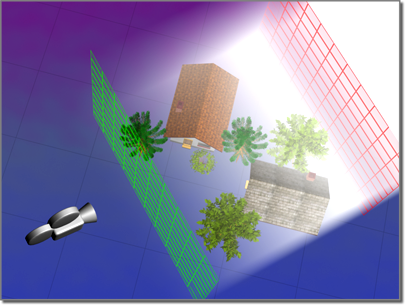
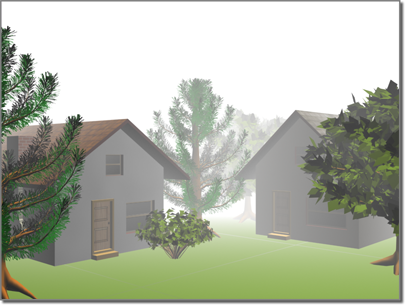
Üstte: Yakın ve Uzak menzillerin kavramsal görüntüsü.
Alt kısım: Oluşturma işleminden sonraki sonuç.
Kırpma Düzlemleri grubu #
Kırpma düzlemlerini tanımlamak için seçenekler belirler. Görüntüleme pencerelerinde, kırpma düzlemleri kameranın görüş alanı içinde kırmızı dikdörtgenler (köşegenlerle birlikte) olarak görüntülenir.
- Manuel olarak klipleyin
- Kırpma düzlemlerini tanımlamak için etkinleştirin.
“Manuel Olarak Kırp” seçeneği kapalıyken, kameraya 3 birimden daha yakın olan geometri görüntülenmez. Bunu geçersiz kılmak için “Manuel Olarak Kırp” seçeneğini kullanın.
- Yakın Klip ve Uzak Klip
- Yakın ve uzak düzlemleri ayarlar. Yakın kırpma düzleminden daha yakın veya uzak kırpma düzleminden daha uzak nesneler kamera tarafından görünmez. Uzak Kırpma değerinin sınırı 10 üzeri 32’dir.
Manuel kırpma açıkken, yakın kırpma düzlemi kameraya 0,1 birim kadar yakın olabilir.
Uyarı: Çok büyük Uzak Kırpma (Far Clip) değerleri, kayan nokta hatasına neden olabilir ve bu da görüntü alanında Z-arabellek sorunlarına yol açabilir; örneğin, nesnelerin olmaması gereken yerlerde diğer nesnelerin önünde görünmesi gibi.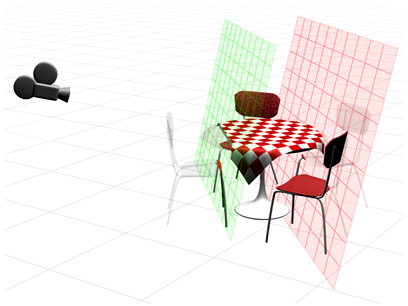
Yakın ve uzak kırpma düzlemlerinin kavramsal görüntüsü.
Çoklu Geçiş Etkisi grubu #
Bu kontroller, kameraya alan derinliği veya hareket bulanıklığı efekti atamanıza olanak tanır. Kamera tarafından oluşturulduğunda, bu efektler sahneyi birden fazla geçişte, farklı zaman aralıklarıyla işleyerek bulanıklık oluşturur. Bu da işleme süresini artırır.
- Olanak vermek
- Etkinleştirildiğinde, önizleme veya render işlemi bu efekti kullanır. Etkinleştirilmediğinde ise efekt render edilmez.
- Önizleme
- Etkin kamera görüntü alanında efekti önizlemek için tıklayın. Etkin görüntü alanı kamera görüntüsü değilse bu düğmenin hiçbir etkisi olmaz.
- [Efekt açılır listesi]
- Hangi çoklu geçiş efektini oluşturacağınızı seçmenizi sağlar: Alan Derinliği veya Hareket Bulanıklığı. Bu efektler birbirini dışlar. Varsayılan = Alan Derinliği.
Nitrous görüntüleme pencereleri aktifken, Etkinleştir seçeneği açık olduğunda Kamera görüntüleme pencerelerinde de alan derinliği görüntülenir.
Not: Seçilen efektin açılır menüsü, varsayılan olarak Parametreler açılır menüsünden sonra görünür. - Her Geçişte Oluşturulan Efektler
- Etkinleştirildiğinde, atanmışsa, çoklu geçiş efektinin (alan derinliği veya hareket bulanıklığı) her geçişine işleme efektlerini uygular. Etkinleştirilmediğinde, işleme efektlerini yalnızca çoklu geçiş efektini oluşturan geçişlerden sonra uygular. Varsayılan değer = kapalı.
“Render Effects Per Pass” özelliğini kapatmak, çok geçişli efektlerin render süresini iyileştirebilir.
Hedef Mesafe ayarı #
- Hedef Mesafesi
- Serbest kamera için, kameranın o nokta etrafında dönmesini sağlamak amacıyla görünmez bir hedef olarak kullanılacak bir nokta belirler. Hedef kamera için ise, kamera ile hedef nesne arasındaki mesafeyi belirler.


