
Bu derste, birbirine dolanan boynuz çifti oluşturmayı öğreneceksiniz. Ekstrüzyon ve dönüşümlerden yararlanılacak; ayrıca çoklu ekstrüzyona basit bir alternatif olarak spline ekstrüzyonu da gösterilecektir.
Tekrar, kaskın bir yarısına yaptığınız düzenlemeleri yansıtmak için bir Simetri değiştirici uygulayın.
Dersi hazırlayın:
- Önceki dersten çalışmaya devam edin veya helmet_03.max dosyasını açın.
- Yeni dosyayı açtıysanız,
 kaskı seçin ve
  Değiştir panelinin etkin olduğundan emin olun.
Modeli ikiye bölün ve bir Simetri değiştiricisi uygulayın:
- Kurdele üzerinde
 Çokgen Modelleme panelinde
  (Çokgen) seçeneğini etkinleştirin. Kaskın sol yarısındaki (sizin bakış açınızdan) çokgenleri seçin ve ardından tuşuna basın Delete.
 - Bir Simetri Değiştirici uygulayın ve ayarlarını önceki bir derste anlatıldığı gibi düzenleyin:
- Eksen = Y
- Çevir = açık
- Kurdele üzerindeÇokgen Modelleme panelinde,
 Düzenlenebilir Çokgen seviyesine gitmek için (Önceki Değiştirici) seçeneğine tıklayın.
Düzenleme panelinde,
 Simetri efektini görmek için (Sonucu Göster) seçeneğini açıp kapatabilirsiniz. Simetri doğru şekilde ayarlanmışsa, şimdilik bu seçeneği kapatın.
Boynuzun tabanındaki köşeleri ayarlayın:
- Kurdele üzerindeÇokgen Modelleme paneli, etkinleştir
 (Köşe Noktası).
 - Kurdele üzerindeDüzenleme paneliKısıtlamalar grubu, etkinleştir
 (Kenara Kısıtla).
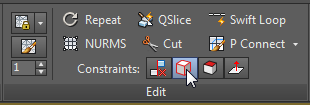
Bu, herhangi bir köşenin dönüşümünün, ait olduğu çokgenin kenarları boyunca kaymasını sağlar.
- Ön görünüm penceresini etkinleştirin. Gerekirse,
 kaskın daha iyi bir görünümünü elde etmek için (Yakınlaştırma Düzeyi) seçeneğine tıklayın.
 - Ana araç çubuğunda
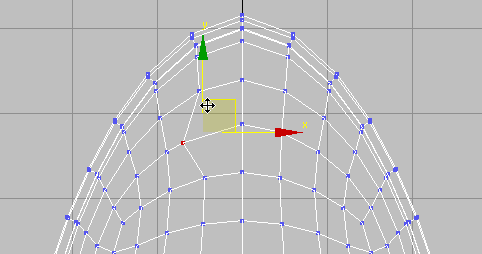
 (Seç ve Taşı) seçeneğini etkinleştirin, ardından kaskın üst bölgesindeki bir köşeyi seçin ve bir sonraki resimde gösterildiği gibi taşıyın.
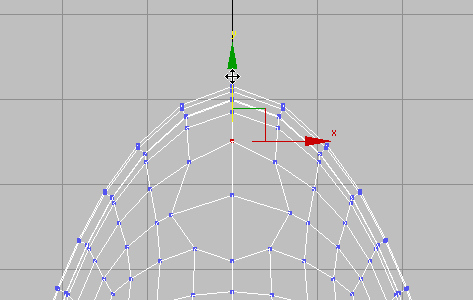
- Merkezdeki köşenin karşısındaki köşeyi seçin ve
 onu da hareket ettirin. Ayrıca merkezdeki köşenin üstündeki ve altındaki köşeleri de hareket ettirin. Amaç, kabaca dairesel, simetrik bir şekil oluşturmaktır.
- Kurdele üzerindeDüzenleme paneli,
 (Hiçbirine Kısıtlama) seçeneğini etkinleştirin.
İpucu: Bir kısıtlamanın etkin olduğunu unuttuğunuzda, alt nesneleri dönüştürürken şaşırtıcı şeyler olabilir. Bu nedenle, bir kısıtlamayı kullanmayı bitirir bitirmez devre dışı bırakmak iyi bir fikirdir. Ayrıca, bu setteki düğmeler radyo düğmeleri gibi davranır. Bir kısıtlamayı düğmesine ikinci kez tıklayarak kapatamazsınız: Şu anda etkin olan kısıtlamayı devre dışı bırakmak için “Kısıtlamayı Kaldır” seçeneğini etkinleştirmeniz gerekir.
(Hiçbirine Kısıtlama) seçeneğini etkinleştirin.
İpucu: Bir kısıtlamanın etkin olduğunu unuttuğunuzda, alt nesneleri dönüştürürken şaşırtıcı şeyler olabilir. Bu nedenle, bir kısıtlamayı kullanmayı bitirir bitirmez devre dışı bırakmak iyi bir fikirdir. Ayrıca, bu setteki düğmeler radyo düğmeleri gibi davranır. Bir kısıtlamayı düğmesine ikinci kez tıklayarak kapatamazsınız: Şu anda etkin olan kısıtlamayı devre dışı bırakmak için “Kısıtlamayı Kaldır” seçeneğini etkinleştirmeniz gerekir.
Boynuzun tabanını oluşturun:
- Dairesel çokgen grubunun merkezindeki köşeyi seçin.
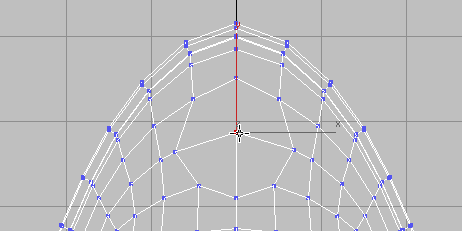
- Kurdele üzerindeÇokgen Modelleme paneli, Ctrl+ (Çokgen) üzerine tıklayın.
Bu, aynı köşeyi paylaşan tüm çokgenleri otomatik olarak seçer.
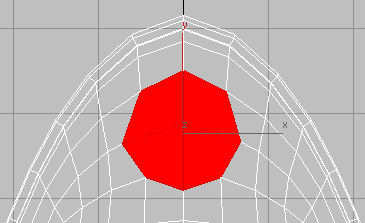
- Görünüm penceresini tekrar Perspektif görünümüne geçirin ve
 boynuzun tabanının tamamını görebilmek için Yörünge özelliğini kullanın.
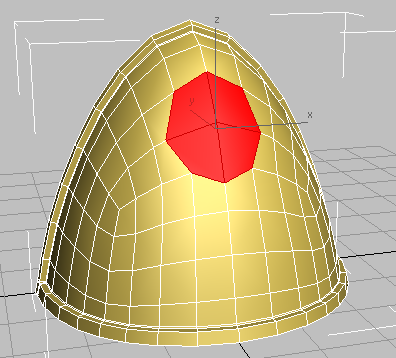
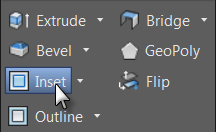
- Çokgenler panelinde, Shift+
 (İç içe) seçeneğine tıklayın.
- Ekli kutuda, Miktar döndürme düğmesini (ikinci kontrol) yaklaşık 0,25 değerine sürükleyin ve ardından
 (Tamam) düğmesine tıklayın.
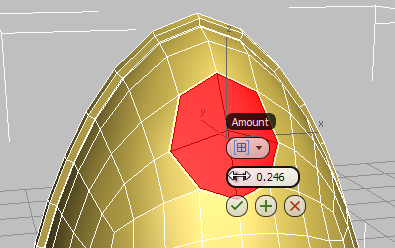
Bu, seçilen çokgenler için içe doğru bir kenar oluşturur.
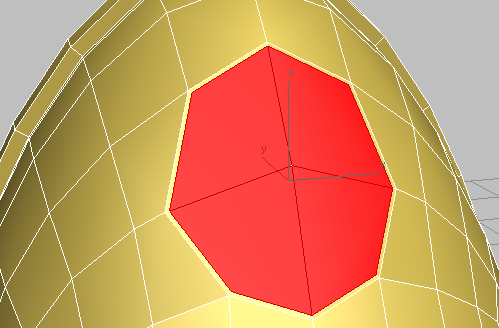
Korna için yuva oluşturmak üzere ekstrüzyon ve pah kırma yöntemini kullanın:
- Çokgenler panelinde, Shift+
 (Ekstrüzyon) seçeneğine tıklayın.
 - İlk kontrol panelinde (ekstrüzyon tipi), açılır menüden Grup seçeneğini seçin.
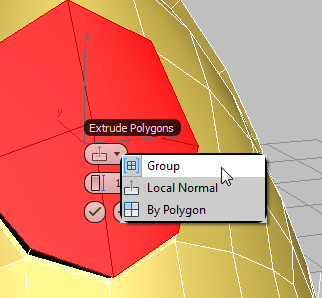
- Ekstrüzyon Yüksekliğini yaklaşık 3,0 olarak ayarlayın ve ardından (Tamam) düğmesine tıklayın.
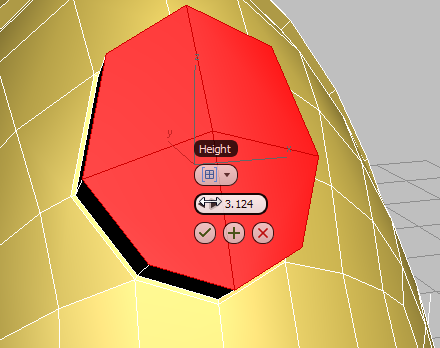
- Çokgenler panelinde, Shift+
 (Eğim) seçeneğine tıklayın.
- Eğim aracı kutusunda, Yükseklik değerini (ikinci kontrol) 0,25 ve Anahat değerini (üçüncü kontrol) -0,5 olarak ayarlayın . (Tamam) düğmesine tıklayın.

İlk ekstrüzyon ve pah işleminden sonra kask boynuzu yuvası
- Çokgenler panelinde, Shift+ (İç içe) seçeneğine tıklayın.
- Ekleme aracı kutusunda, Miktar (ikinci kontrol) değerini 0,35 olarak ayarlayın , ardından (Tamam) düğmesine tıklayın.
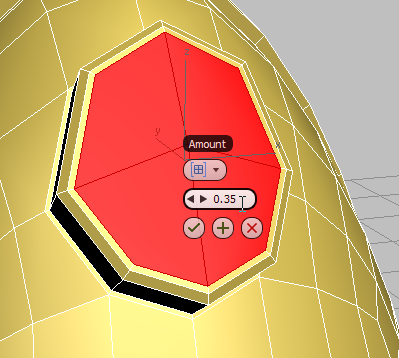
- Çokgenler panelinde (Eğim) seçeneğine tıklayın.
- Seçili çokgenleri kaskın içine doğru hafifçe sürükleyin, ardından fareyi bırakın ve ekstrüzyonu merkeze doğru hafifçe eğmek için aşağı doğru hafifçe sürükleyin. İşlemi sonlandırmak için bir kez tıklayın.
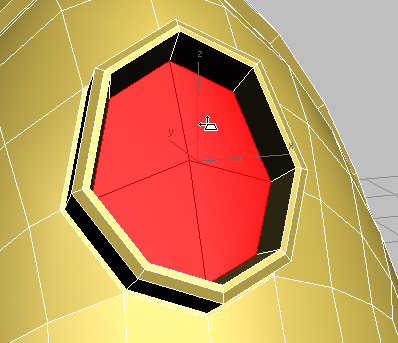
İkinci yerleştirme ve eğimden sonra boynuz yuvası
- Tekrar (Ekstrüzyon) seçeneğine tıklayın ve çokgenler yuvanın biraz dışına taşana kadar kasktan uzağa doğru sürükleyin. Ekstrüzyon işlemini sonlandırmak için tıklayın.
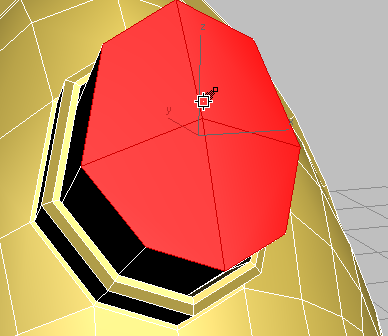
Kask boynuzu, spline tabanlı ekstrüzyon için hazır.
Bu aşamada, Taşıma, Döndürme ve Ölçeklendirme araçlarını, Ekstrüzyon, Eğim ve İçbükey çokgen araçlarıyla birlikte kullanarak boynuzu oluşturmaya devam edebilirsiniz. Bunun yerine, ekstrüzyonu bir yol aracılığıyla yönlendireceksiniz.
Boynuzun şeklini çıkarmak için bir spline çizin:
- Oluştur panelinde (Şekiller)
 seçeneğini etkinleştirin
  , ardından Nesne Türü açılır menüsünden Çizgi seçeneğini tıklayarak etkinleştirin.
 - Oluşturma Yöntemi açılır menüsünde, hem Başlangıç Türü hem de Sürükleme Türü için Pürüzsüz’ü seçin.
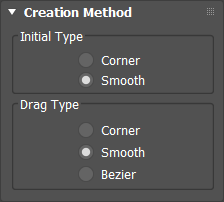
- Dört görünüm penceresinin tümünü görüntülemek için basın Alt+Wve Üst görünümde korna yuvasından uzanan bir çizgi çizin. Dört veya beş köşeli bir çizgi oluşturana kadar tıklayın, sürükleyin ve tekrar tıklayın. Çizgi oluşturmayı sonlandırmak için sağ tıklayın.
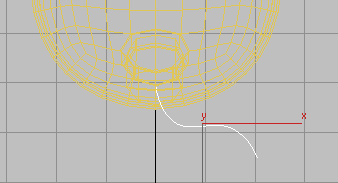
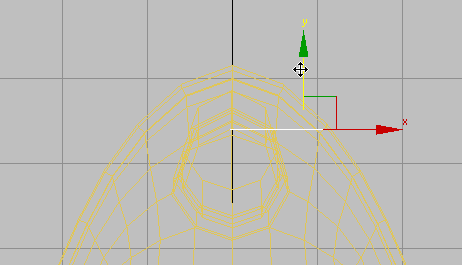
- Ön görünümde, çizgiyi Y ekseni boyunca korna yuvasının ortasına gelene kadar hareket ettirin. Gerekirse X ekseni boyunca da hareket ettirebilirsiniz.
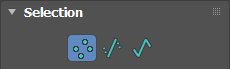
- Düzenle paneline gidin. Seçim açılır menüsü ve etkinleştirme
 (Vertex).
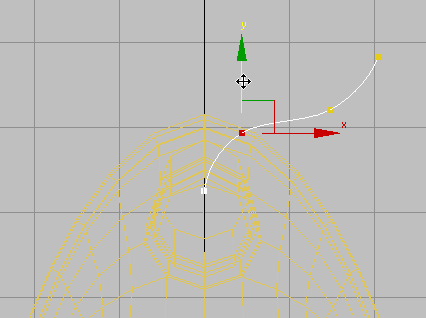
 Perspektif görünümünü tam ekran yapın ve çizginin köşelerini istediğiniz boynuz şeklini oluşturana kadar hareket ettirin.
- Diğer görüntüleme alanlarında çizgi düzenlemelerinizi tekrar kontrol edin ve iyileştirin.
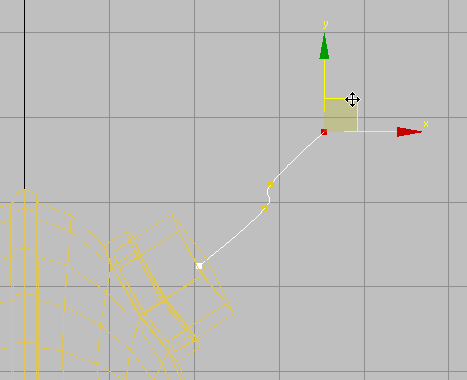
Soldan görünüm
 Kapatmak için (Vertex) simgesine bir kez daha tıklayın .
Boynuzu dışarı doğru uzatın:
- Kaskı seçin, ardından kurdeleyi seçin.Çokgen Modelleme panelinde, Düzenlenebilir Çokgen seviyesine gitmek için (Önceki Değiştirici) seçeneğine tıklayın.
- (Çokgeni) Etkinleştir .
Önemli: Kaskın tabanının üst kısmındaki dört yüz seçili değilse, Ctrltekrar seçmek için tıklayın ve + tıklayın.
- (Sonucu Göster) seçeneğine tıklayarak
 etkinleştirin.
 - Çokgenler panelindeaçılır panel, Shift+Ekstreyi Eğri Üzerinde Oluştur seçeneğine tıklayın.
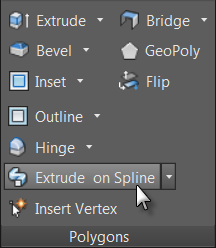
Spline ekstrüzyonu için kullanılan caddy kontrolleri, çoğu caddy’ye göre daha fazladır.
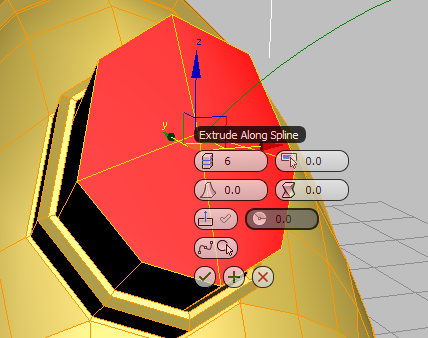
- Kontrollerin sonuncusu olan “Eğri Seç” seçeneğine tıklayın ve ardından daha önce çizdiğiniz eğriye tıklayın.
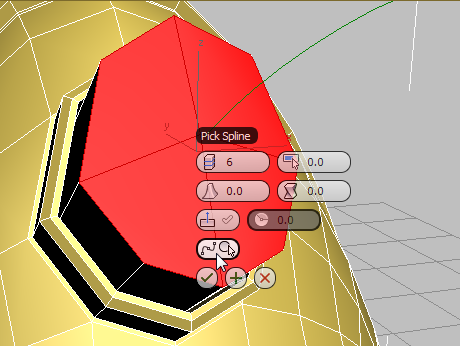
Spline’a tıkladıktan sonra 3ds Max boynuzlar çıkarıyor, ancak bunların henüz bir incelmesi yok.
- (İsteğe bağlı.) Caddy üzerinde, “Extrude Along Spline Align” seçeneğine tıklayarak bu özelliği açın.
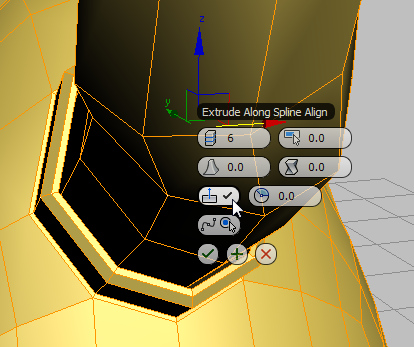
3ds Max , eğriyi orijinal yüzeylerin normallerine hizalayarak boynuzların kaskın geri kalanına daha dik olmasını sağlar. Bu, çizdiğiniz eğriye bağlı olarak iyi veya kötü bir etki olabilir.
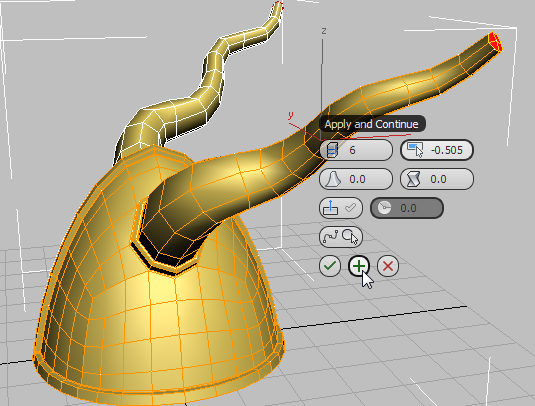
Not: Ayrıca, (yalnızca Hizalama açıkken kullanılabilen) Bükme ve Döndürme değerlerini de ayarlamayı deneyebilirsiniz. - Azaltma Miktarı değerini yaklaşık -0,5 olarak değiştirin , ardından
 (Uygula ve Devam Et) seçeneğine tıklayın.
3ds Max boynuzları daha da uzatır. Bu, diğer görüntüleme pencerelerinde daha kolay görülebilir, ancak bu çizimde gösterildiği gibi Perspektif görünümünde de gezinebilirsiniz.
- Boynuzların sivri bir uç oluşturacak şekilde Koniklik Miktarını değiştirin (resimde gösterilen kask için değer -0,955 idi ). Bu değişiklikleri kesinleştirmek ve boynuzların oluşturulmasını tamamlamak için (Tamam) düğmesine tıklayın.
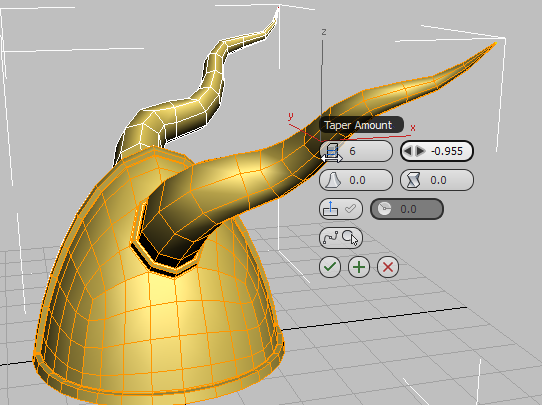
Boynuzları bir yol boyunca uzatarak, dönüştürme ve çokgen modelleme araçları arasında sürekli gidip gelme zahmetinden büyük ölçüde kurtuldunuz.
- Kurdele üzerindeÇokgen Modelleme paneli,
 devre dışı bırakmak için (Çokgen) seçeneğine tekrar tıklayın.
Kaskın geometrisini bir kez daha birleştirin:
- Çokgen Modelleme panelini açarak (Çokgen Modelleme etiketine tıklayarak) ve Çokgene Dönüştür seçeneğini belirleyerek nesneyi düzenlenebilir çokgen formatına dönüştürün. Ardından F4kenarlı yüzeyleri kapatmak için basın.
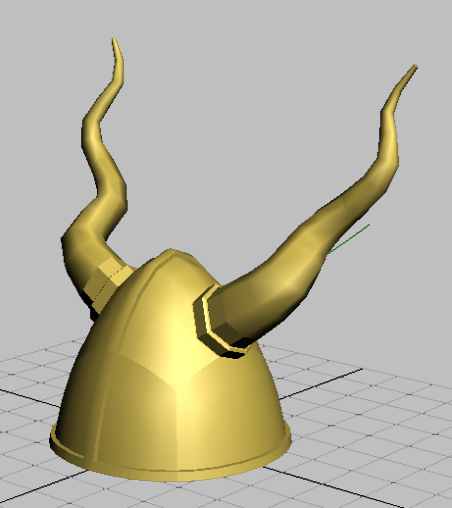
Simetri değiştiricisi kaldırılır ve tüm aynalanmış çokgenler modele entegre edilir.
- F4Kenarlı yüzeyleri tekrar açmak için tekrar basın .
Çalışmanızı kaydedin:
- Sahnenizi my_helmet_04 olarak kaydedin .


